AIで効率化する仕事はどう選ぶ?注文メールを例に、選び方と試し方を説明
AI・業務効率化
AIで効率化する仕事はどう選ぶ?注文メールを例に、選び方と試し方を説明
最初に調べる仕事を1つ選び、資料・確認役・試した後の比べ方まで担当者に頼めるようにします。
『AIで仕事を減らしたい』と思っても、社員には何を頼めばよいのでしょうか。メールを読み、商品名や数量をExcelへ写し、在庫を調べて返事をする。その中のどこを変えるのかが決まらないままでは、AIを試しても、確認の仕事だけが増えることがあります。
仕事を選ぶときは、毎回写している情報と、その情報が載った元資料、結果を確かめる担当者を一緒に見ます。この記事では、注文メールをExcelへ打ち直す架空例を使い、AIに表の下書きを頼む部分と、社員が原文・在庫を確かめて決める部分を分けます。AIを使わず、今の入力方法やExcelの機能を直す選択肢も残します。
読み終えたら、自社の候補から、最初に資料と担当をそろえて調べる仕事1つを選べます。その仕事について、元の書類と入力先、下書きの完成条件、確認役、試したあとに比べる記録を書き、担当者へ準備を頼むところまで進めます。AIの出力が速いだけでなく、照合と修正まで含めて手間が減るかを確かめるための手順です。
01
最初の仕事は、打ち直し・資料・確認役で比べる
候補がいくつかあるとき、どれから調べればよいのでしょうか。AIの性能より先に、減らしたい作業と、試した結果を確かめる材料がそろうかを見ます。

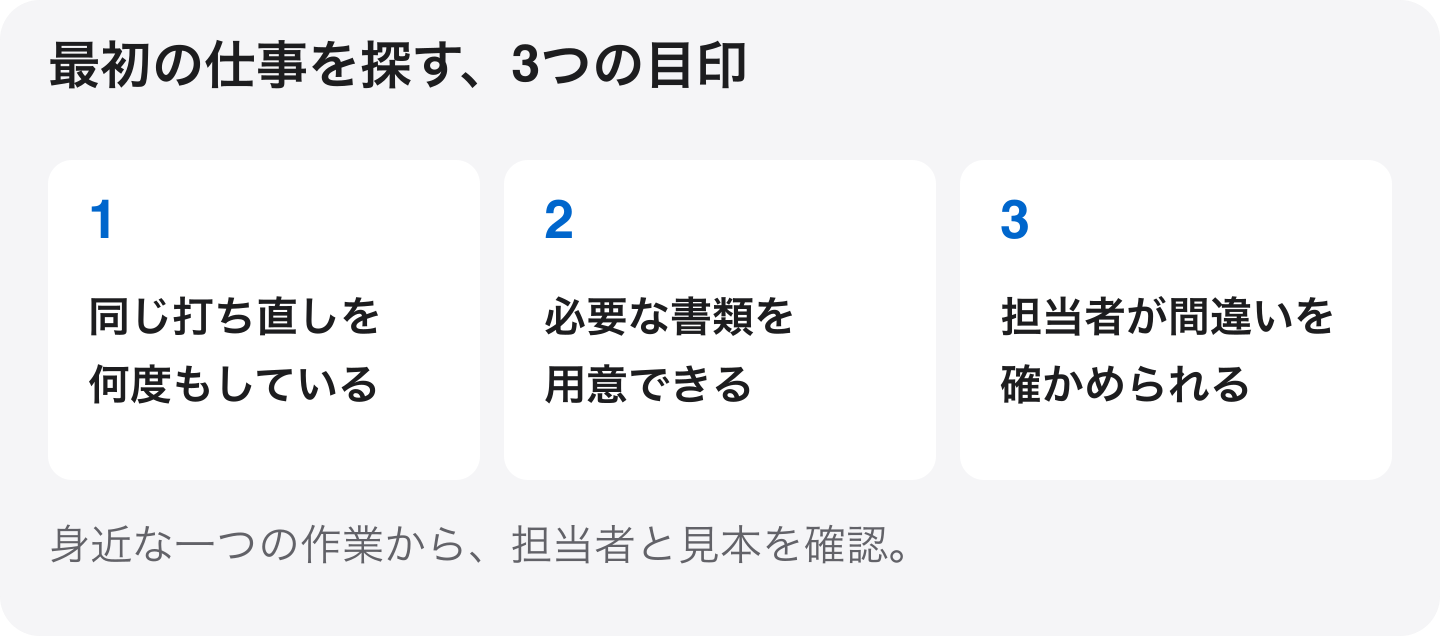
比べるのは、3つの目印
- 同じ情報を何度も写しているか。商品名や数量など、どこを打ち直しているか担当者に見せてもらいます。
- 元資料と入力先があるか。注文メールと今のExcelのように、内容を確かめる資料と、写した先を並べられるかを見ます。在庫まで比べるなら、その記録も必要です。
- 結果を確かめる担当がいるか。原文と下書きを比べ、抜けや間違いを見つけられる人と時間があるかを確かめます。
この3つは、成功する業務の認定ではありません。調べる候補を絞るための目印です。資料や確認役がないなら、先にそろえます。最初から表で届く注文なら、AIで読み直すより、今のExcelや受注ソフトで引き継げないかを確かめます。
自社の候補を、同じ欄で並べる
候補名だけで比較せず、『注文メールからExcelへ商品と数量を写す』のように、元資料と入力先、減らしたい操作を1行で書きます。次の空欄を埋め、分からない点は要確認で残してください。
| 見るもの | 自社で書くこと |
|---|---|
| 減らしたい打ち直し | どの書類の、どの情報を、どこへ写すか |
| 元資料と入力先 | 資料の種類、今の表やソフト、未確認の資料 |
| 確認する担当 | 原文と全欄を照合する役割、確かめられない点 |
| まず頼む準備 | 資料を見せてもらう、入力欄を並べる、確認役を決める |
候補が複数あるなら、返事や次の担当への引き継ぎを待たせている作業を先に見ます。ただし、資料と確認役をそろえられることが前提です。まだ削減時間や利益を計算できなくても、最初の準備は頼めます。
02
注文メールの何を、表の下書きにする?
候補を選ぶ目印が分かったら、1件の仕事を最初から追います。注文メールのどの言葉を、Excelのどの欄へ写しているかを見えるようにします。
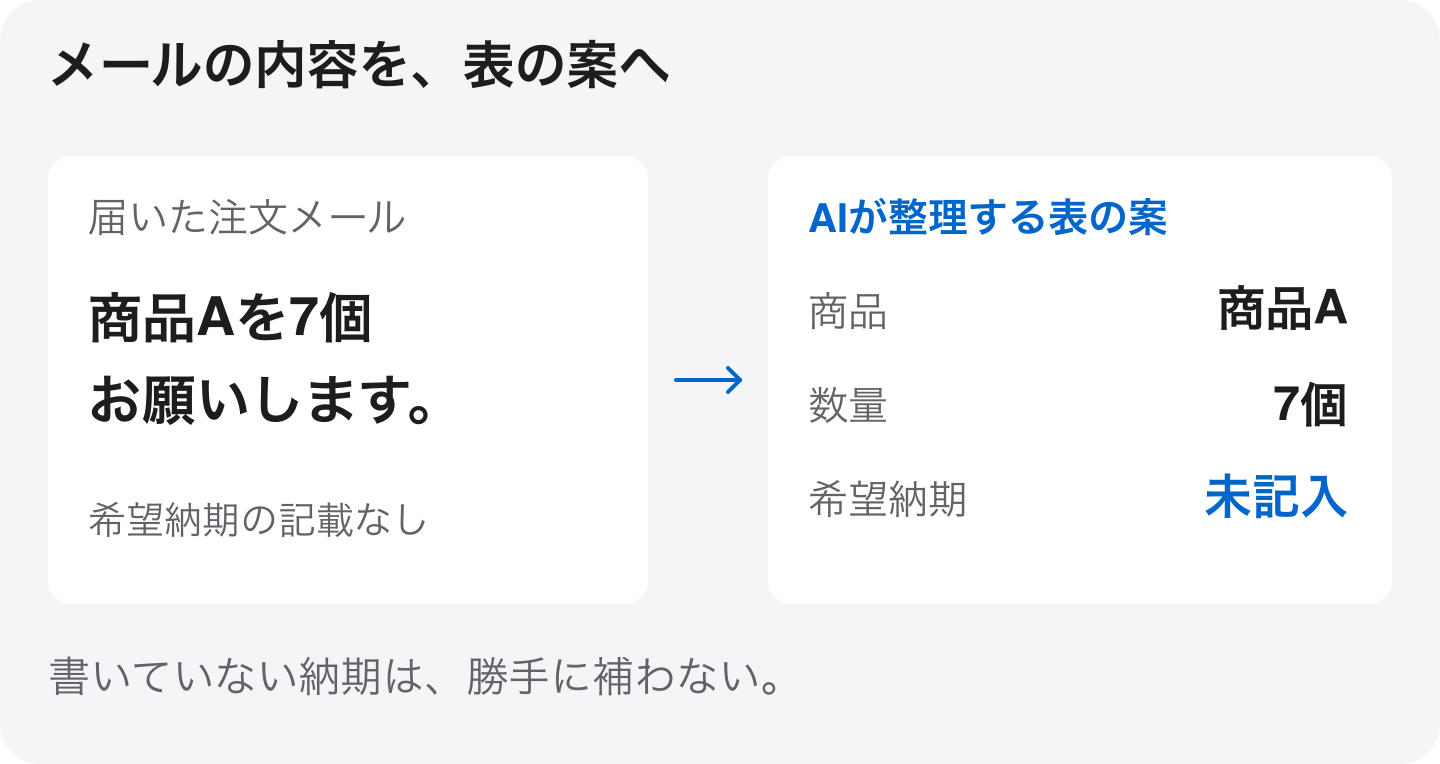
たとえば、営業担当へ『商品Aを7個お願いします』というメールが届いたとします。説明のための架空注文です。担当者はメールを読み、商品と数量をExcelへ打ち直します。ここで減らしたいのは、同じ言葉や数字をもう一度入力する作業です。

AIへ頼むのは、メールに書かれた情報を表の下書きへ並べることです。商品は商品A、数量は7個。希望納期は書かれていないため、『未記入』と残します。会社のいつもの納期を推測して埋める依頼にはしません。
営業担当が原文と下書きを照合し、自社Excelの列へ合わせてまとめて貼り付けられれば、項目ごとの打ち直しを減らせるかもしれません。貼った後も、列ずれ、項目の抜け、元メールと違う値がないかを見ます。
表を直す手間が多ければ、手入力より遅くなる場合もあります。『AIが表を作れた』と『仕事全体の手間が減った』を分け、準備・照合・修正まで含めて比べます。
03
下書きの後は、誰が何を確認して決める?
表の見た目が整っても、注文の確認や返事は終わっていません。同じ注文を使って、AIの整理、Excelの計算、営業と在庫確認の担当者の判断を区切ります。

| 担当 | 受け持つこと |
|---|---|
| AI | 元メールの商品・数量・希望納期を表の下書きへ整理する。記載がないものを未記入で残す。 |
| 営業担当 | 原文と全欄を照合し、直した値を再確認する。希望納期が未記入なら顧客へ確認する。 |
| 在庫確認担当 | 同じ商品・倉庫・単位・確認時点の、この注文に使える在庫を確かめる。 |
| Excel | 担当者が確かめた数字で、決めた計算式を使う。 |
| 受注・出荷の担当者 | 確認した注文と在庫をもとに、返答と出荷の対応を自社の手順で決める。 |
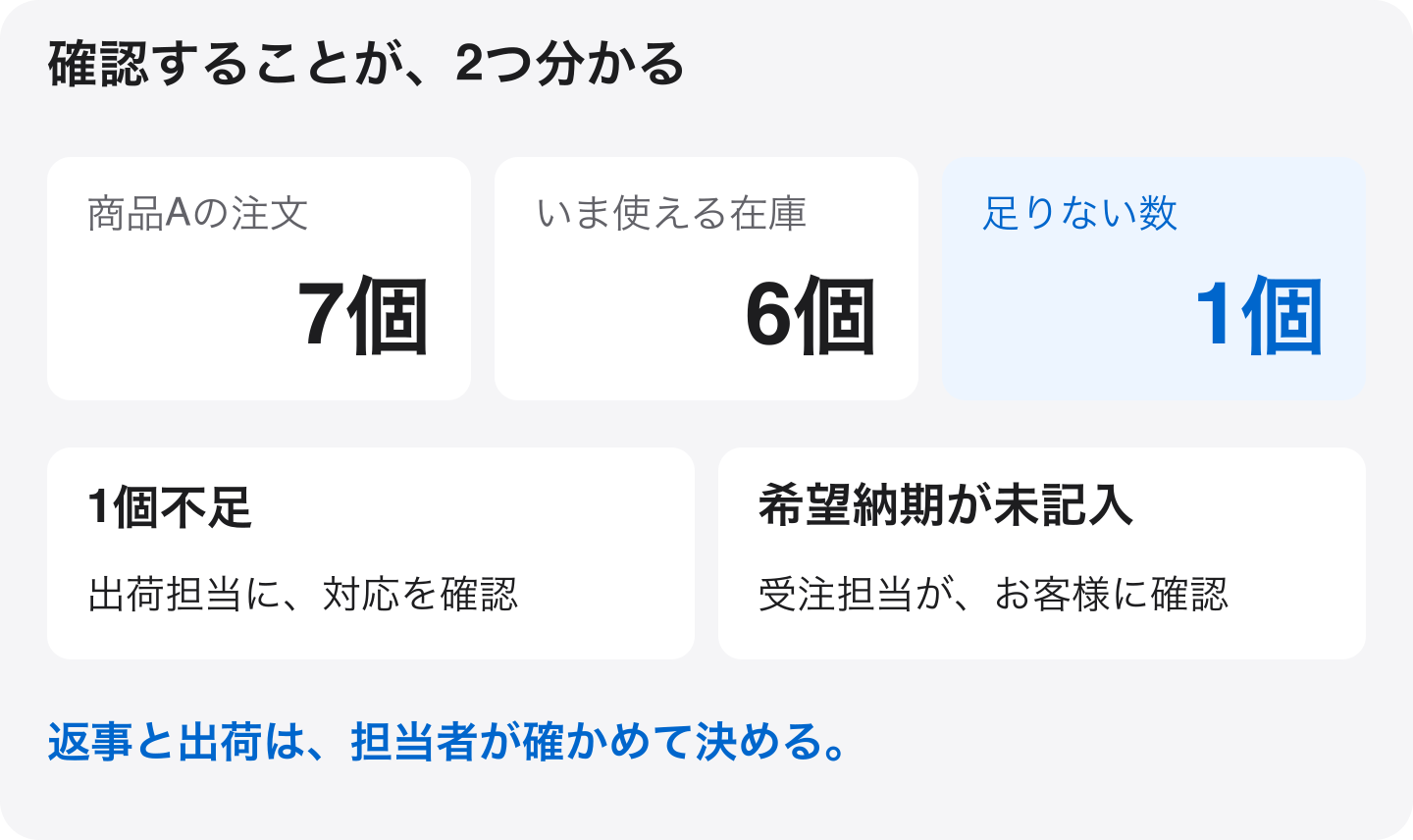
この架空例では、注文は7個、在庫確認担当が確かめた『いま出荷に使える数』は6個です。同じ商品・倉庫、単位は個、同じ確認時点で比較し、別の注文に使う予定の在庫は6個に含めません。Excelで7−6を計算すると、足りないのは1個です。
不足が1個と分かっても、7個をいつ届けられるかは決まりません。希望納期は未記入なので営業担当が聞き、出荷担当は不足への対応を確認します。下書きができたことと、顧客へ納期を約束すること、出荷することは別です。
また、チャットAIへメールを貼っただけで、会社の在庫を自動的に読めるわけではありません。どの資料を参照できるか、誰がいつ更新するか、何を誰が確かめるかを決める必要があります。
04
試す前に、元メール・入力先・完成条件をそろえる
担当者へ『AIを使ってみて』と頼むだけでは、何を作ればよいか分かりません。元資料と入力先を並べ、どこまでできれば下書きの確認が終わるかを決めます。
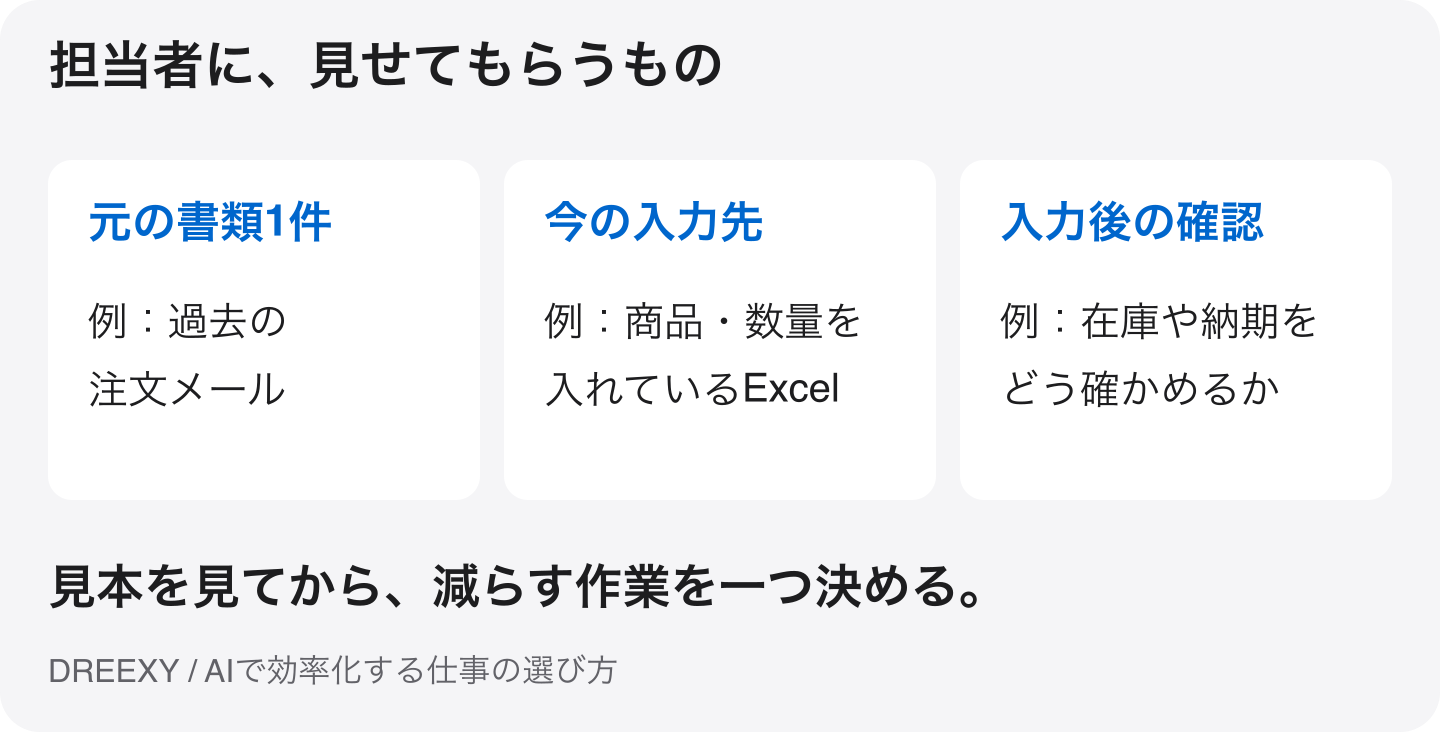
まず担当者に見せてもらうもの
- 元の書類:注文メール1件。添付や後の訂正があるなら、どの文が今回の入力根拠かを確かめます。
- 今の入力先:商品・数量・希望納期を入れているExcelの見本。関係する列と計算式を確認します。
- 入力の後の確認:元メールとの照合、在庫確認、顧客への返事まで、誰が何を確かめるかを聞きます。
実資料をAIへ渡す前に、会社が利用を認めたサービス、入力してよい情報、契約、保存や学習の設定、閲覧できる人を確認します。分からない場合は、次章の架空注文で手順だけを確かめます。顧客名を消すだけで、資料を入力してよいと決まるわけではありません。
『確認が終わった』の条件を先に置く
今回の下書きなら、商品・数量・希望納期が元メールと一致し、記載がない納期は未記入のまま、Excelへ移した後も対応する列に入っていることを、営業担当が全欄確認するまでです。Excelの計算式は上書きしません。原文が分からない項目は、確認済みにせず質問するものとして残します。
この条件は注文を受け付けたり、出荷を認めたりする条件ではありません。返信と出荷に必要な確認は、前章の担当ごとの手順へ戻します。今のExcelと元メールを残し、試行用の下書きを別に作る範囲から考えます。
05
同じ注文を使い、依頼・照合・比較まで試す
準備した条件で、担当者はどう手を動かすのでしょうか。架空注文の依頼文と期待する表を使い、AIの出力を原文へ戻って確かめる流れを示します。
架空注文を使う依頼文
営業担当が、会社で使用を認めたAIの入力欄へ次の依頼文と架空注文を入れる、という試し方です。画面や操作はサービスにより異なります。以下は依頼文の例で、実AIの出力ではありません。
次の架空の注文だけから、商品・数量・希望納期の3列で表の下書きを作ってください。メールに書かれていない項目は『未記入』としてください。納期、在庫、返信内容、出荷の可否を推測して決めないでください。
架空注文:商品Aを7個お願いします。
| 商品 | 数量 | 希望納期 |
|---|---|---|
| 商品A | 7個 | 未記入 |
営業担当は、商品Aと7個が原文にあること、希望納期が書かれていないことを確認します。AIが日付を補ったら、その下書きを確認済みとは扱わず、原文へ戻って訂正し、もう一度全欄を見ます。
自社Excelへ移すのは、列を合わせてから
AIの3列と自社Excelの入力欄を、商品→商品欄、数量→数量欄、希望納期→希望納期欄というように対応させます。自社表で同じ列の並びへまとめて貼れる場合だけ、その方法を試します。数量と単位を分けるなど列の意味が違う場合は、下書きの形を合わせてから移します。貼った後、全欄と列ずれ・抜けを再確認します。
同じ注文で、今の方法と比べる
手作業とAIを使う方法で、同じメール、同じ入力先、同じ完成条件を使います。担当者全員の実作業時間には、資料の準備、依頼、照合、修正、貼付後の確認を含めます。AIの返答待ちなど、作業していない待ち時間は別に残し、依頼から完成までの経過時間と混ぜません。
| 記録するもの | 今の方法/AIを使う方法 |
|---|---|
| 資料・完成条件 | 同じメールと入力先か、全欄の照合が終わったか |
| 全員の実作業時間 | 準備・入力や依頼・照合・修正・貼付後確認の合計 |
| 完成までの経過時間 | 依頼から確認終了まで。AI待ちや担当の確認待ちも記録 |
| 違いと抜け | 推測で足した値、原文との不一致、列ずれ、直した項目 |
| 支払いと残る負担 | 利用料、準備や継続に必要な作業、確認担当の負担 |
全欄を確かめられ、品質を保って全体の手間が減るかを見ます。確認や修正が増えるなら、資料や依頼文、対象範囲を見直します。原文を確かめられない、許可外の情報が必要、推測や抜けを見逃す場合は、試行を止め、元メールから今の方法で処理します。原因を直し、同じ確認をやり直すまで続行扱いにしません。
06
まとめ:仕事1つの準備と、試した後の記録を頼む
注文メールの例で分けた作業を、自社の候補へ戻します。経営者が決める範囲と、担当者に調べてもらう資料・確認・記録を1枚に残します。

注文メールの例では、AIに任せたのは商品・数量・希望納期を表の下書きにする部分でした。元メールとの照合、使える在庫の確認、希望納期の聞き直し、返信と出荷の判断は担当者の仕事です。Excelへまとめて貼れたとしても、抜けや列ずれを直す手間を含めて比べなければ、改善したかは分かりません。
まず自社の候補を3つの目印で比べ、資料と確認担当をそろえて調べる仕事1つを選びます。担当者には、元の書類と今の入力先を見せてもらい、写す欄と完成条件を並べるよう頼んでください。実資料を試す範囲・利用条件・担当・戻し方が決まったら、同じ仕事の記録で、続けるか見直すかを判断します。
担当者への最初の依頼
注文メールをExcelへ打ち直す手間を減らしたいです。元のメール1件と、今のExcelを見せてもらえますか。どこを写し、何を確認して返事をしているかを一緒に見て、表の下書きだけを試す範囲と確認項目を決めたいです。
自社用の準備メモ
- 減らしたい作業:何を、どこからどこへ写すか。
- 元資料と入力先:種類と対象範囲。足りない資料は要確認。
- 利用条件:使うサービスと、使用を認める情報・環境。
- 完成条件と確認担当:どの欄を何と照合し、何が未確認なら止めるか。
- 比較と判断:全員の実作業、完成までの経過、修正、支払いを記録し、誰が続け方を決めるか。
- 戻し方:残した元資料と今の入力先へ戻し、未完了の仕事を誰が引き継ぐか。
空欄は『要確認』で残します。このメモを埋めただけで、資料の利用や試行開始を認めたことにはなりません。条件を確認してから、小さく試す範囲を決めてください。
試す予算を決める前に、確認・修正の時間と利用料を分けて比べる方法を確認してください。全員の作業が減っても、会社の支払いが減るとは限りません。
元メールと入力先、確認担当を自社で決めきれない場合は、DREEXYへ、仕事の整理とDX・業務改善を相談することもできます。問い合わせへの返事や営業への引き継ぎも見直したい方は、DREEXYのDX・マーケティング支援で対応範囲を確認できます。
繰り返す仕事を人とAIでつなぐ構想に関心がある方へ、開発中のYumexyの説明も用意しています。機能・料金・提供時期は未確定です。この記事の注文例は、仕事の分け方を説明する架空の教材です。
仕事の流れから、顧客との接点まで。
一体で見直す、最初の一歩を。