
WordPressのテストメールは届くのにフォームは届かない?試した経路を分けて確認する
テストメールは届いたのにフォームの記録は見つからない。Web担当と制作担当へ、試した操作と環境を分けて確認する手順を説明します。
テストメールと実フォームを別々に照合します。ローカルや作業用の結果を、未実施の公開先へ引き継ぎません。
テストメールは、どの操作を確かめた結果?
テストメールが届いても、ページのフォームを同じ条件で試した結果にはなりません。メール送信ツールのテスト操作と、訪問者が使うフォームの操作を別に記録します。
SMTPは、メールを送るために使う通信の仕組みです。WordPressの追加機能であるWP Mail SMTPには、管理画面のツールからメールを試すEmail Testがあります。これはそのツールのテスト操作で、ページのフォームへ入力して進む操作とは違います。
公式説明では、テストの受信先を自分で確認できるものにし、送信結果の表示に加えて受信箱も確認するよう案内しています。届いた記録があれば、何の操作から、どの受信先へ届いたかを残してください。
フォームによって、保存や通知、メール送信の処理と設定は違います。テスト操作の結果だけで、フォームが同じ処理を通ったことや、すべての通知が届くことを確定しません。
同じ比較にするには、何を控える?
環境・フォームの場所と版・実行した操作・時点・テスト番号・確認先を一組にします。別の環境や別の試験の結果を、一つの成功や失敗へまとめないためです。
ローカルは、制作担当が自分のパソコンや開発用の場所で動かす環境です。作業用サイトは確認や制作のための場所、公開先サイトは訪問者が実際に使う場所として、この記事では区別します。同じページ名でも環境が違えば、送信先や処理の条件は同じとは限りません。
フォームでは、どのページのどの版を開き、入力からどの操作まで進めたかを控えます。テストメールでは使ったツールと操作を控えます。それぞれの時点と、許可された試験を照合できる番号を対応させてください。
確認先は受信箱の種類と確認担当を残し、実アドレスや認証値、顧客の相談全文は記事や共有メモへ貼りません。原記録の所在を、必要な権限を持つ担当へ渡します。記録が足りないときは、その不足も残します。
ローカルでテストメールだけ届いたら?
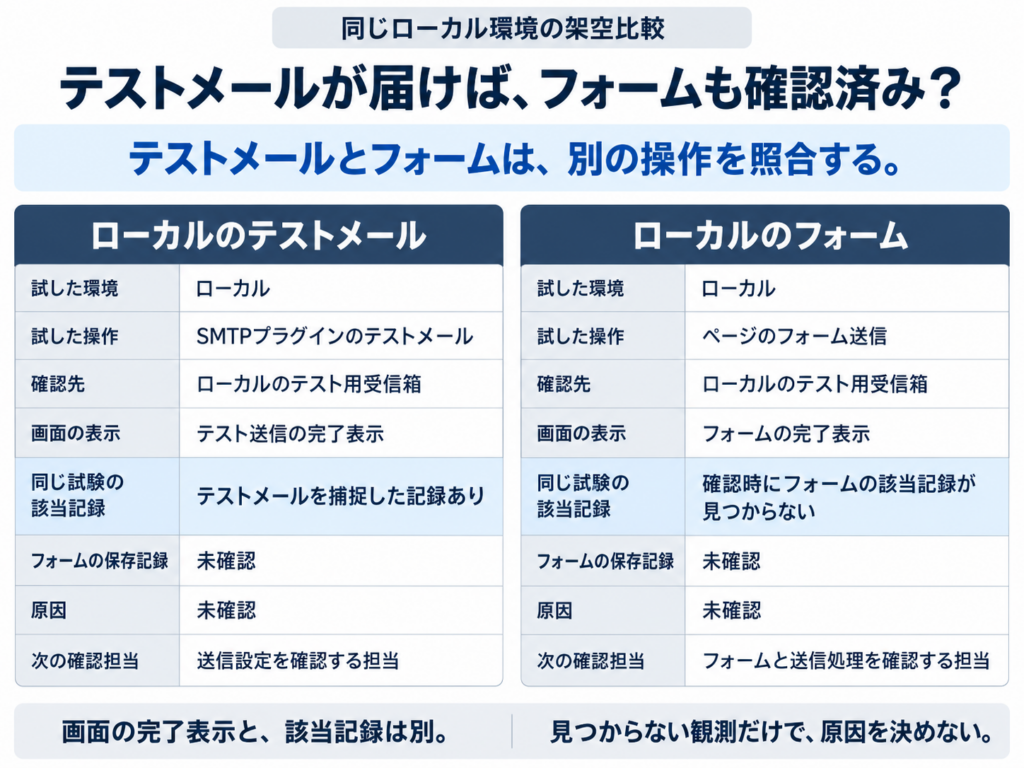
同じローカル環境でも、テストメールとフォームの記録を別に比べます。テストメールを捕捉した記録があっても、確認時にフォームの該当記録が見つからないなら、その観測を残してフォーム側の経路を担当へ確認します。
次は説明用の架空記録です。ローカルのテスト用受信箱は、開発環境で送信されたメールを捕捉して読むための場所です。会社の実担当者の本番受信を確かめた例ではありません。フォームの保存記録と原因は、どちらの操作でも未確認です。
同じローカル環境で、テストメールを捕捉した記録と、確認時にフォームの該当記録が見つからない観測を比べます。画面の完了表示だけでフォーム受信を確認したことにはしません。
この比較の共通条件・共通する未確認事項
- 試した環境
- ローカル
- 確認先
- ローカルのテスト用受信箱
- フォームの保存記録
- 未確認
- 原因
- 未確認
試した操作
- テストメール
- SMTPプラグインのテストメール
- フォーム
- ページのフォーム送信
画面の表示
- テストメール
- テスト送信の完了表示
- フォーム
- フォームの完了表示
同じ試験の該当記録
- テストメール
- テストメールを捕捉した記録あり
- フォーム
- 確認時にフォームの該当記録が見つからない
次の確認担当
- テストメール
- 送信設定を確認する担当
- フォーム
- フォームと送信処理を確認する担当
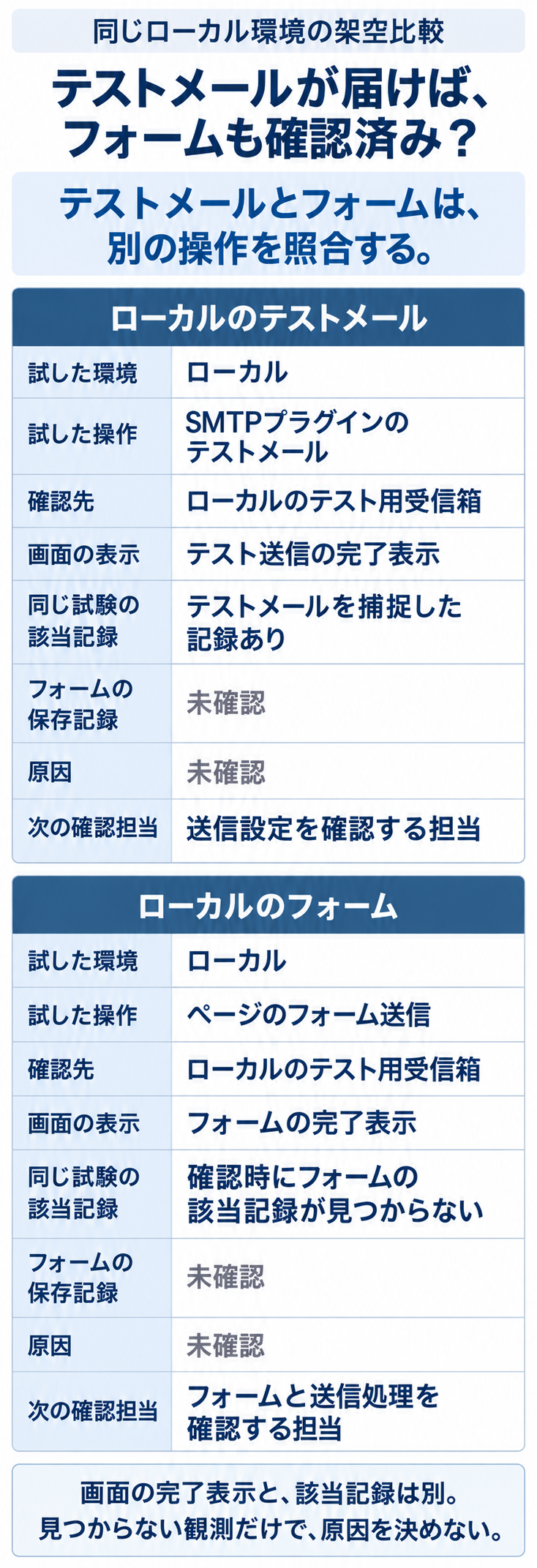
図の二つの操作を、同じ項目ごとに読む
同じローカル環境で、テストメールを捕捉した記録と、確認時にフォームの該当記録が見つからない観測を比べます。画面の完了表示だけでフォーム受信を確認したことにはしません。
この比較の共通条件・共通する未確認事項
- 試した環境
- ローカル
- 確認先
- ローカルのテスト用受信箱
- フォームの保存記録
- 未確認
- 原因
- 未確認
試した操作
- テストメール
- SMTPプラグインのテストメール
- フォーム
- ページのフォーム送信
画面の表示
- テストメール
- テスト送信の完了表示
- フォーム
- フォームの完了表示
同じ試験の該当記録
- テストメール
- テストメールを捕捉した記録あり
- フォーム
- 確認時にフォームの該当記録が見つからない
次の確認担当
- テストメール
- 送信設定を確認する担当
- フォーム
- フォームと送信処理を確認する担当
確認時の不検出は永久未配信・0件・原因確定ではありません。ローカルの捕捉を本番担当者の受信へ変えません。
「確認時に該当記録が見つからない」は、その確認で分かった範囲です。永久に配信されない、件数が0、原因が特定できた、という意味へ変えません。画面の完了表示や別の接続確認だけで、フォームの送信処理を確定しないでください。
実際に、ローカル環境ではWP Mail SMTPのテストメールをMailHogで捕捉できる一方、Contact Form 7のフォーム操作では見つからないと当事者が相談しています。MailHogは開発用のメールを捕捉するツールの例、Contact Form 7はWordPressのフォーム機能の例です。この本人報告は困りごとの根拠であり、原因や解決をこちらで再現した結果ではありません。
フォームの処理は、何を担当に確認する?
フォームと送信処理を確認できる担当へ、実ページで試した操作と、その試験に対応する保存・通知・送信の記録を渡します。どこまで確認できたかを照合し、設定を変える前に対象と処理をそろえます。
担当には「この環境のこのフォームで、入力からどの操作まで進めましたか」「どこへ保存し、どの通知を出す設定ですか」「同じ試験の送信記録と確認先の記録はどこですか」と具体的に聞きます。記録が取得できない部分は未確認のまま扱います。
Contact Form 7の公式説明には、メール送信を省きながら完了応答を表示するデモ設定や、メール送信だけを省く設定が記載されています。保存などの扱いも設定によって異なります。これは処理と設定を確かめる必要がある一例で、先ほどの当事者や架空例の原因を認定するものではありません。
WordPressのwp_mail()は、メール送信に使える関数です。公式資料では、戻り値がtrueでも、相手が受信した保証ではないと説明されています。どのフォームも必ずこの関数を使うとは決めず、担当が実際の処理を確かめます。
完了やエラーの表示は、操作した人に結果を知らせる役割があります。その案内の分かりやすさと、確認先で同じ記録を読めたことは別です。入力項目やエラー文、一般的な受付確認は、既存のフォーム改善ガイドで整理できます。
参考:Contact Form 7:デモ設定とメール送信を省く設定
作業用の結果を、公開先へ引き継げる?
作業用サイトで確認できても、未実施の公開先フォームへ結果を転用しません。公開先の試験範囲、宛先、処理と担当を確認し、実施された操作の記録だけを結果にします。
次の架空例では、作業用サイトのテストメールとフォームは、それぞれ該当記録を読めています。公開先フォームは未実施で、確認先・画面・該当記録・保存記録・原因は未確認です。作業用の成功から公開先の到着や処理を補完しません。
作業用サイトでは二つの操作それぞれの該当記録を読めています。公開先のフォームは未実施で、同じ到着結果を引き継げません。環境と操作をそろえず、公開先の成功や原因を補完しません。
この比較の共通条件・共通する未確認事項
- フォームの保存記録
- 未確認
- 原因
- 未確認
試した環境
- 作業用:テストメール
- 作業用サイト
- 作業用:フォーム
- 作業用サイト
- 公開先:フォーム(未実施)
- 公開先サイト
試した操作
- 作業用:テストメール
- SMTPプラグインのテストメール
- 作業用:フォーム
- ページのフォーム送信
- 公開先:フォーム(未実施)
- ページのフォーム送信(未実施)
確認先
- 作業用:テストメール
- 担当者が確認できるテスト用受信先
- 作業用:フォーム
- 担当者が確認できるテスト用受信先
- 公開先:フォーム(未実施)
- 未確認
画面の表示
- 作業用:テストメール
- テスト送信の完了表示
- 作業用:フォーム
- フォームの完了表示
- 公開先:フォーム(未実施)
- 未確認
同じ試験の該当記録
- 作業用:テストメール
- テストメールを読めた記録あり
- 作業用:フォーム
- フォームを読めた記録あり
- 公開先:フォーム(未実施)
- 未確認
次の確認担当
- 作業用:テストメール
- 送信設定を確認する担当
- 作業用:フォーム
- フォームを確認する担当
- 公開先:フォーム(未実施)
- 公開先の試験範囲を決める担当
公開先を試す前に、どのフォームをどの範囲で確認してよいか、誰が受信先や記録を確認するかを担当と決めます。本物の顧客へ試験の連絡を送ることや、未確認の宛先へ繰り返し送ることを、この架空例から実施済みにしません。
作業環境を用意することや、ページを初めて公開して入口・受付を確かめる一式は、初回サイト制作のガイドへ進みます。この記事では、環境ごとの試験結果を混ぜないための比較に絞ります。
まだ原因が分からない時、何を渡す?
試した環境と操作、画面、照合できた記録、見つからない・未確認の範囲を担当へ渡します。新しいプラグインを買うことや設定の解除を先に約束せず、今ある記録から次の確認を決めます。
今日の一歩は、テストメールとフォームを一組だけ選び、環境・操作・時点・照合できる試験番号と確認先を並べることです。テストメール側にしか記録がないなら、フォームと送信処理を確認する担当へ、そのフォームの記録の所在を尋ねます。
記録が返ったら同じ試験へ対応づけ、設定変更後や別環境の結果は新しい確認として分けます。原因が未確認ならそう残し、再試験の範囲と担当を相談してください。
Gmailの迷惑メール配置や送り元の認証を調べる必要が出た場合は、別のメール到達ガイドで資料を整理します。ローカルの捕捉記録だけを、本番の受信やGmailの原因診断へ広げません。
仕事の流れから、顧客との接点まで。
一体で見直す、最初の一歩を。


