問い合わせフォームはどう改善する?必須項目・入力例・エラーの決め方
Web改善 · 実務ガイド
問い合わせフォームはどう改善する?必須項目・入力例・エラーの決め方
問い合わせフォームで、顧客が入力をやめていないか気になる経営者へ。項目を減らす前に、受付担当が最初の返信に本当に必要とする情報を決めます。入力例と、直し方が分かるエラーも必要です。
架空の部品加工の相談を例に、必須・任意・後で聞く項目を分けます。空欄、間違い、通信失敗の確認表まで使い、顧客が迷わず相談でき、受付担当も返信できる設計へ整えます。
この記事でできるようになること
- 必須にする項目の理由を説明できる
- 入力例と具体的なエラー文を作れる
- 顧客側と受付側の送信テストを決められる
01 / Web改善
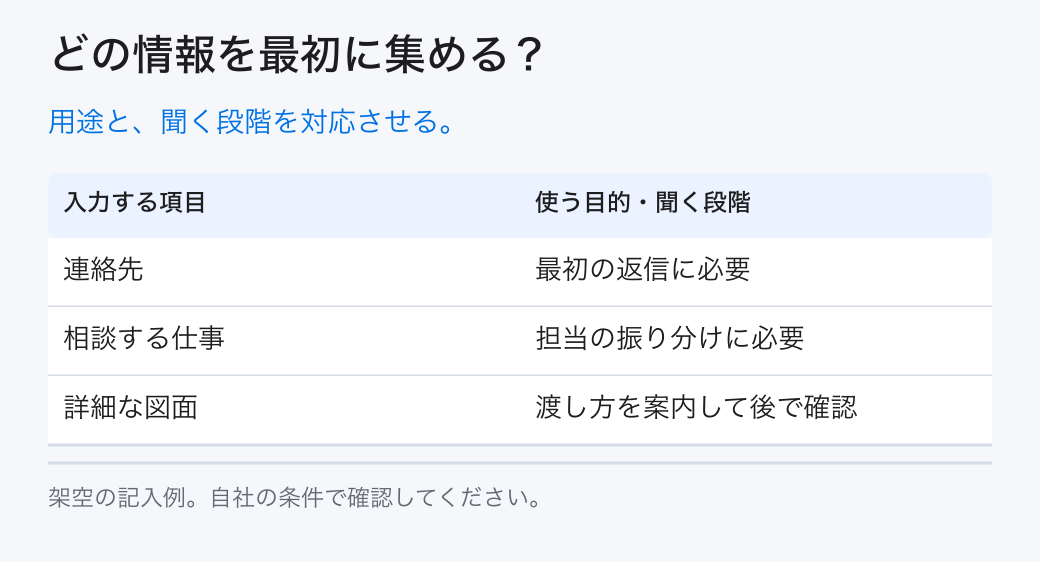
会社名も電話番号も、最初から必須にする?
最初の返信に必要かどうかを、項目ごとに決めます。

架空の加工会社では、相談フォームに住所、電話、部署、売上、図面の添付まで必須でした。受付担当に聞くと、最初はメールで材質と数量を確認できれば案内を始められます。利用目的が説明できない項目は、入力を求める段階から見直します。
電話だけの返信を希望する顧客もいるなら、連絡方法の選択と、その方法に必要な連絡先を整理します。メールと電話を両方必須にするかは、自社の実際の受付方法によります。「項目は少ないほど必ず成果が上がる」と決めつけず、顧客と受付の両方が仕事を進められる範囲にします。
必須から外した情報が後で必要になる場合は、誰がいつ聞くかを決めます。図面を契約前に送れない顧客には、最初の相談内容だけでどこまで案内できるかを確認します。受付担当が追加で何度も尋ねる状態なら、必要項目の理由と案内を再検討します。
| 項目 | 扱い | 用途 |
|---|---|---|
| メールアドレス | メール返信なら必須 | 案内を返す |
| 相談内容 | 必須 | 対応する担当を決める |
| 電話番号 | 電話を希望する場合 | 希望する方法で連絡 |
| 図面 | 最初は任意または後で案内 | 適切な方法で仕様を確認 |
受付担当が直近の相談例を使い、各項目を何の返信に使ったか一覧へ記入してください。
02 / Web改善
何を書けばよいか、欄を見て分かる?
項目名、必須表示、短い入力例を入力欄の近くへ置きます。

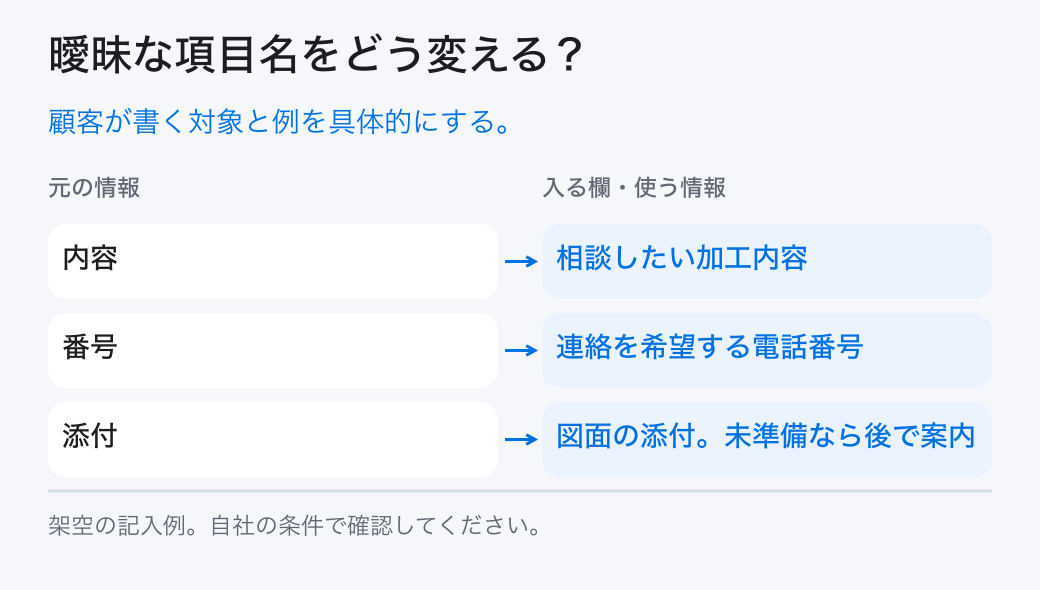
「内容」という項目名だけでは、顧客は会社紹介を書くのか、加工の条件を書くのか迷います。「相談したい加工内容」とし、「材質、数量、希望時期。未定の項目は未定と記入」など、受付担当が使う情報の例を添えます。質問の対象を項目名で示してください。
入力欄の中だけに例を置くと、文字を書き始めた後に例が見えなくなります。担当者は入力欄の外にも名称と説明を残し、キーボードや読み上げを使っても項目を識別できるよう実装します。見た目で近くにあることと、プログラム上の関連付けは別に確認します。
入力例には実在する顧客の連絡先や図面情報を使いません。形式を示す架空例を置き、不要な営業秘密を求めない説明を添えます。相談内容が長くなる場合は、項目を細かく増やす前に、何を最初の回答に使うかを受付担当へ戻って確認します。
項目名と入力例を初めて読む人へ見せ、何を記入する欄か説明できるか確かめてください。
この章の根拠:出典1
03 / Web改善
赤くするだけで、入力の間違いは直せる?
どの欄を、なぜ、どう直すかを文章で示します。

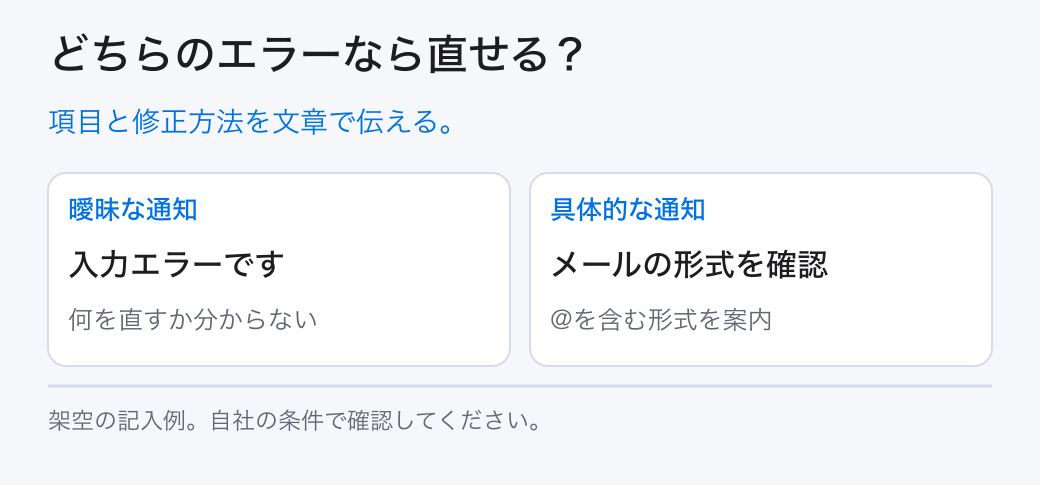
顧客がメールアドレスを途中まで書いた場合、「入力エラー」だけでは直し方が分かりません。「メールアドレスを確認してください。@を含む形式で入力してください」のように、項目と必要な形式を示します。色だけで伝えず、文章にも状態を残します。
エラーが複数あるときは、フォームの上で一覧を知らせ、該当する欄へ進めるようにします。欄の近くにも説明を表示し、入力済みの内容を保ちます。顧客が画面を戻ったときに、相談内容をすべて書き直す必要がないかも確認します。
通信やサーバーの失敗は、顧客の入力の誤りとは違います。「電話番号を直してください」などの案内へ置き換えず、送信が完了したか分かる表示と、再試行・別の連絡方法を設計します。二重受付を防ぐ方法は制作担当と決め、確認なしに連打を促さないようにします。
| 状況 | 顧客への案内 | 確認すること |
|---|---|---|
| 必須の相談内容が空欄 | 相談したい仕事を入力してください | 該当欄へ移動できる |
| メール形式が不正 | メールアドレスの形式を確認してください | 入力内容を保つ |
| 送信結果が不明 | 送信結果を確認中。再送前に案内を確認 | 受付済みかと重複防止 |
空欄、形式の誤り、通信失敗を分けて、表示する文と受付状態を確認表へ記入してください。
この章の根拠:出典2
04 / Web改善
完了画面が出たら、担当者に届いたと考えてよい?
画面、受付記録、担当者への通知を別々に確かめます。

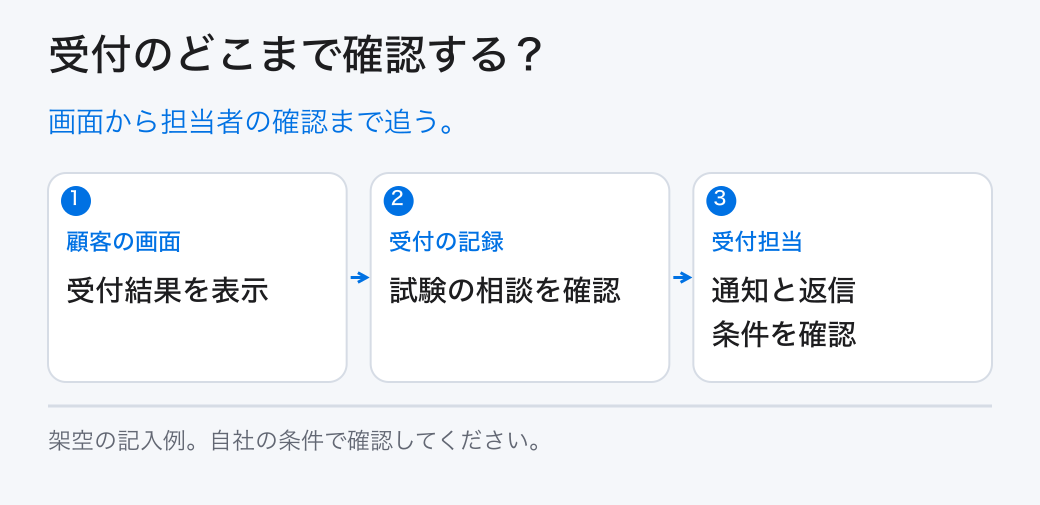
制作担当が完了画面を作っても、受付の保存や担当者への通知が失敗することがあります。公開前のテストでは、顧客側の表示だけでなく、受付担当が試験番号の相談を確認できるかまで追います。テスト用の宛先と記録を使い、本物の相談と分けて扱います。
自動返信を出す場合は、受付できた内容、次の連絡方法、返信の条件を説明します。機密の相談全文をメールへ無条件に転載するかどうかは、取扱いの方針に合わせて決めます。自動返信が届かなかったときの案内も、迷惑メールなどの可能性を踏まえて整理します。
返信する担当と引継ぎ先が決まらないと、フォームの操作が良くても顧客は待ち続けます。担当不在や休日の受付を誰が確認するかを決め、守れる説明をページへ載せます。改善の目的は、送信ボタンを押してもらうだけでなく、顧客へ次の案内を返せることです。
テスト番号を付けた相談で、画面・受付記録・担当通知の3箇所を担当者と確認してください。
05 / Web改善
スマートフォンとキーボードでも送れる?
入力、エラー修正、内容確認の操作を条件を変えて試します。

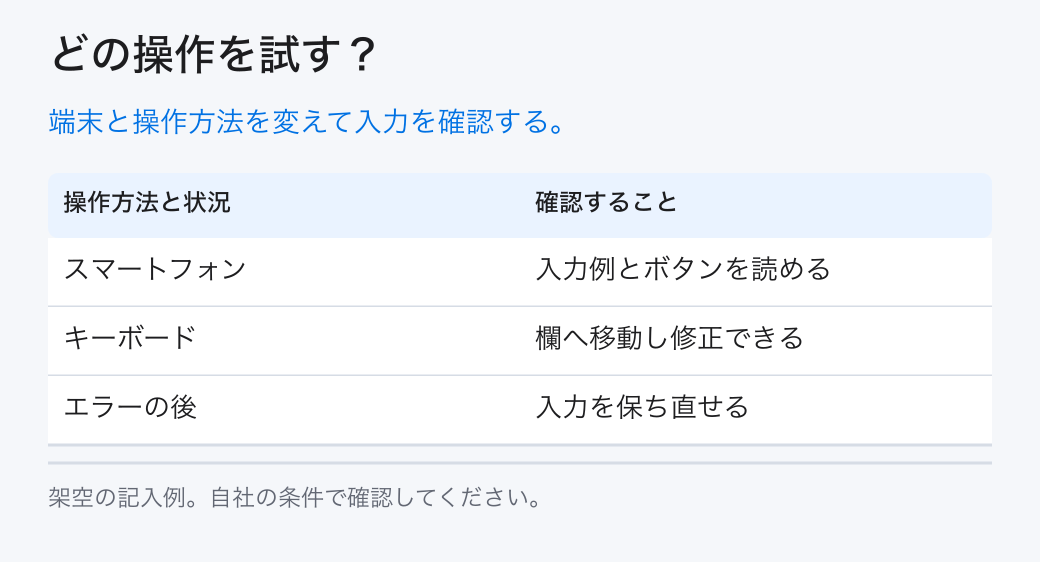
担当者はスマートフォンの小さな画面で、項目名、必須表示、説明、ボタンを読みます。指で操作する範囲が狭すぎないか、キーボードが入力欄を隠していないかを確認します。横に広い表をフォーム内へ持ち込むより、入力の順番に短い説明を置きます。
PCではマウスを使わず、キーボードで欄を移動し、選択、修正、送信まで進めます。今どの欄にいるか見えることと、エラーが起きた後の位置が分かることを確認します。読み上げで項目を識別できるかは、実装と支援技術を使う点検を組み合わせます。
検査の一部が通っただけで、すべての利用者に使えると認証したとは言えません。確認した端末、操作方法、条件、残った問題を記録します。入力件数が少ない会社は離脱率だけで決めず、実際に迷った箇所を観察して修正候補を立てます。
試した端末と操作方法、迷った箇所、未確認の条件をテスト表に残してください。
06 / Web改善
まとめ:顧客が書けて、担当者が返信できるフォームへ
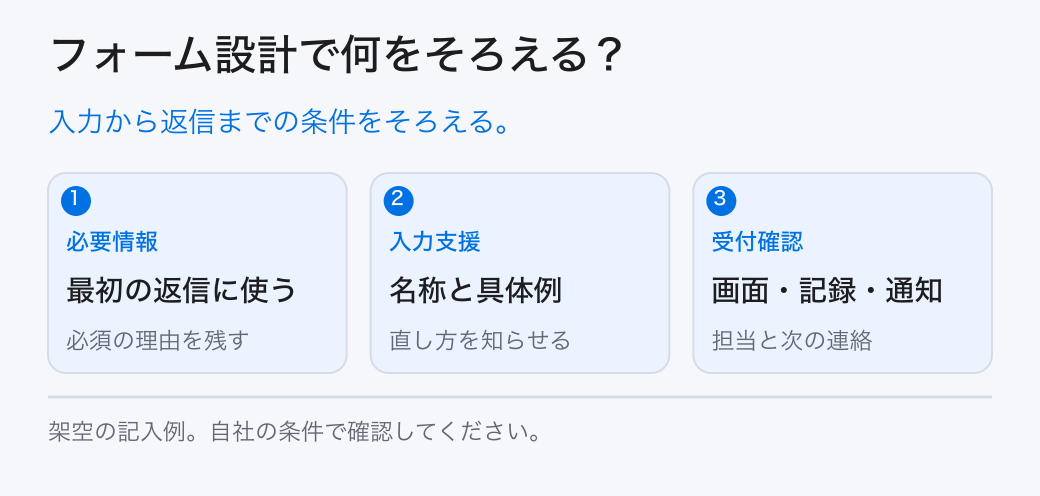
項目の用途、入力支援、送信結果、受付担当を1枚にまとめます。

フォームを改善するときは、受付担当が何のために情報を使うかを起点にします。必要な項目を選び、顧客が何を書けばよいか分かる名称と例を置き、間違いを直せる案内を用意します。入力の負担と受付の仕事を両方見ることが要点です。
まず、よく来る相談の種類を1つ選んで、最初の返信に必要な情報を確認してください。その種類で入力を試し、未定の条件や未準備の資料がある顧客も進めるかを確かめます。項目を外す場合は、後で聞く担当と段階を記録します。
下の項目設計メモを、フォームの項目ごとに複製して受付担当と制作担当で埋めてください。項目の数だけを議論せず、用途と動作を判断できます。公開後は実際の相談で不足した情報や、顧客が迷った箇所を集め、次の更新へ戻しましょう。
下の項目設計メモを各項目分に複製し、用途、必須理由、入力例、エラーの案内を受付担当と確認してください。
仕事の流れから、顧客との接点まで。
一体で見直す、最初の一歩を。