ホームページ作成の手順|WordPressでページを作り、初めて公開する

小さな店でホームページを初めて作ることになった。店長や兼務担当の手元には原稿と写真があるのに、どこへ入れ、どうつなぎ、何を確かめれば公開できるのかで手が止まる。そんな時は、原稿をページへ入れる仕事と、入口・公開先を確かめる仕事を順に分けます。
このガイドはWordPressを使うと決めた人へ向けています。作業用の場所があれば、原稿1件を固定ページの下書きへ入れるところから始められます。トップやメニューのつなぎ方、公開URLの表示と使う受付の確認順も分かります。場所がまだない人は、公開先と設定する人を確かめるところから進めます。
原稿をページへ入れ、入口と公開先で確かめる。

- 原稿1件を固定ページの下書きへ入れる順が分かる
- ページ作成と入口接続、公開先での確認を分けられる
- 環境がない時や未確認の条件を、必要な場所と担当へ渡せる
木製の小型家具の修理を案内する「まちの修理室」は、説明用の架空例です。3ページの原稿と行き先の案で、ページ作成・公開・受付試験・復元の実績はありません。時間、所在地、実の受付条件は確認前に埋めません。
01
何から始める?公開する案内の原稿と写真をそろえる
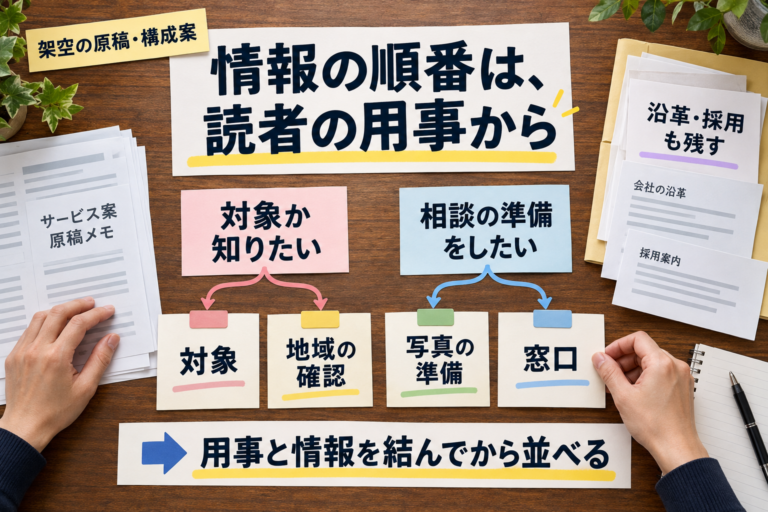
まず、誰へ何を案内するかを一行で書き、対象・対象外・準備・相談方法を原稿と写真へ結びます。ページ数より先に、訪問者が確認したいことをそろえます。
トップ・修理の案内・店舗案内のそれぞれが答えることと、次の場所を見ます。

図の関係と条件を、テキストでも読む
案内することを、3ページの原稿へ
- ページの名前
- トップ
- 答えること
- 何の店で、何を相談できるか
- 次の場所
- 修理の案内
- 今の状態
- 原稿と行き先の案。ページ未作成
- ページの名前
- 修理の案内
- 答えること
- 対象と対象外、何を準備するか
- 次の場所
- 店舗案内
- 今の状態
- 架空原稿。ページ未作成
- ページの名前
- 店舗案内
- 答えること
- いつ、どの方法で相談するか
- 次の場所
- 実際に確認した相談先
- 今の状態
- 条件・行き先は未確認。ページ未作成
トップ→対象と準備→時間と相談方法。3ページは例。時間/相談先は未確認、ページは未作成。
3ページはこの店の案です。修理の対象と写真の準備を原稿へそろえ、未作成のページや未確認の時間・相談先を完成扱いにしません。
ここでは、架空の家具修理店「まちの修理室」の店長が、初めて案内サイトを用意する例を使います。目的は、修理を相談したい人が、対象の品物と持参前の準備を確認し、相談方法へ進めることです。修理のやり方、予約確定や支払いの仕組みは扱いません。
原稿と写真の元ファイルを一か所へ集めます。店の条件は店長が確認し、写真は誰が撮ったか、どの掲載に使えるかを残します。所在地、受付時間、相談先が決まっていないなら「未確認」と書き、仮の住所や電話番号で埋めないでください。
| ページの名前 | 訪問者が確かめること | 用意する内容 | 次の場所 | 今の状態 |
|---|---|---|---|---|
| トップ | 何の店で、何を相談できるか | 店の説明と、修理の対象を確認する案内 | 修理の案内 | 原稿と行き先の案。ページ未作成 |
| 修理の案内 | 対象と対象外、何を準備するか | 木製の小型家具。電気部品は対象外。品物全体と破損箇所の写真 | 店舗案内 | 架空原稿。ページ未作成 |
| 店舗案内 | いつ、どの方法で相談するか | 所在地、受付時間、相談方法を店の担当が確認する | 実際に確認した相談先 | 条件・行き先は未確認。ページ未作成 |
この例では3ページに分けますが、どのサイトにも同じページ数を当てはめるわけではありません。商品購入や予約が必要なら、案内ページとは別の条件と機能を決めます。制作範囲や完成の条件を相談する段階なら、関連する要件定義の記事も使えます。
ここからはWordPressを使うと決めた人の順番を扱います。WordPressは、文章や写真を管理画面から入れ、ページを作る仕組みです。作る方法や、会社でどこまで更新するかが未決なら、方法と担当を比べる記事から整理できます。出典:Create pages — WordPress.org
- 用意した原稿1件と写真を出す。
- その原稿は誰に何を案内するか、対象・対象外・写真の準備が分かるかを確かめる。
- 対象・対象外・準備・次の場所で分からないことを、そのまま確認する人へ渡す。
02
どこで作り、どこへ公開する?作業用と公開先を確かめる
自分が編集する作業用の場所と、訪問者が開く公開先を分けて確認します。サイト設定をする人と、URL・権限・公開する範囲・戻す版をそろえてから作り始めます。
編集する場所、訪問者が開く場所、戻す版の保管先を分けて見ます。

図の関係と条件を、テキストでも読む
作業用の場所と公開先を分ける
- 場所
- 作業用WordPress
- すること
- 下書きを作り表示を見る
- 確かめること
- 作業URL・編集権限・見せる人
- 今の状態
- 未確認
- 場所
- 公開先
- すること
- 訪問者が案内を開く
- 確かめること
- 公開URL・ドメイン・HTTPS・契約
- 今の状態
- 未確認
- 場所
- 戻す版の保管
- すること
- 問題が出た時に戻す
- 確かめること
- ファイル+データベース・保管先・復元先と担当
- 今の状態
- 未確認・復元未実施
- 担当
- 店長・内容を確かめる人
- すること
- 対象品、対象外、写真利用、受付時間と相談方法を実の資料で確かめる。
- 担当
- 制作をする人
- すること
- 原稿をページへ入れ、入口と表示、使う受付の動作を確かめる。
- 担当
- サイト設定・保守をする人
- すること
- 作業場所と公開先、権限、契約、仕組みの更新、障害対応と復元の範囲を確かめる。兼務なら自分でもよい。
作業場所/公開先/戻す版の条件を、設定する人へ確認。兼務なら自分も担当になれる。
作業用と公開先のURL、見せる範囲、設定と復元の担当を確かめます。兼務する場合も、それぞれの仕事を区別します。
サイトの設置や設定をする人を、ここでは「サイト設定をする人」と呼びます。会社の技術担当や依頼先が担当する場合も、店長が兼務する場合もあります。管理者という名前だけで決めず、誰がどこまで設定・保守・復元をするかを確認しましょう。
ドメインは、訪問者がアクセスするときの名前です。サーバーは、公開用のファイルや仕組みを置く場所。WordPressを自分の契約した公開先へ設置する構成と、WordPress.comのように公開先もサービスから使う構成では、導入や公開の操作が異なります。出典:Publishing your website — MDN
| 確認すること | 聞く内容 | この例の状態 |
|---|---|---|
| 作業する場所 | 編集してよい作業用のURL、使うアカウントの権限、誰に見せるか | 未確認 |
| 公開する場所 | 訪問者向けのURL、既存サイトと分ける場所、反映する担当 | 未確認 |
| ドメインとHTTPS | 契約を管理する人、更新時期、https://で開ける準備 | 未確認 |
| 戻す版と保管 | 何を保存するか、保管先、戻す人と復元する環境 | 未確認 |
HTTPSは、ブラウザとサイトの通信を暗号化する方式です。公開URLをhttps://で開けるか、契約した公開先で確認します。名前とサーバーの関連づけや証明書の準備が終わっていない時は、設定を繰り返す前に対象URL、サービス名、エラー表示を設定する人へ渡します。これは受付機能やサイト全体の安全を保証する印ではありません。出典:HTTPS — MDN Glossary
作業用WordPressが用意されていない人は、この確認表から始めます。設置が必要なら、設定する人が公開先の条件と公式手順を照合します。WordPressのデータベースは、記事や設定を保存する仕組みです。接続に使う認証情報は公開ページや人へ渡す確認資料へ書かず、担当者が適切な場所で扱います。この記事で契約、データベース設定、テーマの切替や追加プラグインの導入を実行することは求めません。
- 作業用URLと公開URLを別々に控える。
- 編集してよい範囲、公開する範囲、設定する人を確かめる。
- 環境が用意されたら、次の章で原稿1件を下書きへ入れる。
03
WordPressでどう作る?原稿を固定ページの下書きへ入れる
作業用WordPressで固定ページを新しく作り、タイトル・見出し・文章・写真を入れて下書き保存します。プレビューで原稿と同じ内容が見えるか確かめます。
原稿のどの部分をどの部品へ入れ、どこまで進めるかを見ます。

図の関係と条件を、テキストでも読む
原稿を固定ページの下書きへ入れる
- 作業用のWordPressへ入る
サイト設定をする人が用意した作業用の場所へログインする。本番と取り違えていないか、URLと権限を確認する。
- 期待する結果
- 練習・制作してよい場所と編集できる範囲が分かる。
- 実際の結果
- 未実施
- 固定ページを新しく作る
「固定ページ」から「新規追加」を選び、タイトルを「修理の案内」にする。固定ページは、会社案内や修理案内のような内容を置くページ。
- 期待する結果
- 新しいページを編集できる。
- 実際の結果
- 未実施
- 原稿と写真を入れる
「+」で見出し・段落・画像などのブロックを選び、下の対応表どおりに内容を入れる。ブロックは一つの見出しや文章、写真を置く部品。
- 期待する結果
- 原稿の対象・対象外・写真の準備が同じ意味でページに入る。
- 実際の結果
- 未実施
- 下書きを保存する
公開前のページは「下書き保存」を選ぶ。画面の表示を確認し、未確認の時間や相談先を架空の値で埋めない。
- 期待する結果
- 原稿が下書きとして保存される。一般公開ではない。
- 実際の結果
- 未実施
- プレビューで表示を見る
「表示」などのプレビュー機能からページを開き、長い見出し、写真、文章の順を確かめる。画面名は利用している版で照合する。
- 期待する結果
- 下書きがどう見えるか分かる。ゲスト公開・入口接続・受付の確認は別。
- 実際の結果
- 未実施
- 原稿の部分
- ページのタイトル
- この見本の言葉・写真
- 修理の案内
- 入れる場所
- 編集画面のタイトル欄へ入れる
- 原稿の部分
- 見出し
- この見本の言葉・写真
- 相談できる物と、できない物
- 入れる場所
- 見出しブロックへ入れる
- 原稿の部分
- 文章
- この見本の言葉・写真
- 木製の小型家具。電気部品は対象外
- 入れる場所
- 段落ブロックへ入れる
- 原稿の部分
- 見出しと文章
- この見本の言葉・写真
- 持参する前に用意する写真/品物全体と破損箇所
- 入れる場所
- 見出しと段落へ分ける
- 原稿の部分
- 写真
- この見本の言葉・写真
- 家具全体と破損箇所の説明用見本
- 入れる場所
- 画像ブロックへ入れ、写っている物を短く説明する
- 原稿の部分
- 次の案内
- この見本の言葉・写真
- 受付時間と相談方法を確認する
- 入れる場所
- 店舗案内のページが用意できてからリンクする。今は未作成の予定
原稿→タイトル/見出し/文/写真→下書き保存→プレビュー。公開/入口/受付はまだ確認していない。
タイトル・見出し・文章・写真を入れて下書き保存し、プレビューで照合します。入口接続とゲスト公開、受付の確認はこの後です。
作業用の場所が用意済みなら、ここで「修理の案内」1ページを作れます。固定ページは、会社案内や店舗案内のような内容を置くページです。この記事はWordPressのブロックエディターを使う例。ブロックは、一つの見出しや文章、写真を入れる部品です。出典:Create pages — WordPress.org
- サイト設定をする人が用意した作業用の場所へログインする。本番と取り違えていないか、URLと権限を確認する。
- 「固定ページ」から「新規追加」を選び、タイトルを「修理の案内」にする。固定ページは、会社案内や修理案内のような内容を置くページ。
- 「+」で見出し・段落・画像などのブロックを選び、下の対応表どおりに内容を入れる。ブロックは一つの見出しや文章、写真を置く部品。
- 公開前のページは「下書き保存」を選ぶ。画面の表示を確認し、未確認の時間や相談先を架空の値で埋めない。
- 「表示」などのプレビュー機能からページを開き、長い見出し、写真、文章の順を確かめる。画面名は利用している版で照合する。
| 原稿の部分 | この見本の言葉・写真 | 入れる場所 |
|---|---|---|
| ページのタイトル | 修理の案内 | 編集画面のタイトル欄へ入れる |
| 見出し | 相談できる物と、できない物 | 見出しブロックへ入れる |
| 文章 | 木製の小型家具。電気部品は対象外 | 段落ブロックへ入れる |
| 見出しと文章 | 持参する前に用意する写真/品物全体と破損箇所 | 見出しと段落へ分ける |
| 写真 | 家具全体と破損箇所の説明用見本 | 画像ブロックへ入れ、写っている物を短く説明する |
| 次の案内 | 受付時間と相談方法を確認する | 店舗案内のページが用意できてからリンクする。今は未作成の予定 |
写真は説明用でも、公開してよい素材を使います。画像の説明文には「木製の小型椅子の全体」「木製の小型椅子の破損箇所」など、何が写っているかを書きます。実際の写真と違う説明や、検索語の羅列にしないでください。
テーマは、サイトの見た目やページの表示を受け持つ土台です。テーマがページのタイトルを表示するなら、本文に同じ最上位の見出しを重ねないように、プレビューで確かめます。本文では「相談できる物と、できない物」「持参する前に用意する写真」など、内容の見出しを使います。
プレビューは、編集中の内容がどう見えるかを確認する機能です。下書きをプレビューできても、ログアウトした訪問者が公開URLから見られるとは限りません。「原稿を入れた」「保存した」「公開された」を別に扱いましょう。出典:WordPress Block Editor — WordPress.org
- 原稿の対象・対象外・写真準備が下書きへ入ったか、元原稿と照らす。
- 未確認の受付時間や相談先は残す。
- 続いて、ページを見つけてもらう入口を確かめる。
04
作ったページは見つかる?トップとメニューから開く
固定ページを作る作業と、トップやメニューに行き先を置く作業は別です。使うテーマの方法で入口を整え、実際のリンクを開いてページ名と内容を確かめます。
トップとメニューから、目的のページへ進み戻る関係を見ます。

図の関係と条件を、テキストでも読む
ページ作成と入口接続は別の確認
- ページの名前
- トップ
- 訪問者が確かめること
- 何の店で、何を相談できるか
- 用意する内容
- 店の説明と、修理の対象を確認する案内
- 次の場所
- 修理の案内
- 今の状態
- 原稿と行き先の案。ページ未作成
- ページの名前
- 修理の案内
- 訪問者が確かめること
- 対象と対象外、何を準備するか
- 用意する内容
- 木製の小型家具。電気部品は対象外。品物全体と破損箇所の写真
- 次の場所
- 店舗案内
- 今の状態
- 架空原稿。ページ未作成
- ページの名前
- 店舗案内
- 訪問者が確かめること
- いつ、どの方法で相談するか
- 用意する内容
- 所在地、受付時間、相談方法を店の担当が確認する
- 次の場所
- 実際に確認した相談先
- 今の状態
- 条件・行き先は未確認。ページ未作成
- 使う方法
- Page List
- 条件
- 公開ページを自動追加
- 使う方法
- Page Link
- 条件
- 新公開ページは自動追加されない
- 使う方法
- クラシックテーマ
- 条件
- 外観→メニュー等。利用テーマ/権限で照合
- 見る場所
- トップとして使うページ
- 確かめる対象
- 表示設定で選ぶ固定ページが正しいか
- 期待する結果
- ルートのURLを開くと、意図したトップが出る
- 実際の結果
- 未実施
- 見る場所
- メニューの言葉と行き先
- 確かめる対象
- 修理の案内、店舗案内の項目と実際のURL
- 期待する結果
- 表示する言葉と開くページが一致する
- 実際の結果
- 未実施
- 見る場所
- 本文から次の場所へ
- 確かめる対象
- 修理の案内から店舗案内へのリンク
- 期待する結果
- 対象と写真準備を読み、時間と相談方法へ進める
- 実際の結果
- 未実施
- 見る場所
- 訪問者へ見せる状態
- 確かめる対象
- 下書き・非公開・公開と、作業環境のアクセス制限
- 期待する結果
- 許可した人に、許可したページだけが見える
- 実際の結果
- 未実施
トップとmenuからページを開き、言葉と内容と閲覧状態を確認。未作成/下書きの予定をゲスト向け完成linkにしない。
ページの作成と入口の接続は別に確かめます。未作成や下書きの予定を、訪問者向けの完成したリンクにしません。
メニューは、サイトの中で行き先を選ぶ一覧です。ページを作っただけで、自分が望む言葉と順にメニューへ並ぶとは限りません。一方で、自動で公開ページを並べる設定もあります。現在の状態を見ずに、すべて手動、またはすべて自動と決めないでください。出典:Navigation block — WordPress.org
この例の「店舗案内」は未作成で、時間や相談方法も未確認です。未作成のページ名は、まず予定として原稿へ書きます。存在しないURLを完成したリンクにせず、ページが用意され、閲覧できる状態を確認してから結びます。下書きのURLをそのままお客様向けの行き先にしないでください。
ブロックテーマで、行き先を確認する
ブロックテーマでは、使うナビゲーションを選び、ページ名と言葉・行き先を対応させて保存します。ブロックテーマは、サイト全体の枠もブロックで扱うテーマです。設定する人が用意した作業環境で、サイトエディターのナビゲーションを確認します。出典:Navigation block — WordPress.org
同じ新しい公開ページが、自動の一覧と個別リンクでどこへ加わるかを見ます。
自動の一覧と、個別リンクは動きが違う。
自動の一覧/個別リンク
保存 → 公開URLで確認
現在どちらの方法を使っているかを確かめ、必要な行き先を選んで保存します。編集画面で並んだことだけで終えず、訪問者が開くURLから確かめます。
- 使うメニューを確認し、既存ページを加える時はページ名を検索して選ぶ。まだ未作成の「店舗案内」は、完成した行き先として加えない。
- 表示する言葉とリンク先を照らし、設定を保存する。Page Listのままか、項目ごとのPage Linkへ変えた後かも確かめる。
- 保存後は表示側でその項目を開く。作業用で決めた見せる範囲を守り、訪問者が開くURLでページ名と原稿の内容が一致するか確かめる。
最初のPage Listは、公開されたページを一覧へ自動追加します。そこから項目ごとのPage Linkへ変えた後は、新しく公開したページが自動では加わりません。行き先一覧をそのまま使うのか、個別の項目を並べているのかを設定する人と確かめてください。出典:Navigation block — WordPress.org
クラシックテーマの場合と、トップの指定
クラシックテーマ等では、メニューに並べるページと表示場所を決める作業と、トップに使うページを指定する作業を分けます。メニューを保存しただけでは、サイトの入口で最初に開くページを指定したことにはなりません。出典:Appearance Menus Screen — WordPress.org出典:Settings Reading screen — WordPress.org
上のメニューの行き先一覧と、下の入口で最初に開くページを、別の仕事として見ます。
メニューの表示場所と、トップの指定は別。
メニュー
トップの指定
メニューを保存したら表示場所と各行き先を確かめます。トップの指定は表示設定で別に行い、最後にサイトの入口URLを開いて確かめます。
クラシックテーマ等で「外観」→「メニュー」を使う場合は、編集するメニューを選び、固定ページの一覧から対象を選んで追加します。並びと言葉を確認してメニューを保存し、テーマで表示する場所も確かめます。この画面は全テーマ共通ではありません。表示されないからといって別の部品を入れず、今のテーマの方法を確認します。出典:Appearance Menus Screen — WordPress.org
固定ページをトップとして使う構成では、「設定」→「表示設定」でホームページに使う固定ページを選びます。設定を変える前の状態を控え、対象ページと変更する権限を確かめて、作業用の場所で行います。ブログ一覧のページを指定する場合は、トップと同じページにしません。最後にサイトの入口のURLを開いて確かめます。出典:Settings Reading screen — WordPress.org
| 見る場所 | 確かめる対象 | 期待する結果 | 実際の結果 |
|---|---|---|---|
| トップとして使うページ | 表示設定で選ぶ固定ページが正しいか | ルートのURLを開くと、意図したトップが出る | 未実施 |
| メニューの言葉と行き先 | 修理の案内、店舗案内の項目と実際のURL | 表示する言葉と開くページが一致する | 未実施 |
| 本文から次の場所へ | 修理の案内から店舗案内へのリンク | 対象と写真準備を読み、時間と相談方法へ進める | 未実施 |
| 訪問者へ見せる状態 | 下書き・非公開・公開と、作業環境のアクセス制限 | 許可した人に、許可したページだけが見える | 未実施 |
- 入口の言葉と、開くページの内容を照らす。
- トップから修理の案内、店舗案内へ進み、トップへ戻れるか試す。
- 開けない所はURLとページの状態を控えて担当へ渡す。
05
公開してよい?表示と受付、Googleの状態を分けて確かめる
訪問者の表示、使う受付への到着、Googleの状態は別々に確かめます。実際に見た結果を書き、画面の「送信完了」だけで受付が済んだ扱いにしません。
公開URLの表示、使う受付の到着、Googleの状態を分けて見ます。

図の関係と条件を、テキストでも読む
表示・受付・Googleは別の確認
- 確かめること
- 公開する原稿と写真
- する操作
- 店長が対象・対象外・時間・相談方法・写真の利用範囲を元資料と照らす
- 期待する結果
- 実際の条件が分かり、仮の連絡先や練習原稿が残らない
- 実際の結果
- 未実施
- 確かめること
- 訪問者の入口
- する操作
- ログアウトしたブラウザで公開URLを開き、トップから修理の案内、店舗案内へ進む
- 期待する結果
- 許可した3ページの案内が開き、行き先が一致する
- 実際の結果
- 未実施
- 確かめること
- 読みやすさと操作
- する操作
- スマホで文章・写真・リンクを見て、キーボードのTabでも必要なリンクへ進む
- 期待する結果
- 文字や写真が読め、画面が横へはみ出さず、行き先を選べる
- 実際の結果
- 未実施
- 確かめること
- 使う受付の動作
- する操作
- 許可した試験用の内容で送信し、同じ相談が指定先へ届き、受付担当が内容を読めるか確かめる
- 期待する結果
- 画面の案内と、到着と担当の確認がそろう
- 実際の結果
- 未実施
- 確かめること
- 見せる範囲と検索
- する操作
- 公開範囲と検索抑制の設定を別に確認し、Googleの状態は別記録する
- 期待する結果
- 訪問者に見せる範囲を守る。Google登録・順位は保証しない
- 実際の結果
- 未実施
公開URL/入口を訪問者として見る→使う受付の到着と担当を確かめる。Google状態は別。全試験は未実施。
訪問者が読めることと、受付担当が受け取ることを確かめます。Googleの登録や順位を、その確認の代わりにしません。
公開する範囲を店長と設定する人が確認したら、決めた公開先へ反映します。反映する方法は契約と構成に合わせて担当者が行います。WordPress.comの「サイトを公開」操作を、設置型WordPressの共通ボタンとして真似しないでください。出典:サイトを公開する — WordPress.com日本語サポート
確認する時は、編集者としてログインした画面だけを見ません。ログアウトしたブラウザで公開URLを開き、スマホでも同じ案内へ進みます。公開ページへ置いたリンク、ボタン、使う受付の動きを試します。出典:サイトを公開する — WordPress.com日本語サポート
| 確かめること | する操作 | 期待する結果 | 実際の結果 |
|---|---|---|---|
| 公開する原稿と写真 | 店長が対象・対象外・時間・相談方法・写真の利用範囲を元資料と照らす | 実際の条件が分かり、仮の連絡先や練習原稿が残らない | 未実施 |
| 訪問者の入口 | ログアウトしたブラウザで公開URLを開き、トップから修理の案内、店舗案内へ進む | 許可した3ページの案内が開き、行き先が一致する | 未実施 |
| 読みやすさと操作 | スマホで文章・写真・リンクを見て、キーボードのTabでも必要なリンクへ進む | 文字や写真が読め、画面が横へはみ出さず、行き先を選べる | 未実施 |
| 使う受付の動作 | 許可した試験用の内容で送信し、同じ相談が指定先へ届き、受付担当が内容を読めるか確かめる | 画面の案内と、到着と担当の確認がそろう | 未実施 |
| 見せる範囲と検索 | 公開範囲と検索抑制の設定を別に確認し、Googleの状態は別記録する | 訪問者に見せる範囲を守る。Google登録・順位は保証しない | 未実施 |
問い合わせフォームを使うなら、テスト用に用意した内容で、送信、指定先への到着、担当者が同じ内容を読める所まで確かめます。画面が送信完了へ変わったことと、会社の担当が受け取れたことは別です。どこへ届き、誰が確認するかが未決なら、制作範囲と完成の条件から相談します。これは、実顧客へ試験の連絡を送るという意味ではありません。
受付方法が電話などで、フォームを使わない構成なら、必要のないフォームを作るために試験を増やす必要はありません。案内された時間や方法が実際の運用と合い、訪問者が次にすることを理解できるかを確かめます。
作業中のサイトを見せたくない時は、契約先のアクセス制限や閲覧権限を使います。「検索エンジンがサイトをインデックスしないようにする」という設定は、検索へ載せないよう求めるもので、訪問者を止める機能ではありません。下書き本文を非公開にしても添付ファイルのURLが開ける構成があるため、機密資料を練習素材として公開先へ置かないでください。出典:Settings Reading screen — WordPress.org
Google検索に出るかは、サイトが開けるか、受付が動くかとは別の状態です。公開しても登録や順位を保証する方法はありません。検索抑制を見直す範囲を担当者と確認し、必要ならSearch ConsoleなどでGoogle側の情報を別に確認します。検索の数字を、受付テストや完成の印へ置き換えないでください。出典:SEOスターターガイド — Google検索セントラル
- 条件と写真の利用範囲を確認し、仮の連絡先を残さない。
- 訪問者の入口から開き、使う受付を会社側まで追う。
- 失敗した操作とURL、期待と実際、確認する担当を記録し、その担当へ渡す。
06
公開した後は誰が直す?戻す版と残る確認を渡す
原稿を訂正する人と、設定・保守をする人を分けます。戻す版のファイルとデータベース、復元する場所と担当を確かめ、残る質問と確認結果を渡します。
起きた問題ごとに、渡す資料と直す担当を見ます。

図の関係と条件を、テキストでも読む
資料を、内容・制作・保守の担当へ
- 起きたこと
- 原稿の誤り
- 確認する人
- 店長・内容を確かめる人
- 渡す資料
- 元の原稿、正しい条件、直すページ
- 次にすること
- 条件を確かめて訂正し、表示を確認
- 起きたこと
- リンクや受付の不具合
- 確認する人
- 制作をする人
- 渡す資料
- 対象URL、操作、期待と実際、受付側の確認
- 次にすること
- 原因と直す範囲を確かめ、同じ操作を試す
- 起きたこと
- 仕組みの障害・復元
- 確認する人
- サイト設定・保守をする人
- 渡す資料
- 戻す版のファイルとデータベース、対象環境、保管先
- 次にすること
- 別環境で復元できるかを確認し、実施した結果を残す
何を案内するか
原稿を作業用の下書きへ入れ、入口と公開先を確認する。原稿・対象URL・確認結果・戻す版を、直す内容に合う担当へ渡す。未確認と復元未実施を残す。
原稿の誤りは内容を確かめる人へ、リンクや受付の不具合は制作する人へ、仕組みの障害と復元は設定・保守をする人へ渡します。未確認と復元未実施を残します。
公開後も、受付時間や対象品の条件は変わります。店長が原稿を直すのか、制作担当へ変更を頼むのかを決め、どこに同じ情報が出るかも確認します。ページの文章を直す仕事と、サイトの仕組みを更新する仕事は、同じ担当でも別の作業です。
バックアップは、問題が起きた時に戻すための保存版です。典型的なWordPressでは、テーマ・追加機能・写真等のファイルと、記事や設定のデータベースの両方が必要です。元原稿の保管だけで、サイト全体が戻るとは限りません。出典:Backups — WordPress Advanced Administration Handbook
保管してあることと、復元できたことも別に記録します。サイト設定・保守をする人と、対象の版、保管先、復元先、依頼できる範囲を確認し、別の環境で戻せるか試します。本番データへ、手順を確かめるための上書き復元をしないでください。頻度や保持期間は、更新量と契約の条件に合わせて決めます。出典:Backups — WordPress Advanced Administration Handbook
| 起きたこと | 確認する人 | 渡す資料 | 次にすること |
|---|---|---|---|
| 原稿の誤り | 店長・内容を確かめる人 | 元の原稿、正しい条件、直すページ | 条件を確かめて訂正し、表示を確認 |
| リンクや受付の不具合 | 制作をする人 | 対象URL、操作、期待と実際、受付側の確認 | 原因と直す範囲を確かめ、同じ操作を試す |
| 仕組みの障害・復元 | サイト設定・保守をする人 | 戻す版のファイルとデータベース、対象環境、保管先 | 別環境で復元できるかを確認し、実施した結果を残す |
今日の最初の一歩は、原稿1件を下書きへ入れること
- 原稿1件と写真を出し、読む人に伝える条件を元資料と照らす。
- 作業用WordPressがある人は「修理の案内」のような1ページの下書きを作り、元原稿と照らす。
- 環境がない人は、作業する場所・公開先・設定する人の未確認を先に聞く。
- 続けて入口、公開先の表示、使う受付、戻す担当の順を確認し、実施前は未実施のまま渡す。
原稿を入れ終えても、公開してよいとは決まりません。入口の行き先、公開URLの表示、使う受付への到着を順に確かめ、失敗した操作と未確認の条件を担当者へ渡してください。実施前のものは未実施として残します。
まとめ:原稿をページへ入れ、入口と公開先で確かめる
ホームページ作成の手順は、原稿を確認し、作業用の場所でページを作り、入口からつなぎ、公開URLと受付を確かめることです。更新と戻す担当も残せば、作って終わりにしません。今日まず原稿1件を下書きへ入れるか、その場所を用意する人に確認してみてください。
任意の補足:HTMLを保存して、2ページを行き来する
WordPressの3ページ例とは別に、手元のHTMLファイルのつながりを試したい方は、次の3つのコードを保存できます。説明用の架空例で、トップと修理案内の2ページだけを動かす学習です。
2つのHTMLと共通のCSSだけで使います。WordPressの設置、フォームの受付、インターネット公開は含みません。
同じフォルダーに、どの名前で保存する?
上のindex.htmlとservice.htmlは別々のページ、下のstyle.cssは2ページで共通に使うファイルです。3つの名前が一つのフォルダー内にあることを見ます。

横の2本の矢印はindex.htmlとservice.htmlの往復、下向きの2本は両ページがstyle.cssを参照する関係です。保存する内容は下の3コードで確かめ、同じ名前・UTF-8で保存します。手元で開くことと、インターネットへの公開は別です。
ファイル名、同じフォルダー、ページ間の往復とCSSへの参照を見ます。
同じフォルダーの2ページが、1つのCSSを読む。
index.htmlとservice.htmlはリンクで往復し、どちらもstyle.cssを読みます。手元で開けても公開されたことにはならないので、公開先の確認は本筋の手順へ戻ります。
- 文字だけを保存できるテキストエディターで、新しい作業用フォルダーを一つ用意する。文章編集ソフトを使う場合はプレーンテキスト形式にする。
- 下のコードをそれぞれ全文コピーし、ファイル名をindex.html、service.html、style.cssとして、文字コードUTF-8で同じフォルダーへ保存する。末尾に.txtが付いていないかも確かめる。
- index.htmlをブラウザで開く。「修理の対象と持参物を確認」からservice.htmlへ進み、「トップへ戻る」でindex.htmlへ戻る。
- 見た目が変わらない時はstyle.css、行き先が開かない時はindex.htmlとservice.htmlの名前・拡張子・置き場所を確かめる。3ファイルは同じフォルダーに置く。
index.html
<!doctype html>
<html lang="ja"><head><meta charset="utf-8"><meta name="viewport" content="width=device-width,initial-scale=1"><title>まちの修理室|練習用</title><link rel="stylesheet" href="style.css"></head><body><main><h1>まちの修理室</h1><p>架空の練習サイトです。</p><a href="service.html">修理の対象と持参物を確認</a></main></body></html>
service.html
<!doctype html>
<html lang="ja"><head><meta charset="utf-8"><meta name="viewport" content="width=device-width,initial-scale=1"><title>修理の案内|練習用</title><link rel="stylesheet" href="style.css"></head><body><main><h1>修理の案内</h1><h2>対象と持参物</h2><p>架空例:木製の小型家具。品物と破損箇所の写真を用意します。</p><a href="index.html">トップへ戻る</a></main></body></html>
style.css
body { margin: 0; color: #182638; background: #fff; font-family: sans-serif; line-height: 1.8; }
main { max-width: 46rem; margin: auto; padding: 2rem 1rem; }
a { color: #064c96; }
パソコン内で往復できても、インターネットへ公開されたことにはなりません。公開する場合は、設定する人と公開先を確かめ、契約先の方法で反映して公開URLから確認します。
この見本を読者が実行した結果は未確認です。サイトの公開・受付・復元が済んだ例ではありません。
出典:Publishing your website — MDN初めてのページ作成と公開でよくある質問
ページを作ったのに、メニューにない時は?
ページの状態と、使っているメニューの方法を確認します。Page Listは公開ページを自動追加しますが、個別リンクへ変えた後は自動追加されません。Classicでは外観のメニュー画面等で対象ページと表示場所を確かめます。確認のために未確認原稿を本番へ一時公開せず、作業用の場所と権限を設定する人に聞いてください。
ページの状態を見た後、使っているメニューの方式へ進む分岐を見ます。
ページの状態と、メニューの方法を別に見る。
ページの状態
メニューの方法
公開済みでも、個別リンクやクラシックのメニューでは対象と表示場所を確かめます。確認のために未確認原稿を本番へ一時公開しません。
下書きのプレビューや、手元のHTMLを開けたら公開済み?
いいえ。プレビューは編集する人の表示確認で、手元のHTMLはパソコン内のファイルです。訪問者が開く公開先へ反映し、許可した範囲をログアウトしたブラウザの公開URLから確かめます。
どこに置いたものを、誰が開いているかの3経路を見ます。
編集する人の表示と、訪問者の公開URLは別。
自分や編集者が見た結果を、訪問者の表示へ置き換えません。許可した公開範囲を、ログアウトしたブラウザの公開URLから別に確かめます。
Googleで見つからないなら、サイトは非公開?
そうとは限りません。訪問者がURLを開ける状態と、Googleの巡回・登録・検索表示は別です。公開範囲と検索抑制を確認し、Google側の情報も別に見ます。公開や設定の変更だけで登録・順位は保証できません。
訪問者がページを開く経路と、Google側で情報を扱う経路を見ます。
訪問者の表示と、Googleの状態は別に確認。
訪問者
Googleの巡回
Google側の処理・結果は未確認。矢印は結果の保証ではない。
URLを開けるかと、Googleの巡回・登録・検索表示を別に調べます。検索抑制を解除したことだけで、登録や順位が決まった扱いにしません。
出典と、このガイドの前提
- Create pages — WordPress.orgタイトルと本文をブロックで作る。固定ページと入口設定は分ける。 この資料で確認できないこと:今回の店の原稿・3ページ案の実績、全版の同じ画面名、公開済み判定。 確認日:2026-10-12
- Navigation block — WordPress.orgPage Listは新公開ページを自動追加するが、個別リンクへ変換後は自動追加されない。実際のメニューとリンク先を確かめる。 この資料で確認できないこと:全テーマが同じ操作・すべて自動・すべて手動という断定。 確認日:2026-10-27
- Settings Reading screen — WordPress.orgホームに使う固定ページを選ぶ設定と、検索エンジンへの抑制要求。抑制は訪問者のアクセス制限ではない。 この資料で確認できないこと:抑制設定だけで機密を非公開にする、Google登録完了。 確認日:2026-10-27
- Publishing your website — MDN手元で開くHTMLと、人がアクセスする公開先は別。置く場所・アドレス・関連ファイルを確認する。 この資料で確認できないこと:特定契約の価格、無料機能、DNS変更の代行・本番操作手順。GitHub等の具体導入は本企画へ取り込まない。 確認日:2026-10-12
- Backups — WordPress Advanced Administration Handbook典型的なWordPressではファイルとデータベースの両方を保管し、復元先と担当を確認する。 この資料で確認できないこと:元原稿だけでサイト全体を戻せること、今回の復元が済んでいること、全環境に同じ頻度が合うこと、今回の環境にそのまま適用できるデータベース復元操作。 確認日:2026-10-12
- サイトを公開する — WordPress.com日本語サポートWordPress.comは訪問者と同じログアウト/スマホ表示とリンク・受付確認を案内している。 この資料で確認できないこと:WordPress.com固有の公開ボタン/設定画面を、設置型WordPressの共通手順へ流用すること。 確認日:2026-10-12
- SEOスターターガイド — Google検索セントラル公開してもGoogle登録や上位表示は確約されない。公開URLの動作と検索表示を別に残す。 この資料で確認できないこと:本記事の需要量・順位・流入・成果、全SEO実装手順。 確認日:2026-10-12
- WordPress Block Editor — WordPress.orgPages>AddNewと見出し/文章/画像のblocks、下書き保存とView/Publishの役割を参照。 この資料で確認できないこと:全版・全権限・クラシックエディターで同じ画面であること、今回の店の操作が実施済みであること。 確認日:2026-10-12
- Appearance Menus Screen — WordPress.orgClassic/hybridでの外観メニュー、publishedpagesの追加、saveとテーマ表示場所を参照。 この資料で確認できないこと:すべてのテーマで外観メニュー画面が使えること、下書きを訪問者が開けること、今回の入口接続が実施済みであること。 確認日:2026-10-27
- HTTPS — MDN GlossaryHTTPSはブラウザ等のクライアントとサーバー間の通信を暗号化する方式である。 この資料で確認できないこと:今回のサイトの証明書設定完了、受付動作、サイト全体の安全。 確認日:2026-10-12
仕事の流れから、顧客との接点まで。
一体で見直す、最初の一歩を。