WEBサイト・SEO

メタディスクリプションが反映されないときは?公開ページとGoogle取得版の確かめ方
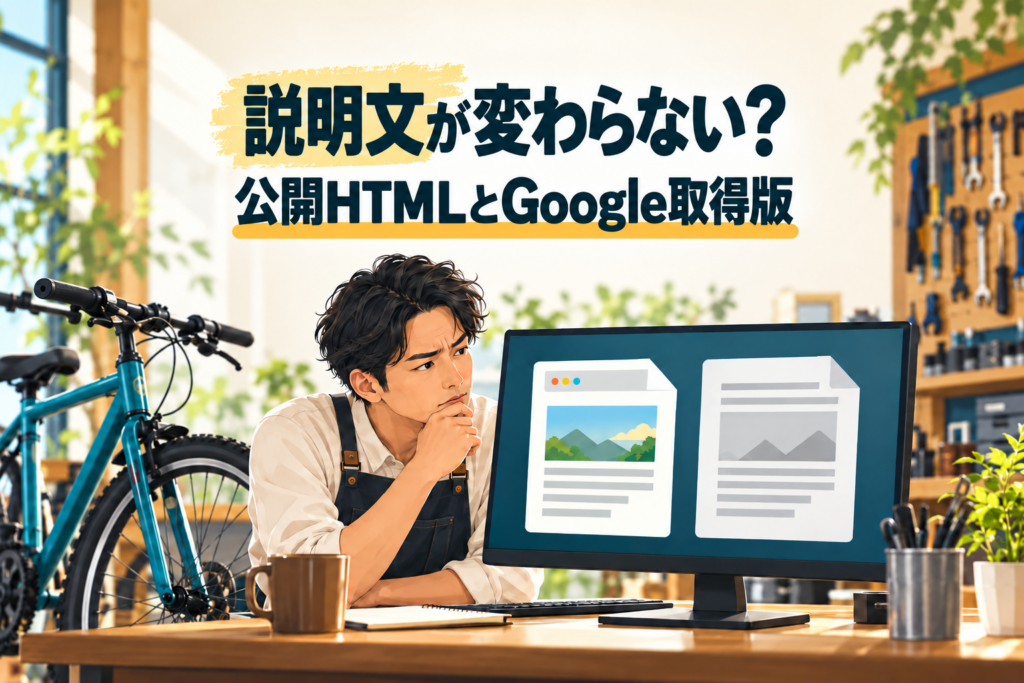
自転車点検店の担当者が、説明文の公開HTMLとGoogle取得版を確かめるイメージ。

SEO・検索結果の説明文

説明文を変えたのにGoogle検索に違う文が出るときは、同じURLの公開HTML、Search Consoleの公開URLテスト、登録された版のHTMLと前回の取得時刻を分けて確認します。公開URLテストで新しい説明が見えても、登録版や検索結果に反映された証拠にはなりません。どの版の何を読めたかによって、次に確認する場所が変わります。

設定文は検索結果に使われる候補の一つです。繰り返し書き直す前に、公開ページとGoogle側のどの版で何を確認できたかを分けましょう。

以下の点検予約ページと日時は架空例です。実際の検査結果や反映時間ではありません。権限がない場合は、確認できた情報と不足を管理担当者に渡します。

設定した説明と、検索結果に出る説明を分ける

メタディスクリプションはページ側が用意する説明文です。検索結果の説明文は「スニペット」と呼ばれ、Googleが検索内容に合うように選びます。この二つが同じ文かどうかと、設定した文が公開ページに出ているかどうかは、別の確認です。

メタディスクリプションは、本文とは別のHTMLのheadにあります。管理画面に入力欄があっても、どの仕組みが出力するかはサイトごとに違います。

架空例で設定した説明文と検索結果は必ずしも同じではなく、公開HTML・登録版・検索結果を分けて見る。

検索結果の文が違うだけでは、入力の保存失敗とは決められません。図では入力欄・公開HTML・Google側の情報・検索結果を分けています。

Googleのスニペットに関する公式資料では、検索結果の説明は主にページ本文から自動で作られ、メタディスクリプションのほうがページを適切に説明できる場合に、その情報を使うこともあるとされています。検索語が違えば、同じページから異なる箇所が選ばれることもあります。

次の四つを区別すると、どこで違いが生じたかを絞れます。

説明文を確認するときの四つの場所
確認する場所 何を確認できるか
管理画面の入力値 管理画面で確認した説明文。公開ページへ出たことまでは、この値だけでは分からない
現在公開されているページのHTML その取得時点で、対象URLがどの説明情報を返しているか
Search Consoleで確認したHTML 登録版を見たのか、公開URLテストの結果を見たのかで、情報の時点と意味が違う
実際の検索結果 その検索語・時点・端末などの条件で、どのURLと説明が表示されたか

Search ConsoleのURL検査には、インデックス登録版の情報と現在の公開URLのテストがあります。登録版は現在の公開ページと同じとは限りません。

GoogleのURL検査の案内も、登録版の情報と公開URLのテストを分けています。「GSCのHTMLには新しい説明がある」と報告するときは、どちらで見たHTMLかまで伝えると、次に何を確かめるかを決めやすくなります。

対象URL・説明文・変更した時刻をそろえる

同じページの同じ説明文を追います。調べる完全なURL、変更前後の文、保存を確かめた時刻、HTMLや検索結果を確認した時刻をそろえてください。

検索結果の実際のリンク先を確認します。wwwの有無、パス、言語、転送先が異なれば、別のURLとして扱います。

同じ架空URLで、説明文の変更前後と変更時刻・確認時刻を分け、未確認は空欄とする。

図のURLは架空例です。変更時刻と確認時刻を分け、見ていない時刻は空欄にします。

この先で使う同じページの例

対象は、予約制の自転車点検について、受付日時と点検内容を案内する架空のページです。

以前の説明:自転車の点検予約を受け付けています。

新しい説明:予約制の自転車点検。受付できる日時と点検内容を確認できます。

変更した日を28日午前9時とし、公開ページの確認とGoogle側の情報の時点を比べます。この日時は例で、実サイトの更新履歴や反映時間ではありません。

説明文には本文で確認できる内容を書きます。例では受付日時と点検内容が本文にあることが前提です。本文にない料金や成果を加えません。

変更時刻とGoogleの取得時刻を比較するときは、時刻の地域も確認します。

現在のHTMLとGoogle取得版を確かめる

公開HTMLとGoogleの登録版を比べます。同じURLで説明文を確認し、それぞれの確認・取得時刻を記録します。公開URLテストは別に記録します。

架空の点検予約ページで公開HTMLとDOM、Googleの登録版と公開URLテストを分け、公開HTMLと登録版を比較。読めない場合は未確認とする。

図は、最初のHTMLと読み込み後のDOMを別々に確認する架空例です。登録版と公開URLテストは別に記録し、読めない情報は未確認のまま残します。

  1. 公開ページが返したHTMLを確認する

    パソコン版Chromeで対象ページを開き、右クリック→「検証」→「Network」を選びます。再読み込みして「Doc」で絞り、対象URLのリクエスト→「Response」で返されたHTMLを開きます。

    HTML内で description や meta を検索し、説明用のmeta要素と content の文を読みます。書き方の違いもあるため、特定の文字列で見つからないだけで「説明なし」と決めません。本文やスクリプト内の同じ文とも区別します。

  2. JavaScriptで説明を設定するサイトか確かめる

    「Elements」パネルを選び、MacはCommand+F、WindowsはCtrl+Fで meta[name="description"] を検索します。読み込み後のページ構造をDOMと呼びます。

    JavaScriptで文が変わる場合もあります。最初のHTMLとDOMのどちらで見たかを伝え、自分のDOMをGoogleの取得結果と同一視しません。

  3. Search Consoleで登録版の情報を開く

    Search Consoleで対象プロパティを選び、URL検査欄に完全なURLを入力します。「ページのインデックス登録」で「前回のクロール」と「Googleが選択した正規URL」を確認します。表示される場合は「クロール済みのページを表示」からHTMLを開き、説明文を探します。

    正規URLは重複するページ群の代表URLです。想定と異なる場合は、別URLの情報を同一視せず、管理担当者と確認します。

  4. 公開URLテストは別の結果として読む

    権限のある担当者が「公開URLをテスト」を実行します。HTMLを見られたら文とテスト時刻を控え、登録版とは分けます。「Googleインデックス」と「ライブテスト」のどちらを見ているかも確認します。

    転送がある場合、ライブテストで最終URLが表示されるとは限りません。公開ページの遷移と登録版の情報も担当者と照合します。

Chromeでの操作は、Networkパネルの公式リファレンスと、DOMの表示に関する公式案内に基づくものです。GoogleのJavaScript SEO資料でも、JavaScriptによるメタディスクリプションの設定・変更が説明されています。出力方式が分からない場合は、HTMLとDOMの観察をそろえて開発担当へ確認しましょう。

HTMLを見られないときは、そのまま未確認にする

登録版のHTMLを開けない場合は、理由・日時・確認できた範囲を残します。「未取得」を「説明なし」や「古い文」に置き換えません。ライブテストで新しい文を読めても、登録版の空欄は埋まりません。

開発者ツール上で文字を書き換えても、公開サーバーは更新されません。不慣れな場合は、対象URLと変更前後の文を管理担当者へ渡します。

三つの例から次の確認を決める

同じ「検索結果が変わらない」でも、公開ページと登録版で読めた文によって、次の作業は変わります。

次の三つは、28日午前9時に説明を変更した架空の別々の例です。同じサイトで順に起きた記録ではありません。

架空の三つの別例。公開HTMLと登録版が新旧なら時点を確認、両方新しく検索結果が別文なら本文を確認、登録版が読めなければ担当に確認。

例1は登録版の文と時刻、例2は検索結果と本文を再確認します。例3は登録版を読めないため、新旧は未確認です。

例1:公開側は新しい文、登録版は古い文だった

28日午前11時、公開ページのHTMLと公開URLテストでは新しい説明を確認しました。一方、登録版のHTMLには以前の「自転車の点検予約を受け付けています。」があり、前回のクロールは27日午後6時と表示されていました。

登録版の取得時点は変更前です。ライブテストで新しい文を読めても、登録版の更新完了とは扱いません。

公開側の文をすぐに変えず、同じURLの登録版を再確認します。必要なら管理者が登録リクエストを検討しますが、リクエストは登録完了や説明採用の証拠ではありません。

例2:公開側も登録版も新しい文、検索結果は別の文だった

公開ページと登録版のHTMLに、新しい説明がありました。前回のクロールは変更後の28日午前10時です。しかし、28日午後1時に「自転車 点検 予約」で検索した結果には、本文中の点検項目を説明する別の文章が出ていました。

対象URLと登録版まで一致していれば、検索結果が違うだけでCMSの保存失敗とは決められません。表示文が本文の内容に合うかを見ます。

言語版や転送前のURLも確認します。誤った料金や終了した案内が出るなら、本文に残っていないか調べます。

例3:公開側は新しい文、登録版のHTMLを読めなかった

公開ページと公開URLテストには、新しい説明がありました。ただし登録版のHTMLは表示できず、どの文が入っているかは確認できませんでした。

登録版の文が不明なので、古いとも新しいとも言えません。HTMLを開けなかったことと確認日時を担当者へ渡します。

クロール日時が見えても、その版の説明文を読めたことにはなりません。

「登録版で古い文を読めた」「ライブテストで新しい文を読めた」「登録版は開けなかった」のように、確認した版と結果を伝えます。

直す対象と担当、再確認の順番を決める

現在の公開出力に問題があればサイト側を直し、登録版との違いが残るなら取得時点とURLを追います。検索結果だけの文の違いなら、表示内容と本文を確かめてから修正を決めます。

別々の架空例。入力欄が新しく公開HTMLが古ければサイト担当へ、公開HTMLが新しく登録版が古ければ時点を確認する。読めなければ未確認。

入力欄は新しく公開HTMLが古い場合は、URLと出力を保守担当へ渡します。公開側が新しく登録版が古い場合は、文と時刻を添えて登録版を再確認します。

依頼には、どこまで読めて何が違うかを添えます。

観察した状態と、最初に相談する内容
確認できた状態 次に進める内容
入力欄は新しい文だが、公開側は古い文 サイト保守担当へ、入力箇所・公開URL・HTMLとDOMの違いを渡す。説明を出力する設定、公開処理、配信の経路を確認する
公開側は新しい文、登録版は古い文 検索管理担当へ、両方の文と前回のクロール、変更時刻を渡す。同じURLの登録版を追って再確認する
公開側と登録版は新しく、検索結果だけ別の文 編集担当と検索管理担当で、検索語・表示された文・リンク先URL・本文を確認する。内容の誤りがある箇所から直す
登録版のHTMLを確認できない 未確認の理由を残す。権限やレポートの状態を担当者に確認し、取得できる材料から不足を埋める

WordPressでも入力欄だけでなく、テーマやSEO設定のどこが実際に説明を出すか確認します。meta要素が複数あれば、各出力元を保守担当と調べます。

修正後は公開URLの文を確認し、登録版と検索結果は別に記録します。共通設定を変える必要があれば、他ページへの影響も確認します。

担当者に渡す短い報告の例

「点検予約ページの説明を28日午前9時に変更しました。28日午前11時の公開HTMLとライブテストには新しい文がありました。登録版は27日午後6時の取得で、以前の文を確認しました。公開側の文は維持し、同じURLの登録版を再確認したいです。」

登録版を読めない場合は「登録版のHTMLを開けず、文は未確認です」と伝えます。

文の反映と検索・問い合わせの成果を分ける

説明文が公開HTMLに出たこと、検索結果で選ばれたこと、クリックや問い合わせが増えたことは別々に確認します。文が一致しただけで集客成功とせず、文が違うだけで失敗とも決めません。

公開HTMLの文、検索結果、相談先へのクリック、受付完了を分けて確認し、未測定は未確認とする。

図は架空例です。公開HTMLの一致と、検索・問い合わせの実績は別に確認します。未測定を0件にせず、テスト送信を実相談に数えません。

検索の比較では、同じページ・検索語・期間・国・端末・検索タイプをそろえます。ページ全体と特定の検索語の数値を混ぜません。

Search Consoleの検索パフォーマンスの案内では、クリック数、表示回数、CTR、平均掲載順位を確認できます。CTRは表示回数に対するクリック数の割合です。平均掲載順位は集計値で、すべての利用者に常に同じ順位や説明が出たという意味にはなりません。

クリックが増えても、表示回数・順位・検索語・曜日などが違えば、説明文だけの効果とは言えません。変更日を残し、条件をそろえて傾向を見ます。

問い合わせまで確かめる場合は、記事から相談先へ進んだクリック、フォームの受付完了、有効な相談、商談を区別します。クリックは問い合わせの受付完了ではなく、動作確認の送信は実際の相談ではありません。どの段階をどう記録しているかが決まっていなければ、「問い合わせ効果はまだ確認できない」と報告します。

架空例に実績はありません。自社の計測や受付記録が未取得なら、検索順位や問い合わせとのつながりも未確認です。

まとめ:同じURLの、どの版で読んだ文かを確かめる

メタディスクリプションが反映されないように見えたら、公開ページの出力、Search Consoleの登録版、公開URLテスト、検索結果を分けて見ます。次の作業を決める基準は、設定欄を書き直した回数ではなく、どこで何を確認できたかです。

架空の点検予約ページで、同じURL、文と版、変更・確認時刻を整理し、未確認を担当へ渡す。

図は、同じURL・文と版・時刻を整理し、未確認を担当へ伝える架空のメモです。

  • 対象URL、変更前後の文、変更と確認の日時をそろえる。
  • 公開側では、返されたHTMLと読み込み後のDOMを区別する。
  • 登録版のHTMLと前回のクロールを確認し、ライブテストの結果で代用しない。
  • 取得できなかった情報は未確認のまま残し、古い文や空の文と推測しない。
  • 検索結果の文が違う場合は、実際のURLと本文を見て、誤りがある箇所から直す。

例1は登録版との差、例2は検索結果の内容、例3は不足する情報を確認します。

出典と確認した範囲

公式資料の一般の仕組みと対象ページの個別の状態を別々に確認する。

資料は仕組みの説明です。個別ページの反映状況や成果を示すものではありません。

以下は2026年10月29日に確認した一次資料です。本文の架空例とは分けて読んでください。

公開側とGoogle側の違いを、どこから調べるか迷ったら

架空例で対象URL、変更前後の文、変更と確認の時刻、登録版の未確認を担当に伝える。

図は架空例です。対象URL、変更前後の文、確認できたことと不足を整理し、パスワードや個人の問い合わせ内容は送らずに相談します。

公開HTMLが違う、登録版とライブテストの区別が分からない場合は、対象URL・変更前後の文・画面の種類・確認日時をそろえると相談しやすくなります。

dreexyへ相談する場合も、Googleアカウントのパスワードや個人の問い合わせ内容を送る必要はありません。公開ページと、確認できた状態から、サイト側の出力と検索側の観察を整理します。Webサイトと検索からの集客について相談する

仕事の流れから、顧客との接点まで。
一体で見直す、最初の一歩を。

AI・DXとマーケティングを一体で相談

KEEP EXPLORING

次のヒントを、もうひとつ。

すべての記事を見る

LET’S CONNECT THE DOTS.

次の一歩を、
一緒につくる。

業務も、AIも、集客も。
課題がまだ整理できていなくても、ご相談ください。

AI・DXとマーケティングを一体で相談