WordPressの既存記事を直すには?編集・プレビュー・更新後確認の手順
公開済みのお知らせを、一件ずつ確かめて直す
WordPressの既存記事を直すときは、公開URLと題名で対象を確かめ、本文の該当ブロックだけを編集し、プレビューと保存後の公開表示を別々に確認します。公開済みの記事では、保存操作が読者に見える変更へつながる場合があります。変更案を確認し、会社として掲載してよいと判断してから更新してください。
編集画面で文章が変わったことだけでは、公開先に反映されたとはいえません。「同じ記事を開いた」「意図した一文を直した」「保存結果を確認した」「公開URLでその一文を読み返した」を、一つずつ照合します。
この記事は、小さな会社で公開済みのお知らせを直すWeb兼任担当者向けです。対象記事の選び方、文章ブロックの編集、スマホとPCのプレビュー、公開判断と更新、公開後の読み返しを順に説明します。新規ページ制作やWordPress本体の更新は別の仕事です。以下はブロックエディターを使う説明条件で、架空例を実際に編集・保存した記録ではありません。
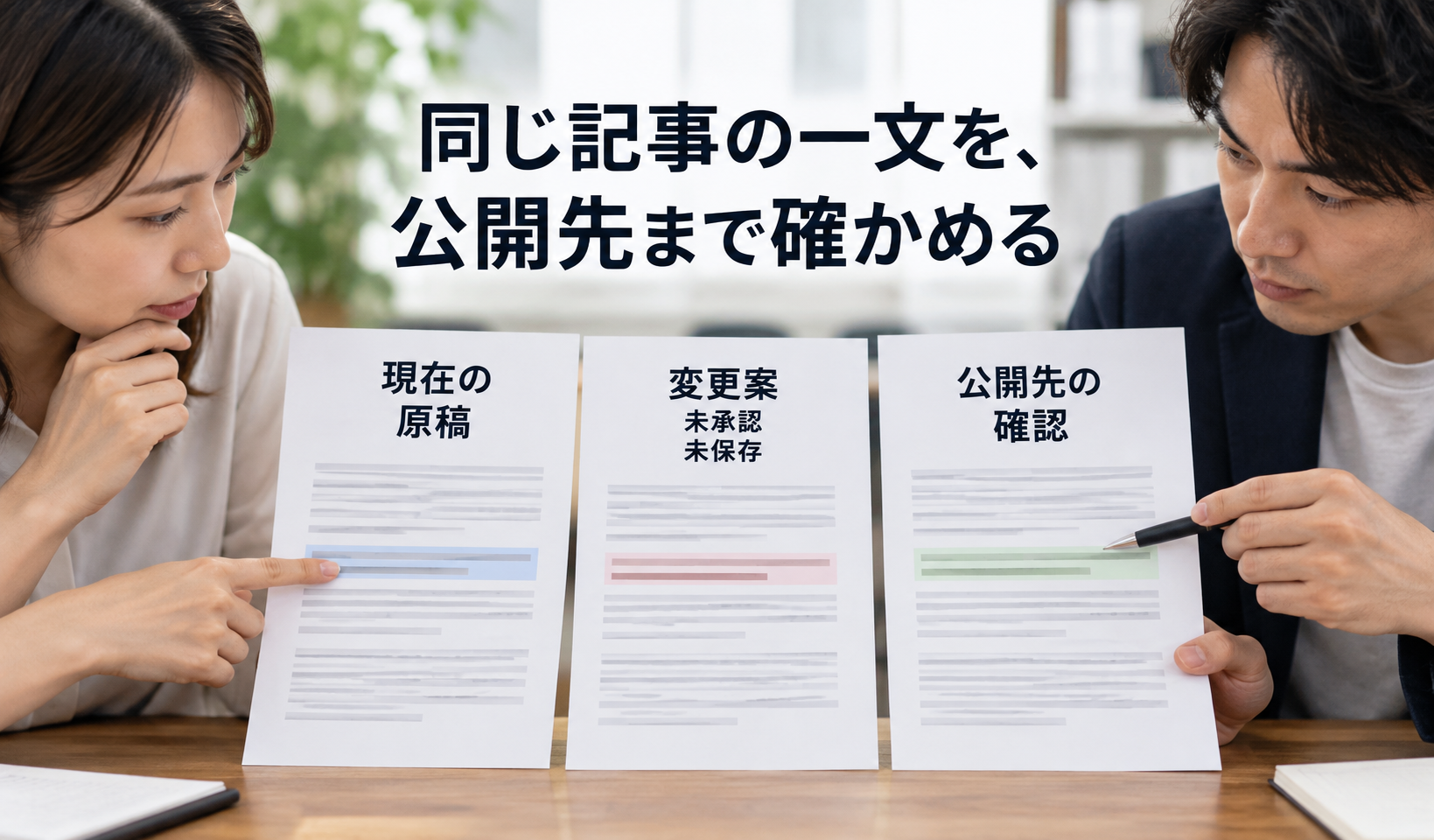
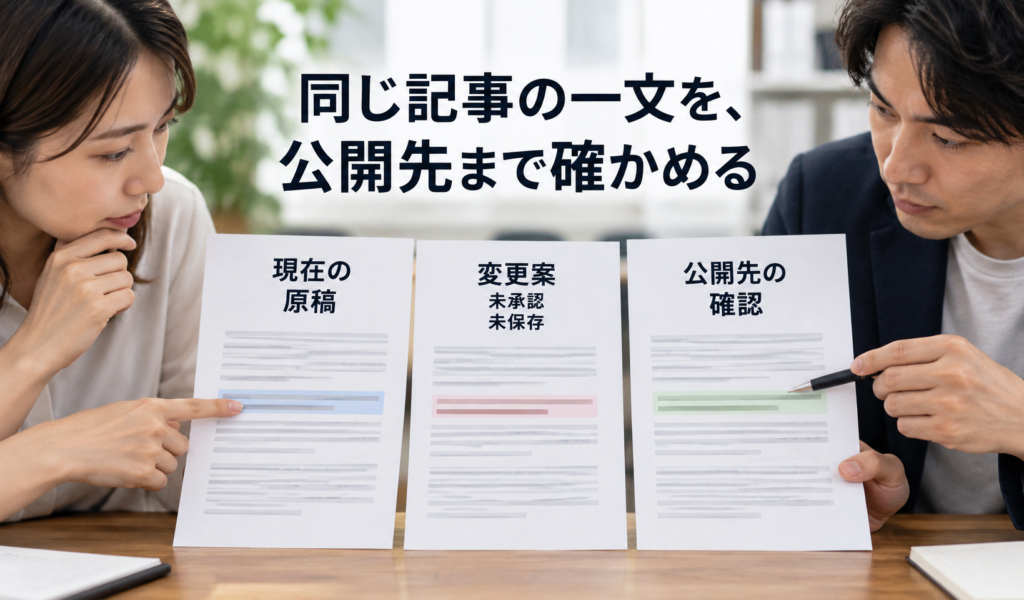
架空の会社のWeb担当が、公開済みのお知らせの現在原稿、未承認・未保存の変更案、公開先を読み返す確認メモを資料で照合する仕事場面。承認・保存・公開反映の完了を示さない。
公開URL・題名・変更する一文で対象を特定する
最初に、読者が見る公開ページを開き、URL、題名、現在の文章を確かめます。同じような題名の記事や、過去の催しのお知らせがある場合は、題名だけで選ばないでください。公開日時や本文の内容も手がかりにし、依頼されたページと一致するかを確認します。
WordPressには「投稿」と「固定ページ」があります。会社サイトでも、お知らせが必ず投稿とは限りません。今回の架空例は投稿ですが、自社では管理画面のどの種類に登録されているかを確認します。見つからないからといって、同じ題名の新規記事を作ると、修正対象を増やしてしまいます。
直す前に、現在の文、変更案、掲載を判断する人をそろえます。たとえば架空の「来月の相談会のお知らせ」では、現在の原稿を「受付期間は来月初旬を予定」、変更案を「受付開始日は決まり次第このページで案内」としています。後者は未承認・未保存の案です。受付開始日が決まった、記事が更新された、という結果ではありません。
- 現在の原稿(架空)
- 受付期間は来月初旬を予定
- 変更案(未承認・未保存)
- 受付開始日は決まり次第このページで案内
今回の修正が本文一文だけなら、題名、公開日時、URL、分類、公開状態を変更する意図がないことも確認します。本文の訂正を理由に、これらをまとめて変更する必要はありません。編集できる担当と、社内で公開を決める人が別なら、確認を受ける方法を先に決めておきます。
権限がなく記事を開けない場合は、対象と必要な操作を管理者へ伝えます。別人のアカウントを借りたり、役割を広げたりして解決しようとせず、編集担当に任せる仕事と権限の確認へ切り分けてください。
投稿一覧から開き、該当ブロックだけを直す
管理画面の「投稿」から一覧を開き、検索や公開状態の絞り込みを使って、確認した題名の記事を探します。候補の題名を選んで編集画面を開き、本文の内容を公開ページと照合してください。WordPress.comでは「投稿」の一覧から題名を選ぶ入口が案内されています。自社の管理画面では、版、権限、運用方法により表示や入口が異なることがあります。
ブロックエディターでは、文章、画像、見出しなどをブロックとして扱います。直したい段落内を選び、該当する文章を編集します。どのブロックを選んでいるか分かりにくいときは、リスト表示などで構成を確認し、見出しと前後の文章から対象を特定します。本文中の似た表現をすべて置き換えるのではなく、今回の変更箇所に絞ってください。
段落の文字だけを直すなら、前後の見出し、リンク、強調などを残したまま、変更した文を読み返します。リンクになっている文字を直した場合は、見える文とリンク先が合っているかも確認します。画像の説明なら、画像そのもの、隣の説明文、キャプション、代替テキストのどれを直す依頼かを分けます。文章の訂正を、画像差し替えの承認へ置き換えてはいけません。
選択中のブロックに対する道具と、記事全体の設定は別です。段落や画像の設定を見ているのか、記事の公開状態、分類などを見ているのかを確認します。使える道具はブロックやテーマなどで変わります。想定と違う編集画面、共有される内容、編集できない範囲が出たら、そのまま別の設定を試さず、運用担当へ対象を示して確認します。
同じ記事の、どの文章を、どの画面で確かめる?
図では、架空の記事名と二つの文を対応させて見てください。現在の原稿と変更案を比べる資料で、編集や公開の完了を示す図ではありません。確認の場所も、本文ブロック、プレビュー、保存結果、公開URLで役割が違います。
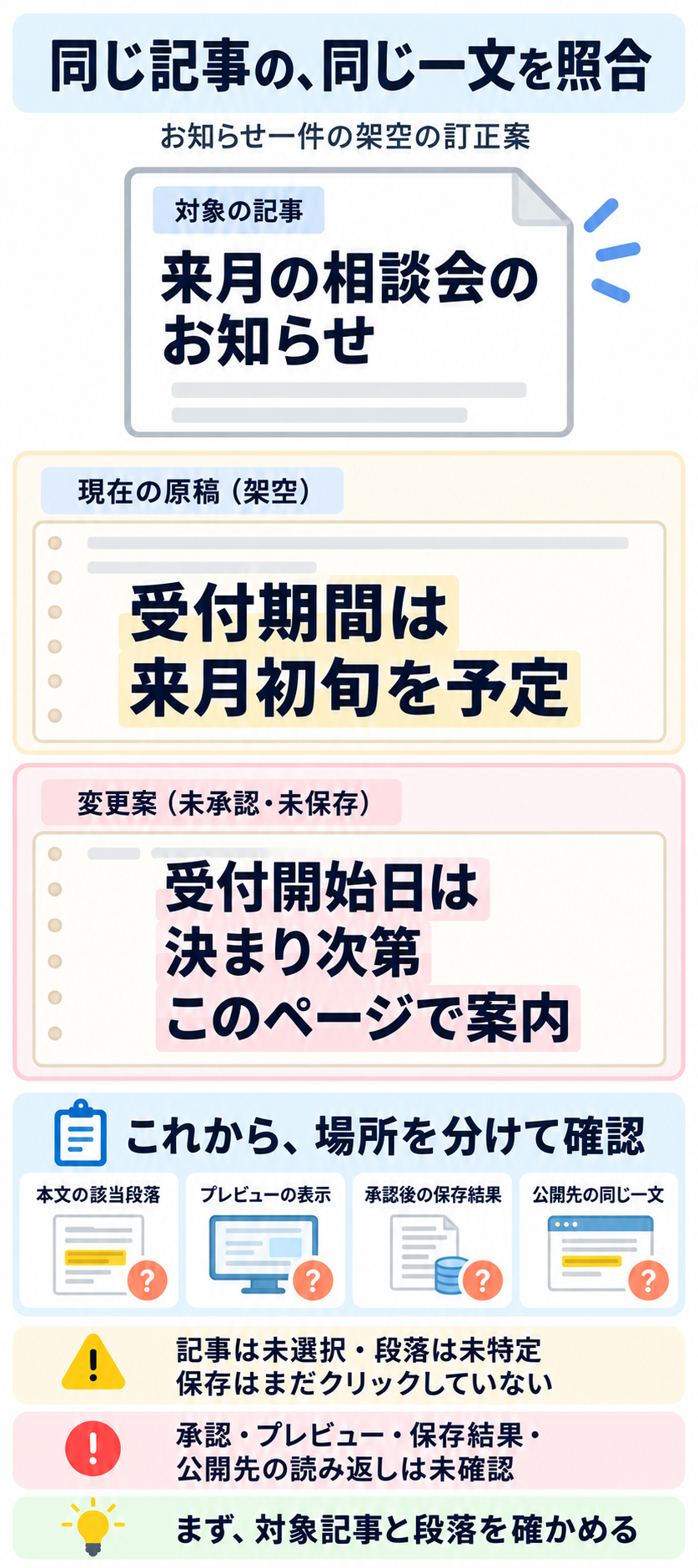
この例では、記事の選択も段落の特定も、保存操作もまだ行っていません。したがって次に行うのは、対象の記事を確かめ、変更する段落を見つけることです。変更案を読めたからといって、プレビューや公開先まで確認済みにはしません。
別の採用記事の写真説明を確認する例は、違う記事についての別の検討です。変更前後の文章、画像差し替えの承認、保存結果などは未確認です。一つ目の修正後の状態として読まないでください。二例とサイト条件の全項目は、次の補足で確認できます。
二つの別記事と、サイト条件の全項目を読む
二つは別々の架空の検討です。変更案は未承認・未保存です。未実施の記録と、確認結果を取得していない未確認を区別します。
検討する仕事
- お知らせの一文訂正
- お知らせ記事の受付案内を一文訂正
- 別記事の写真説明の確認
- 別の採用記事の写真説明を確認
記事の種類
- お知らせの一文訂正
- 投稿
- 別記事の写真説明の確認
- 投稿
対象の題名
- お知らせの一文訂正
- 来月の相談会のお知らせ
- 別記事の写真説明の確認
- 採用記事
対象の公開先
- お知らせの一文訂正
- 説明用URL(実URLなし)
- 別記事の写真説明の確認
- 説明用URL(実URLなし)
現在の原稿(架空)
- お知らせの一文訂正
- 受付期間は来月初旬を予定
- 別記事の写真説明の確認
- 未確認
変更案(未承認・未保存)
- お知らせの一文訂正
- 受付開始日は決まり次第このページで案内
- 別記事の写真説明の確認
- 未確認
記事の選択
- お知らせの一文訂正
- まだ選択していない
- 別記事の写真説明の確認
- まだ選択していない
プレビューの確認
- お知らせの一文訂正
- 未確認
- 別記事の写真説明の確認
- 未確認
保存操作
- お知らせの一文訂正
- クリックしていない
- 別記事の写真説明の確認
- クリックしていない
保存結果
- お知らせの一文訂正
- 未確認
- 別記事の写真説明の確認
- 未確認
公開先の読み返し
- お知らせの一文訂正
- 未確認
- 別記事の写真説明の確認
- 未確認
更新の承認
- お知らせの一文訂正
- 未確認
- 別記事の写真説明の確認
- 未確認
記事ごとに確認するブロックと変更範囲
お知らせの一文訂正
- 変更する段落の特定
- まだ特定していない
- 記事全体の設定を変更する意図
- 変更する意図はない
別記事の写真説明の確認
- 画像ブロックの特定
- まだ特定していない
- 画像差し替えの承認
- 未確認
ブロックと記事全体の設定の違いは、WordPress公式のブロックエディターと、ブロックの扱い方を参照しています。既存記事の入口の例はWordPress.comの編集案内です。WordPress.comの画面例を、すべての自社サイトと同じ表示とするものではありません。
編集画面の幅別表示と別タブのプレビューを使い分ける
文章を直したら、まず変更した一文を前後の段落と続けて読みます。受付に関する表現を直したのに、直後に以前の予定を断定する文が残っていないかなど、意味が矛盾しないかを確かめます。題名や見出し、関係リンクも同じ案内になっているかを見てください。
編集画面にスマホ・タブレット・デスクトップなど幅別の表示が用意されている場合は、狭い幅でも文章や画像との対応を確認します。これは編集用の表示で、読者が見るページそのものと同一とは限りません。機能名や幅の調整方法はWordPressの版などで異なるため、特定のアイコンや場所が必ずあるとは扱いません。
別タブで開くプレビューが使える場合は、そちらでも同じ一文を読み、見出し、本文、関係画像、リンクの見え方を確認します。画面幅を狭くした場合と広くした場合に、文が欠けないか、画像の説明と離れすぎないか、案内先が分かるかを見ます。実機での表示を確認したこととは区別してください。
- 編集画面で確認すること
- どのブロックを直したか、変更案が意図どおりか、関係ない設定を変えていないか。
- 別タブのプレビューで確認すること
- 読者向けの見え方で文章と周辺の案内が合うか。保存後の公開表示とは別に扱う。
- 保存後の公開URLで確認すること
- 対象記事の同じ一文が、読者向けの公開ページに反映されているか。
プレビューの内容がよく見えても、それだけで保存成功・公開反映は確定しません。また、プレビューの共有方法や編集内容の保存条件はサイトの運用によって異なります。公開済み記事の変更案を社内確認するために、保存が必要な画面では、その操作が公開ページへ影響するかを先に確かめてください。
WordPress公式のプレビュー機能では、編集画面内の表示と別タブでの表示が案内されています。現在の説明に新しい版向けの機能が含まれていても、自社サイトが同じ版・構成とは限りません。
公開判断の後、保存・更新の結果を確かめる
変更案の意味と表示を確認したら、掲載を決める担当者の確認を受けます。架空例の「受付開始日は決まり次第このページで案内」は、開始日を告知した文章ではありません。その案内で会社として問題ないかを判断してから、公開に影響する操作へ進みます。
公開済みの記事では、画面上の「更新」「保存」などの操作が、現在の公開内容を変える場合があります。表示名は版や状態により異なります。「保存」という名前だから非公開の下書きにだけ残る、とは判断しないでください。現在の公開状態、ボタンと確認画面が示す対象や内容を読み、社内で認めた範囲かを確認します。
- 対象と変更箇所をもう一度照合する。記事の題名と本文の変更案を読み、別の記事や記事全体の設定を変えていないかを確かめます。
- 承認した方法で保存・更新する。現在の画面でその操作が何を保存・公開するかを確認して実行します。意味が不明なら運用担当へ確認し、公開状態を下書きへ戻すなど別の操作を代用しません。
- 操作後の結果を見る。保存完了を示す表示、処理中の状態、エラーなどを読みます。クリックしただけ、ボタンの色が変わっただけで成功としません。
通信エラーや保存できない表示が出たら、編集内容を失わないよう、変更案を社内で扱える場所へ控え、対象と画面の状態を担当者へ伝えます。結果が分からないまま同じ操作を連続して試したり、別の記事を作ったりする前に、保存された内容を確かめてください。
この段階で分かるのは、編集画面が示す保存結果です。読者向けのURLでどの内容が表示されるかは、次の確認です。保存の表示と公開先の読み返しを一つの「確認済み」にまとめません。
公開URLで同じ一文と関係リンクを読み返す
保存・更新後は、最初に特定した公開URLを開きます。プレビューURLや別の記事を見ていないかを確かめ、題名と変更した一文を探してください。画面全体をざっと見るだけでは、一文が古いままでも見落とすことがあります。現在の文と承認済みの変更内容を直接照合します。
ログイン中の表示だけでなく、ログアウト状態や、ログインしていない別のブラウザー環境など、一般の読者として開いた場合も同じ箇所を確認します。自分の作業環境を無断で変更する必要はありません。会社の運用で認める閲覧方法を使い、見た条件を残します。スマホとPCの表示では、一文の前後、関係画像、リンク先への案内が分かるかを読み返します。
リンクを変更したなら、表示文字と実際のリンク先が一致するかも確かめます。申し込みや問い合わせにつながる場合でも、到達できたことと、実送信・受付されたことは別です。この記事の確認を理由に、顧客としてフォームを送信する必要はありません。
古い文章が見えた場合は、まず対象URL、見た時刻、ログイン状態、編集画面の保存結果、公開先で実際に見えた一文を分けます。別の記事を見ている、保存結果が不明、閲覧条件で表示が違う、といった状態を切り分け、具体的な差を制作・保守担当へ伝えてください。
古い表示を見ただけでは、保存失敗やキャッシュなどの個別原因は決まりません。更新確認のために、追加機能の無効化やサイト設定変更を自己判断で行う説明にはしていません。原因の調査が必要なら、今回の文章修正と分けた担当・範囲で扱います。
保存後の確認は、今回触った一文と、その変更に関係する案内を中心に行います。メニューやフォームなどサイト全体の広い操作確認は、サイト更新後の操作を同じ条件で比べる考え方のように、別の対象と条件を定める仕事です。本稿の一文確認から、サイト全体の正常までは認定しません。
まとめ:一つの記事・変更内容・公開先を照合する
既存記事の訂正は、対象を特定する、該当ブロックを直す、プレビューで案を確かめる、公開判断後に保存する、公開URLで同じ箇所を読み返すという流れで進めます。編集画面、保存結果、公開表示を分けると、どこまで確認できたかが明確になります。
- 対象や変更内容が分からないとき:公開URL、題名、現在の文、変更案をそろえるところから始めます。
- 公開判断や保存の影響が分からないとき:読者に見える変更を行う前に、社内の判断者と運用担当へ確認します。
- 保存後に表示が一致しないとき:見たURLと条件、保存結果、実際の文章の差を記録し、原因を決めつけず担当者へ渡します。
最初にすることは、直す記事を一件に絞り、現在の一文と変更案を並べることです。架空例の「変更案」が、そのまま自社の承認済み原稿になるわけではありません。未確認の箇所は未確認として、次に確認する人と内容を決めてください。
新しくページを作って初めて公開する場合は、ホームページ作成と初回公開の手順が先に対応します。WordPress本体・テーマ・プラグインの更新も、本文の訂正と別の作業です。
DREEXYへ編集・保守の相談をする場合は、対象ページ、変更前の文、変更案、公開判断の方法、確認できていない状態を整理すると具体的に伝えられます。対応範囲や費用は個別の提案で確認してください。
根拠と説明の範囲
画面の説明は、前掲のWordPress公式資料とWordPress.comの対象箇所を2026年10月21日に確認した範囲です。ブロックエディターという条件で説明し、自社の版・テーマ・権限や保存結果は個別に確認します。架空例は二つの別記事の検討資料で、実際の編集・保存・公開確認は行っていません。
編集内容と公開表示の違いを報告した本人の質問と追記も、確認する場所を分ける必要がある定性的な例として読みました。返信の助言を個別原因や解決済みの証拠へ転用していません。国内の需要量、全サイトの調査、実機やアクセシビリティ全般の適合を示す資料ではありません。
仕事の流れから、顧客との接点まで。
一体で見直す、最初の一歩を。