WordPressの編集担当に何を任せる?作業から権限を決める方法
会社サイトの編集と保守を、別の仕事として任せる
WordPressのページ修正を任せるときは、誰が、どのページに、何をしてよいかと、公開を決める人を先に決めます。その仕事を、標準の役割が認める操作と照合し、現在のサイトで使える範囲を確認してから権限を選びます。
編集者という役割は「指定したページ一枚だけを直す人」とは限りません。標準では他人の固定ページを含む編集・公開の範囲があり、プラグインの更新は含まれません。広報の文章修正と、保守委託先の追加機能更新に、同じ管理者アカウントを渡す前に、必要な操作と範囲を分けて確認してください。
この記事は、すでにWordPressを使う会社で、編集や保守を依頼するWeb担当者向けです。役割と操作の違い、二つの依頼例、標準ロールとの照合、管理者が確認する設定と実操作、担当変更時の見直しを説明します。例は架空で、実アカウントの作成・権限変更・ログイン・ページ保存・プラグイン更新を行った記録ではありません。
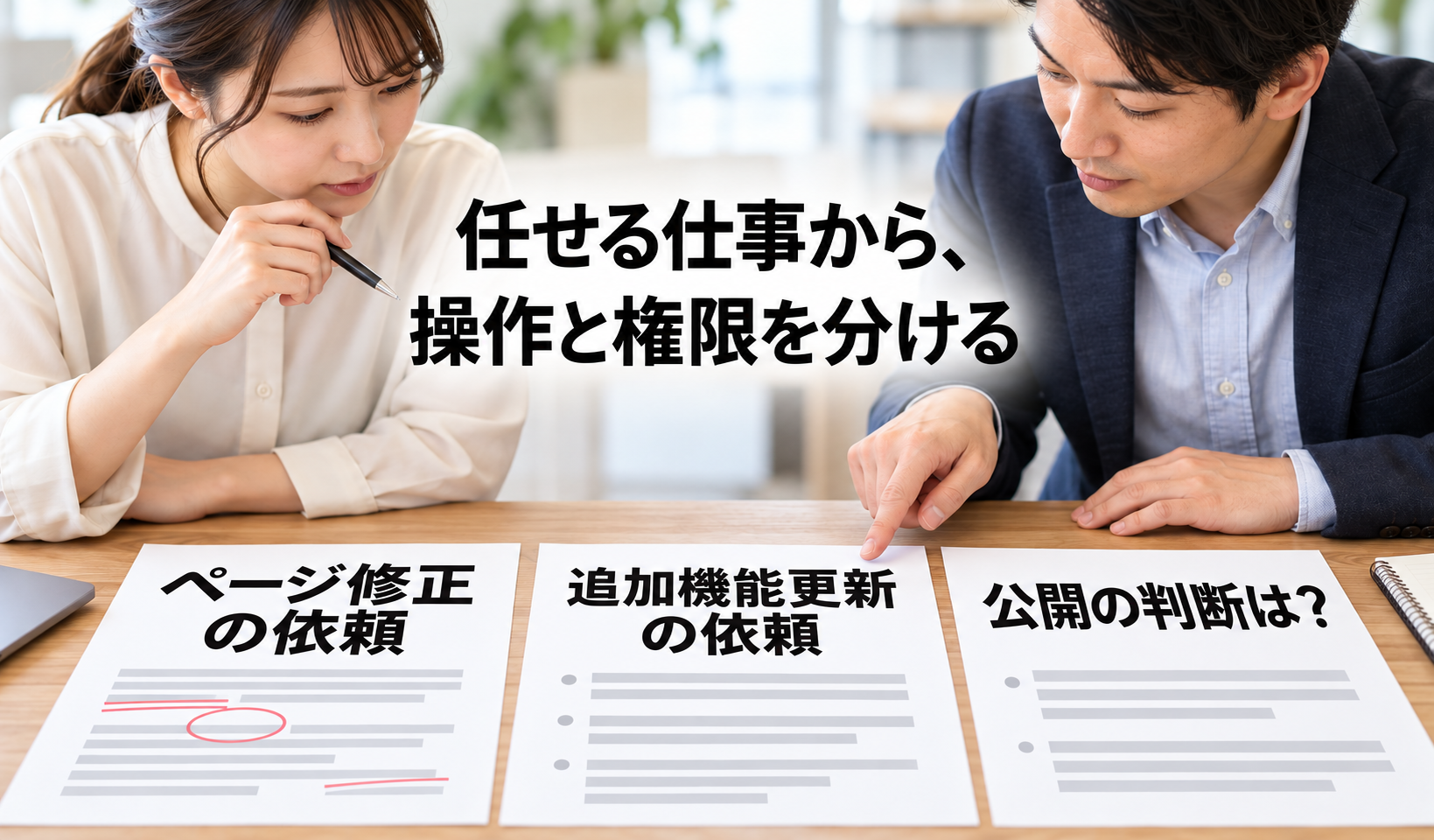
役割名と、実行できる操作を分けて読む
WordPressの「役割」は、利用者に認める操作をまとめたものです。画面ではロールや権限グループと呼ばれることもあります。操作の許可は「固定ページを編集する」「固定ページを公開する」「プラグインを更新する」などに分かれています。役割名の印象よりも、何を認める組合せかを確認することが大切です。
標準の編集者(Editor)は、固定ページの編集や公開など、コンテンツを扱う広い範囲を持ちます。他人が作ったページも対象です。管理者(Administrator)は単一サイトの管理機能を扱う役割で、編集のためだけに選ぶと、仕事に使わない操作まで含む場合があります。
これは標準の定義です。実際のサイトでは、追加機能や独自のコードによって役割の内容が変わることがあります。また、複数サイトをまとめるマルチサイトと、単一サイトでは、管理者が扱える機能も異なります。役割名が同じことを、自社で同じ操作ができる証拠にはしません。
標準の役割、編集者のページ操作、単一サイトとマルチサイトの違いは、WordPress公式の役割と操作権限で確認できます。本稿では、会社の仕事に必要な範囲と照合するために使います。
担当者・対象・操作・公開判断を具体化する
「サイトを直してほしい」から、実際の作業へ言い換えます。会社のWeb担当は、依頼する本人と管理者へ、次の内容を同じ言葉で示してください。実アカウントの情報や認証情報を、一般の作業資料へ貼る必要はありません。
- 誰が作業するかを決める。広報が文章を直す仕事と、保守委託先が追加機能を更新する仕事を分けます。肩書だけでは必要な操作は決まりません。
- 対象を特定する。既存のサービス案内ページ一件なのか、全固定ページなのか、投稿も含むのかを区別します。保守では、合意した追加機能と作業範囲を示します。
- 変更内容を操作へ分ける。文章を直す、画像を差し替える、新しいページを作る、公開する、追加機能を更新する、といった違いを記録します。すべてを「編集」という一語で扱いません。
- 公開を決める人を確認する。文章の下書きを作る人と、会社として掲載を判断する人が同じかを確かめます。公開操作ができることだけでは、社内で公開を任せたことにはなりません。
たとえば、広報には既存ページの文章だけを任せたいのに、新規ページの作成や他部署のページ編集まで含む役割を選ぶと、依頼した範囲との差が残ります。逆に、保守の仕事にプラグイン更新が必要なのに、その操作を持たない役割では足りません。役割を強くする・弱くする前に、その差を具体的にします。
個人ごとの仕事とアカウントを対応させ、現在のアカウントで誰が何を担当しているかを管理者が調べます。既存の共有運用がある場合も、必要な仕事や連携を確認せず、この記事を理由にアカウントを削除したり設定を一括変更したりはしません。
ページ修正と追加機能更新を、同じ軸で比べる
次の二つは、架空の会社サイトで想定した別々の仕事と権限の検討案です。広報の仕事を直した結果が保守の仕事、という関係ではありません。現在のアカウントはまだ確認しておらず、例のアカウントも作成・試験していません。
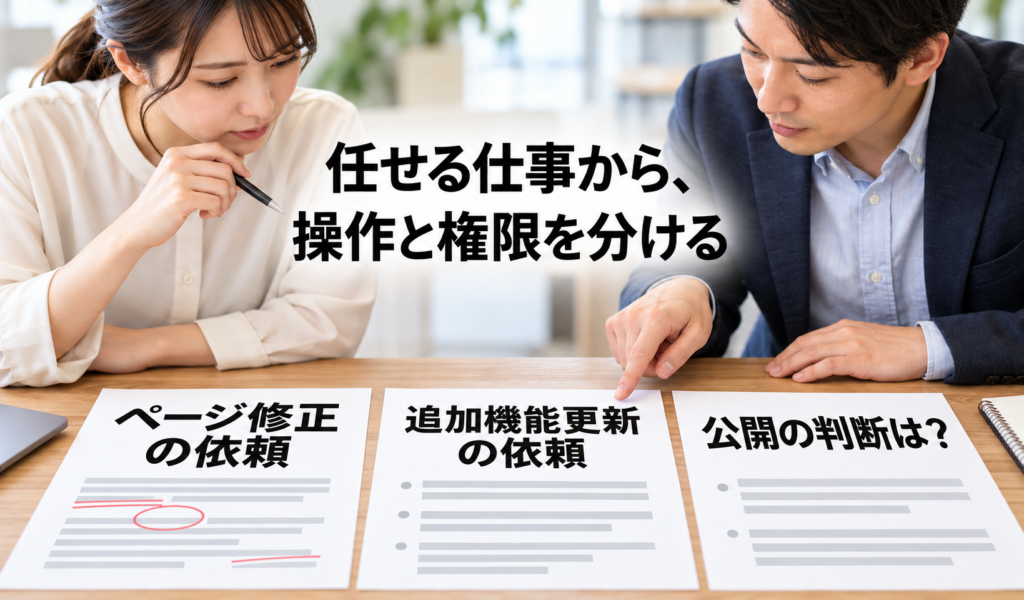
同じ管理者アカウントを渡す前に、二人の仕事はどう違う?
図では「担当する人」「変更する対象と操作」「標準の編集者との違い」を同じ位置で見比べます。広報は固定ページの文章修正、保守委託先は合意した追加機能の更新を考えています。図の対応は、権限が付与された順や実作業の成功を示す線ではありません。
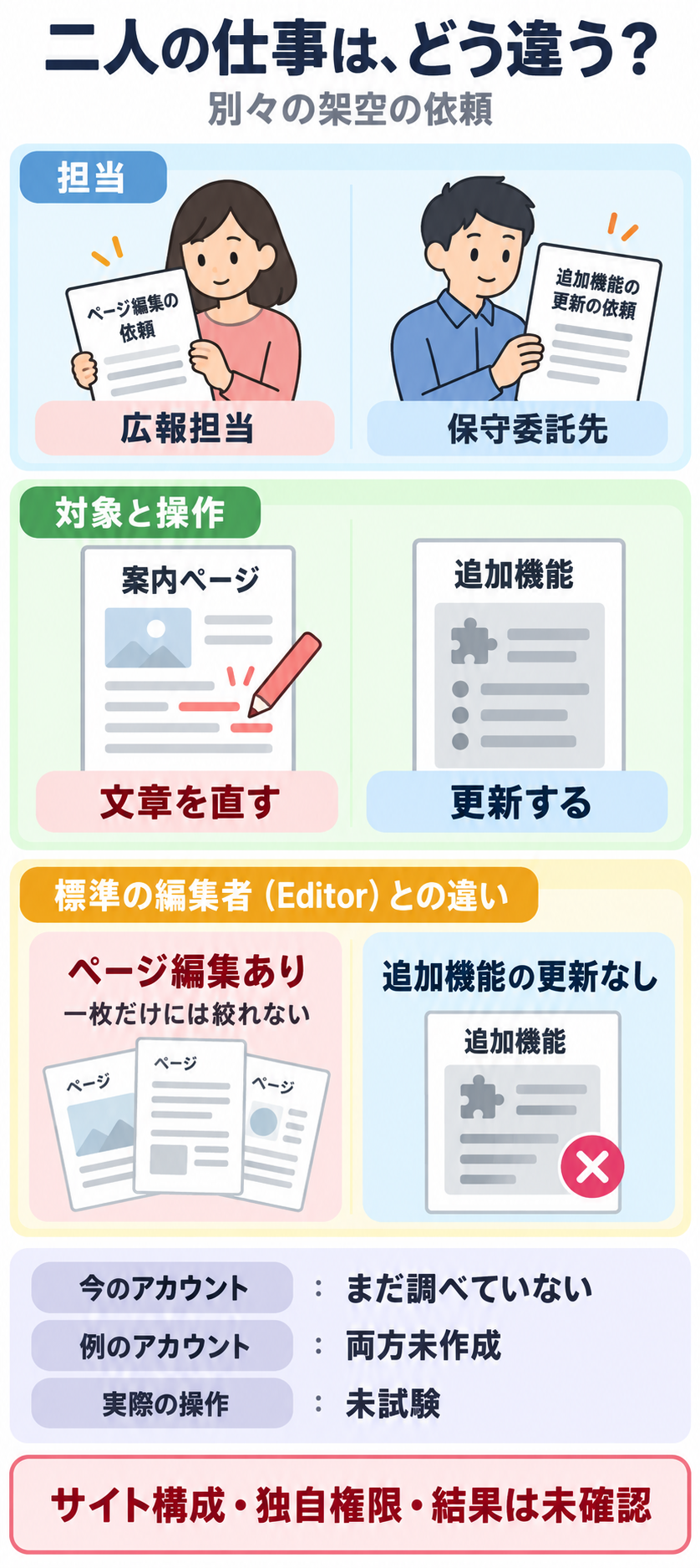
広報の案では、標準の編集者にページ編集の機能はありますが、一ページだけに絞れたとはいえません。そのため範囲を確認するまで保留しています。保守の案では、標準の編集者にはプラグイン更新の操作がありません。単一サイトの管理者の標準範囲に更新が含まれることと、このサイトで管理者全体を渡すべきことは別です。
サイト種別、役割の独自変更、現在の付与、公開の判断者、実際の保存や更新結果は、例の原票で確認できた範囲に限定して読みます。「できる」という標準仕様の説明を、本人がログインして実施できた結果へ変えないでください。
二つの依頼案と、未確認の条件を全項目で読む
説明用の別々の仕事です。標準ロールについての既知の説明と、実サイトの設定・作成・試験結果を分けています。役割の候補は保存・付与済みではありません。
検討する仕事の区分
- 広報のページ修正
- 広報のサービス案内修正
- 保守委託先の追加機能更新
- 保守委託先の追加機能更新
仕事を担当する人
- 広報のページ修正
- 広報担当
- 保守委託先の追加機能更新
- 保守委託先
依頼する仕事
- 広報のページ修正
- 既存のサービス案内ページの文章を直す
- 保守委託先の追加機能更新
- 別途合意したプラグインを更新する
変更する対象
- 広報のページ修正
- 固定ページ一件
- 保守委託先の追加機能更新
- 追加機能一件
必要な操作
- 広報のページ修正
- 固定ページを編集する
- 保守委託先の追加機能更新
- プラグインを更新する
役割を選ぶ案と保留条件
- 広報のページ修正
- Editor候補だが対象範囲が広いので保留
- 保守委託先の追加機能更新
- 標準Editorでは不足。管理者権限全体を渡す前にサイト種別・担当・契約範囲を確認
標準ロールと依頼する操作の対応
広報のページ修正
- 標準Editorの固定ページ編集
- 含まれる(標準の説明)
- 標準Editorの他人のページ編集
- 含まれる(標準の説明)
- この依頼で追加機能管理が必要か
- 必要ない(この架空のページ修正依頼では)
- 標準Editorは一ページだけに限定されるか
- 一ページだけには限定されない(標準の説明)
保守委託先の追加機能更新
- 標準Editorの追加機能更新
- 含まれない(標準の説明)
- 単一サイトの標準管理者の更新権限という条件
- 単一サイトの標準管理者なら含まれるという条件。自社の構成は未確認
別に確認する判断・対象範囲
広報のページ修正
- 公開を判断する人
- 未確認
保守委託先の追加機能更新
- このサイトの構成を確認したか
- 未確認
- 特定の追加機能だけに絞る制限の確認
- 未確認
実際の試験と結果
広報のページ修正
- 担当アカウントでログインを試したか
- 試していない
- 実際のページ保存結果
- 未確認
保守委託先の追加機能更新
- 実際の追加機能更新を試したか
- 試していない
- 実際の更新結果
- 未確認
標準ロールで広すぎる範囲・足りない操作を確認する
既存ページ一件の文章修正だけを任せたいとき
標準の編集者には、固定ページを扱う機能に加え、他人のページの編集や公開なども含まれます。既存ページだけを直してほしい場合は、ほかのページや新規作成・公開まで認めてよいかを、管理者と会社側の判断者が確認します。下書きの依頼だけなのに公開操作も含まれる場合は、画面上の許可と業務上の承認を分けて扱います。
「投稿者」「寄稿者」という名前へ変えれば固定ページ一枚だけに絞れる、とも限りません。標準のそれらの役割は主に自分の投稿を扱い、固定ページの編集を同じようには持ちません。標準ロールの一覧から一番近そうな名前を選ぶだけでは、必要な仕事に合わない場合があります。
一ページだけに制限する必要があるなら、現在のサイトにその範囲を管理する仕組みがあるか、追加の設計が必要かを管理者へ確認します。利用中の機能や設定に応じて方法が異なるため、役割名だけで「一枚に限定できた」とは判断しません。特定の追加機能を入れれば必ず対応するという案内にもしていません。
合意したプラグインの更新を保守委託先へ任せたいとき
プラグインは機能を追加するもので、ページ本文の編集とは異なります。標準の編集者にはプラグインを更新する操作が含まれません。単一サイトの管理者には標準で更新の機能がありますが、マルチサイトではネットワークの特権管理者側の範囲になるなど、サイト構成で扱いが変わります。
更新の依頼一件に対して、管理者の役割全体をそのまま渡すかは、担当する仕事と契約の範囲を確認して判断します。一つの追加機能だけを更新するという依頼が、標準管理者という名前だけで一つに限定されたとは扱いません。更新対象と影響する仕事、戻す備え、試験と確認を誰が行うかも、作業を依頼する条件です。
フォームの設定内容を直す仕事、バックアップを取り出す仕事、プラグイン自体を更新する仕事も同じではありません。追加機能の管理画面へ入れない場合は、必要な操作と、その機能が求める権限を管理者が調べます。入口のメニューが見えることだけで、保存や実行までできるとも判断しません。
標準の定義、現在の設定、実操作の結果を分けます。標準の編集者では不足するという説明から、現在の利用者にも同じ不足があるとは即断しません。独自変更や追加の付与があるかもしれないため、管理者が現在の状態を確認します。
現在の設定と、担当アカウントの実操作を確かめる
依頼する仕事と標準ロールとの差が分かったら、管理者が現在のサイトとアカウントを調べます。サイトが単一構成か、マルチサイトか、役割が変更されているか、独自の役割や対象を制限する機能があるかを確認します。「編集者」と表示されているだけで、標準の定義と完全に同じとは扱いません。
- 現在の人と役割を照合する。権限のある管理者が「ユーザー」の一覧や個別の編集画面で、対象の本人と役割を確認します。別人や複数人を誤って選ばないよう、今回の仕事に必要な対象を確かめます。
- 候補の許可範囲を確認する。ページの編集・新規作成・公開、画像の扱い、対象外のページ、追加機能の操作を分けます。サイト固有の役割や制限があるなら、その説明と現在の設定を読み合わせます。
- 承認された範囲で設定を扱う。新しく利用者を追加する場合は役割を選び、既存利用者を変更する場合は対象者と候補の役割を確認して管理者が保存します。候補を選んだ段階と、保存後の付与を確認した段階は別です。
- 本人が使う条件で確かめる。管理者本人の画面で操作できたことだけでは足りません。試す対象と操作、保存してよい範囲を決め、担当者が使うアカウントで、必要な作業と制限する範囲を確認します。本番へ影響する保存・公開・更新を、確認のためだけに無断で実施しません。
ページ修正では、対象を開けるか、文章を直せるか、承認した方法で保存できるか、公開を誰が決めるかを確かめます。対象外のページまで触れる案なら、その範囲が仕事に合うかを見直します。保守では、ページを開けることをプラグイン更新の証明にせず、別の合意した試験範囲と結果を確認します。
必要な操作が見えない、保存が拒否される、想定より広い画面が使える、といった違いがあれば、その状態と対象・操作を記録して管理者へ戻します。確認できないまま役割全体を広げて解決とせず、追加機能固有の条件や役割の変更、対象制限を調べ直します。
画面で役割を選ぶ説明は、WordPress公式の利用者追加画面と、既存利用者の役割変更を参照しています。ここで扱うのは確認方法で、実在のユーザーや設定を変更した記録ではありません。
仕事や担当が変わったら、付与範囲を見直す
文章修正だけだった担当者が公開も行うことになった、保守の委託範囲が変わった、担当者が交代した、といったときは、仕事と権限をもう一度対応させます。以前の役割のままでよいかを確認し、使わなくなった範囲も、ほかの仕事や連携への影響を調べて整理します。
権限を変更する案、会社としての承認、保存された設定、担当アカウントで確かめた結果を区別して残します。未確認の操作は未確認のまま、確認する人と次の予定を指定します。アカウントを作成しただけ、一覧に役割名が出ただけで、仕事を任せる準備がすべて整ったとはしません。
制作会社そのものを変更する場合は、WordPressの利用者設定だけでなく、契約・ドメイン・サーバー・データ・コードの管理先も別に確認します。詳しい受渡しは、制作会社変更時の引継ぎの確認で扱っています。今回の記事は、採用済みサイトで一人ずつの仕事に必要な操作を選ぶ場面です。
まとめ:まず一人の仕事と操作を書き出す
WordPressの編集や保守を任せるときは、担当者・対象・必要な操作・公開の判断者から権限を考えます。標準の編集者にページ編集の機能があっても、一ページだけに限定されるわけではなく、プラグイン更新も同じ範囲ではありません。
- 必要な操作が含まれ、範囲も仕事に合う場合:現在のサイトの設定と本人の操作を、合意した範囲で確かめます。
- 広すぎる、足りない、構成が分からない場合:役割名だけで採用せず、管理者へ不足する条件と対象範囲を確認します。
- 設定や担当が変わった場合:保存後の役割と対象操作を再照合し、過去の試験結果をそのまま現在の成功へ使いません。
最初の一歩は、今回任せたい仕事を一人分だけ、具体的なページや機能と操作に分けることです。現状のアカウントと役割、公開を決める人、確認できていない範囲を管理者へ示してください。架空例の役割名を写しても、自社の権限は確定しません。
WordPressを使うか自体をまだ検討している場合は、会社サイトへの導入判断が先に対応します。システム一般で操作と対象範囲を考える方法も別の主題です。ここでは、WordPressの標準ロールと実サイトの違いに絞りました。
DREEXYへ相談する場合は、任せたい仕事、対象、必要な操作、現在分かる役割、公開判断と確認が必要な範囲を整理すると、制作・保守担当へ具体的に伝えられます。支援内容と費用は個別の提案で確認します。
根拠と説明の範囲
役割の定義と画面の説明は、前掲のWordPress公式資料を2026年10月21日に確認した範囲です。標準ロールの仕様と、架空の会社での依頼案・確認結果を分けています。実サイトの有効権限、契約や公開承認、個別機能の動作を判定したものではありません。
第三者へページ編集を任せたい当事者の質問と、一部追加機能を扱わせたい別の当事者の質問も、役割と依頼する仕事の差に迷う定性的な例として読みました。返信の追加機能・コードや、個別の助言を一般的な解決保証にしていません。国内の需要量、検索順位、実アカウントの試験結果を示す資料ではありません。
仕事の流れから、顧客との接点まで。
一体で見直す、最初の一歩を。