WordPressの下書きは誰が確認する?レビュー待ちから公開までの進め方
広報が書いた新しい投稿を、公開前に確認する
WordPressの下書きは、社内で公開を判断する担当者が、対象の投稿と確認する版をそろえて読みます。広報が原稿を書き、Web責任者が確認する会社なら、下書きを保存した後に、どの稿の何を見てほしいかを伝えてください。レビュー待ちという表示だけで、相手が受け取った、承認した、公開されたとは判断しません。
下書き保存、レビュー依頼、人の公開判断、実際の公開結果は別です。確認担当が本文・出典・画像の利用条件・リンク・掲載先を読み、修正や保留が必要なら戻します。公開可と判断した稿を、公開操作が認められる担当が扱い、最後に公開URLの本文を確かめます。
この記事は、小さな会社で新しいお知らせを作る広報担当と、公開前に内容を確認するWeb責任者向けです。投稿状態の意味、下書きの準備、レビュー依頼、確認と戻し方、公開後の読み返しを説明します。公開済みページの変更承認は条件が違うため、後半で分けて扱います。例は架空で、実際のWordPress操作や社内承認、顧客への通知を行った記録ではありません。
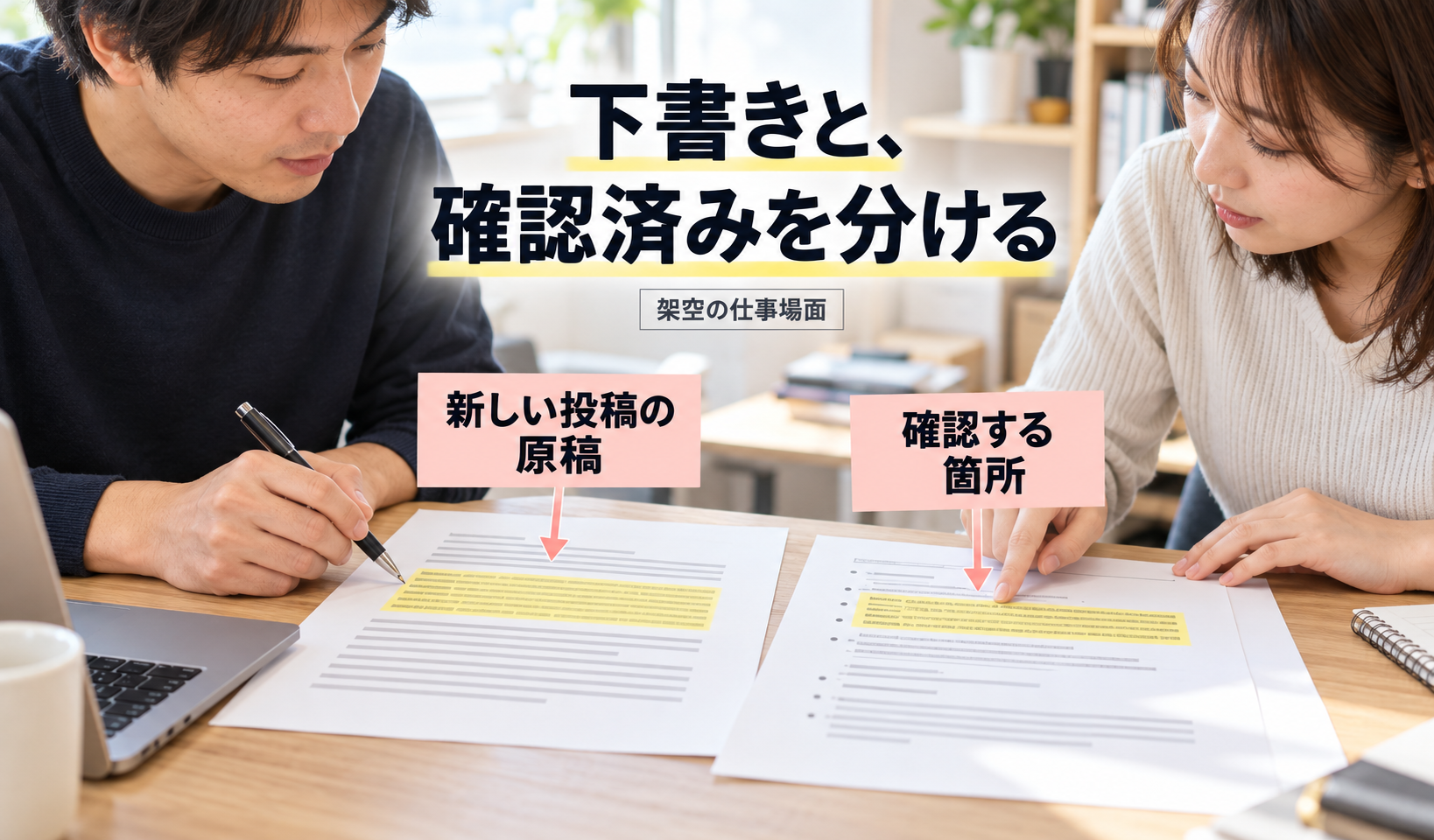
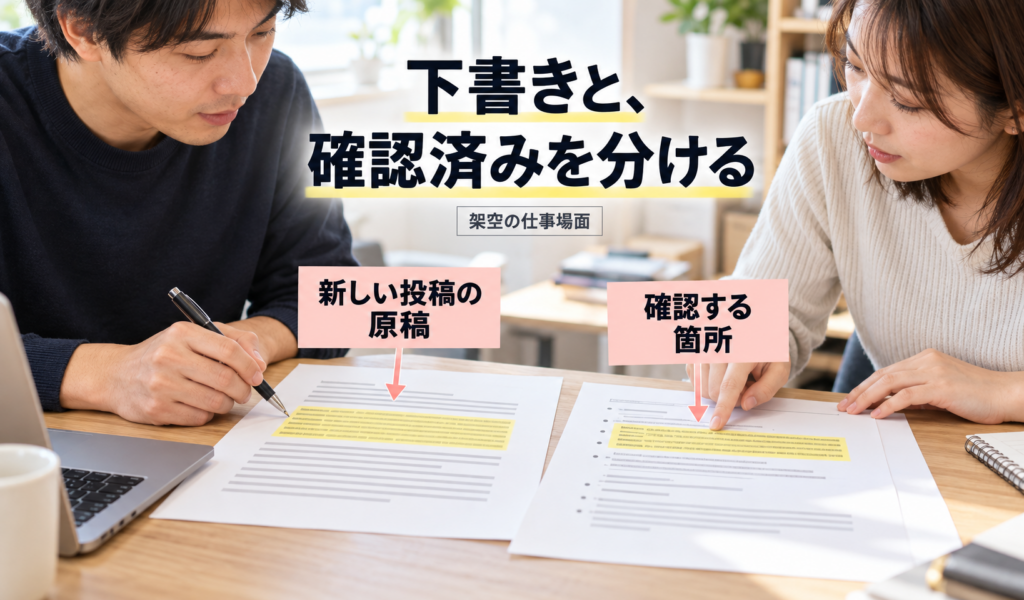
架空の会社で、書く担当と確認する担当が同じ新しい投稿の原稿と確認メモを照合する仕事場面。下書きやレビュー待ちの状態と、実際の受領・確認結果・公開結果は別に確かめる。
下書き・レビュー待ち・公開と、人の判断を分ける
WordPressの投稿状態は、その投稿をどの段階として扱うかを示します。下書きはまだ公開に向けて作業している稿、レビュー待ちは公開できる担当の確認へ回す段階、公開は読者に見せる状態です。画面ではレビュー待ちを「承認待ち」などと表示する場合がありますが、承認が終わったという意味ではありません。
標準の説明では、投稿を編集する権限があって公開する権限がない人が新規投稿を書くと、公開の代わりにレビュー提出の操作が示され、その稿をpendingというレビュー待ちの状態へ進めます。画面名や使える操作は、WordPressの版、権限、追加機能などで異なります。特定の位置に同じボタンが出ることまでは前提にしません。
会社では、画面上の操作権限とは別に、誰が内容を確認し、誰が掲載を判断するかを決めます。公開できるアカウントであることだけでは、会社としてその原稿の掲載を認めたことになりません。逆に、内容を確認する担当者が必ず公開操作も担当するとは限りません。
- 下書き保存で確かめること
- 対象の原稿が、意図した内容と状態で保存されているか。
- レビュー依頼で確かめること
- 誰に、どの投稿のどの版を見てほしいかが伝わり、相手が確認できるか。
- 人の公開判断で確かめること
- 未解決の事項がなく、会社としてその版を掲載してよいと判断したか。
- 公開後に確かめること
- 投稿状態と、公開URLで読める対象本文が対応しているか。
状態と権限に応じた新規投稿の流れは、WordPress公式の投稿状態を参照しています。役割と実行できる操作の定義は公式の権限説明で確認できます。自社で誰に何を任せるかの整理は、編集担当の仕事と権限を分ける記事で扱っています。
対象の新規投稿と、確認する版をそろえる
広報担当は、まず確認してほしい新しい投稿を一件に絞ります。題名、本文、掲載する画像やリンク、掲載先をそろえ、別の下書きと取り違えないようにします。既存の原稿がある場合は、それが対象かを確認してから続きを編集し、同じ内容の新規投稿を増やさないでください。
本文では、誰に何を知らせる記事か、読者が次に何をすればよいかを明確にします。日時、料金、受付方法など、掲載判断に関係する内容が未確認なら、確定した案内として書き切らず、確認すべき箇所を担当者へ示します。確認用の注記が、そのまま読者へ公開されないかも見直します。
現在の画面で下書きを保存する操作を行い、保存結果と対象の投稿状態を確認します。本文が編集画面に見えていることだけを、保存できた証拠にはしません。保存後に読み直した内容を、これから確認してもらう稿としてそろえてください。
「確認する版」とは、相手が読む内容のまとまりです。WordPressが自動で社内の承認版を管理してくれると決めつけず、社内の記録方法で、題名と対象稿、確認依頼した内容を対応させます。依頼後に本文や写真を変えたら、どこを変えたかを伝え直します。以前の内容への了解を、新しい内容へそのまま使わないためです。
権限のある確認担当が対象稿を開ける編集画面や、自社で認めたプレビューの共有方法を使います。非公開の下書きを見せるために、認証情報を渡したり、一時的に一般公開したりする必要はありません。相手が開けない場合は、対象と閲覧方法を管理担当へ確認します。
プレビューでは本文、見出し、画像との関係、リンクの案内を狭い画面幅と広い画面幅で見ます。編集画面内の幅別表示と、別タブの読者向け表示は確認する場所が異なります。プレビューが見えたことも、社内の承認や実際の公開結果とは分けて扱います。
レビュー待ちにして、対象稿を確認担当へ伝える
下書きが確認できる内容になったら、現在の画面にあるレビュー提出や投稿状態の操作を確認します。新規投稿でレビュー待ちへ進める方法が用意されている場合は、その対象と状態を確認して操作し、投稿一覧や対象稿で現在の状態を読み返します。
投稿の設定と、選択した段落や画像のブロック設定を取り違えないでください。状態を確認するのは記事全体の設定です。画面が違う場合は、別の公開設定やアカウント権限を試す前に、自社の運用担当へ確認します。
そのうえで、社内で決めた連絡手段を使い、確認担当へ対象稿と確認してほしい箇所を伝えます。知らせる内容は、投稿の題名と識別できる場所、確認する版、判断してほしい事項、未確認の条件です。投稿をレビュー待ちにしたことと、連絡が届き、相手が同じ稿を開けたことを分けて確認してください。
通知が来る運用でも、通知の送信方法、宛先、実際の受領は自社の仕組みで確認する内容です。レビュー待ちの表示だけで「もう担当者が読んでいる」とは扱いません。返信がないときは、別の投稿を作ったり公開へ進めたりする前に、対象稿と連絡先、相手が開けるかを確認します。
下書きを保存しただけで、誰に何が渡った?
図では、同じ新規投稿の原稿と、書く担当・確認する担当との関係を見てください。下書きと承認待ちは架空例の状態で、確認担当の割当もあります。しかし、通知の受領、確認結果、公開結果と公開先の確認は、まだ分かっていません。流れの線は確認の進め方を示し、承認や公開の成功記録ではありません。
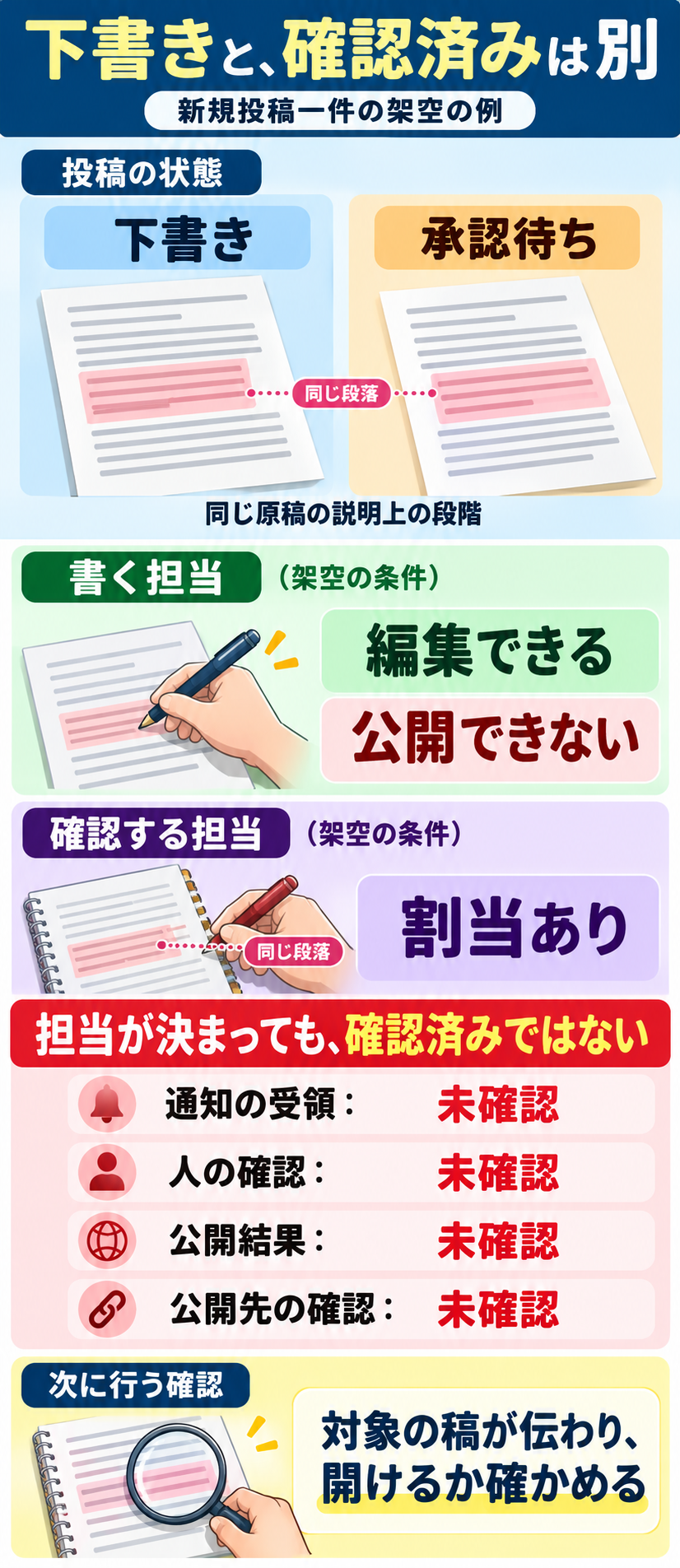
この例で次に確かめるのは、割り当てた確認担当に対象稿と版が伝わり、内容を読めるかどうかです。「担当を決めた」から「確認済み」へ飛ばさず、受領の確認と、原稿を読んだ結果を別に確かめます。書く人に公開権限がないという架空条件も、実サイトで権限を変更した記録ではありません。
公開済みページを変更する別の例は、保存や提出の状態、確認担当と結果が未確認です。新規投稿を直した後の状態として扱いません。二つの別条件の全項目を、次の補足にまとめています。
新規投稿と公開済みページの、別条件の全項目を読む
説明用の架空設定です。「編集できる」「公開できない」は実アカウントで試験した結果ではありません。保存・提出の状態と、人が確認した結果、通知の受領、公開結果を分けて読みます。
作業の条件
- 新規投稿の条件
- 新規投稿の確認
- 公開済みページの別条件
- 公開済みページの変更
対象の種類
- 新規投稿の条件
- 新規投稿
- 公開済みページの別条件
- 公開済みページ
書く担当の編集権限
- 新規投稿の条件
- 編集できる(架空の条件)
- 公開済みページの別条件
- 編集できる(架空の条件)
書く担当の公開権限
- 新規投稿の条件
- 公開できない(架空の条件)
- 公開済みページの別条件
- 公開できない(架空の条件)
保存状態の設定
- 新規投稿の条件
- 下書き
- 公開済みページの別条件
- 未確認
レビュー提出状態の設定
- 新規投稿の条件
- 承認待ち
- 公開済みページの別条件
- 未確認
確認担当の割当
- 新規投稿の条件
- 割当あり(架空の条件)
- 公開済みページの別条件
- 未確認
人が確認した結果
- 新規投稿の条件
- 未確認
- 公開済みページの別条件
- 未確認
公開の結果
- 新規投稿の条件
- 未確認
- 公開済みページの別条件
- 未確認
公開先を確かめた結果
- 新規投稿の条件
- 未確認
- 公開済みページの別条件
- 未確認
通知を受け取った結果
- 新規投稿の条件
- 未確認
- 公開済みページの別条件
- 未確認
二つは別条件の作業例です。後者を前者の修正後や、成功・失敗の結果へ変えません。根拠資料のfictional=trueは例が架空という意味で、操作の成功を示す値ではありません。未確認を0や「できない」に補いません。
WordPress公式の投稿・固定ページ設定では、記事全体と個別ブロックの設定、投稿状態の確認が説明されています。項目はテーマや追加機能などでも変わります。設定画面を開いたことだけを、保存や公開の結果にはしません。
確認担当が読み、修正・保留・公開可を判断する
確認担当は、依頼された投稿と版が合っていることを確かめてから本文を読みます。題名だけでなく、冒頭の答え、案内する内容、読者に求める行動まで続けて読み、会社として掲載する案内が一貫しているかを確認します。
- 本文の事実と条件を読む。日時、対象、価格、連絡方法などの根拠と確認元を照合します。未確定の内容を確定事項として案内していないか、説明に必要な条件が抜けていないかを確認します。
- 出典と掲載する資料を確かめる。引用や参考にした資料の該当箇所が本文の説明に合うか、写真や図の利用条件が掲載する範囲に合うかを担当者と確認します。画像が挿入できたことだけで利用条件まで確認済みにしません。
- 読者向けの見え方とリンクを確かめる。狭い幅でも本文と図注が読めるか、見出しや画像が内容と対応するか、リンクの表示文字と行き先が合うかを見ます。申し込み先へ到達する確認と、実送信・受付の試験は別です。
- 公開先と掲載してよい内容を照合する。対象サイトや投稿が合っているか、社外へ出すべきでない社内注記や情報が残っていないかを読みます。今回の確認範囲と、公開を判断する人をそろえます。
修正が必要なら、どの段落や画像の何を直すかと、その理由を具体的に伝えます。「全体をよくする」だけでは、書く人が同じ箇所を直せるとは限りません。未確認の根拠がある場合は、根拠の確認が済むまで保留する条件と、確認する担当を示します。
書く担当が修正したら、確認担当は戻した箇所と、その変更に影響する周囲を読み直します。別の写真への差し替えや案内内容の変更があれば、以前に確認した範囲だけでは足りない場合があります。修正依頼を送ったことを、修正完了の証拠にはしません。
公開可と判断した場合は、対象稿と確認した内容に結び付けて、その判断を社内の方法で残します。公開担当へ渡すまでに内容が変わったなら、その差を再確認します。WordPressの状態名を変えただけで、誰がどの内容を認めたかまで自動的に確定したとは扱いません。
判断した稿を公開し、公開先の本文を確かめる
公開操作をする担当は、社内で公開可と判断した稿と、画面で開いている投稿が一致することを確かめます。現在の本文、公開先、公開する時点と範囲を確認し、自社で認めた操作を行います。確認担当と公開担当が別でも、どの稿を渡したかが分かるようにします。
画面に公開操作が出ない場合は、今回の対象を誰が公開する運用かを確認してください。公開のためだけに自分で役割を広げたり、別人の認証情報を借りたりする手順にはしません。役割の選定自体は、担当する仕事と必要な操作から別に決めることです。
操作後は、投稿一覧や対象稿で、現在の状態と保存された内容を読みます。処理中やエラー、結果が分からない状態を、クリックしただけで公開成功にしてはいけません。結果が不明なら、対象と画面結果をそろえて管理担当へ確認します。
公開URLが分かったら、そのURLで題名と本文を読み、判断した稿が表示されているかを照合します。プレビューや同名の別稿を見ていないかも確かめます。社内のログイン中の表示と、一般の読者として開ける範囲の違いは、自社で認めた閲覧条件を使って確認してください。
本文だけでなく、関係する画像、図注、案内リンクも確認します。公開状態と公開先の表示が合わない場合は、見たURL、確認した時点と閲覧条件、実際に見えた内容を分けます。表示の差だけでキャッシュなどの個別原因を決めつけず、制作・保守担当へ具体的な違いを伝えます。
公開時刻を先に予約する場合は、ここでの公開前レビューが済んだ稿を対象にします。希望時刻とサイト時刻の対応、予定後の結果は、予約投稿の時刻と公開結果を分けて確認する記事で扱っています。レビューがまだ終わっていない内容を、予約したことだけで公開可にしてはいけません。
公開済みページの変更は、新規投稿と別に決める
ここまでの主な対象は、まだ公開していない新規投稿です。一方、公開中のページを直す場合は、読者が現在見ている内容があります。「旧内容を公開したまま、変更した案だけを別に確認したい」という運用は、新規投稿の下書きから公開する流れと同じ条件ではありません。
WordPress.orgの相談でも、公開済みページの変更をレビューへ出し、旧内容を公開したまま残したいという本人の希望が報告されています。その相談には権限を変更する追加機能の使用条件があり、標準の編集者が全サイトで同じ動きをする証拠ではありません。返信や他の人の体験も、自社の原因や解決方法へそのまま使いません。
公開済みページを下書きや別の状態へ変えれば、旧公開内容を保ったまま変更だけが承認待ちになる、と決めつけないでください。現在の仕組みで、どの内容をどこへ保存するのか、公開中の内容へ影響するか、変更を誰が確認するかを、運用・保守担当と決めてから扱います。
確認する版の管理、担当者の指定、通知、差し戻しの履歴などをWordPress内で行いたい場合も、今ある機能と追加の設計が必要な範囲を整理します。特定のプラグインを入れれば必ず希望どおりになるという保証や、権限を一律に変える案内にはしていません。
新規投稿の状態の説明は前掲の公式資料、公開中の変更という別条件は当事者の相談と後続の記述を参照しています。実サイトで旧公開版の維持や変更承認を試験した結果ではありません。
まとめ:対象稿・確認担当・未解決を一組にする
新規投稿の下書きは、同じ投稿と版をそろえ、確認担当へ依頼し、内容を読んだ人の公開判断を受けてから、実際の公開結果を確かめます。下書き保存、レビュー待ち、担当者の受領、確認結果、公開URLの表示を分けると、次に何を確かめるかが明確になります。
- 下書きができたら:対象稿と確認する版、見てほしい箇所、未確認の内容をそろえて確認担当へ伝えます。
- 修正や保留が必要なら:箇所と理由、確認する人を示し、修正後の内容を読み直します。
- 公開可と判断したら:判断した稿を公開担当へ結び付け、投稿状態と公開先の本文を別に確かめます。
今日の最初の行動は、一件の新しい投稿について、誰が書き、誰が何を確認し、何が未解決かをそろえることです。架空例で確認担当の割当があっても、通知の受領やレビュー結果は未確認です。状態表示を見て、それらを確認済みに補いません。
初めてサイトや固定ページを作る場合は、ページ作成と初回公開の手順が別に対応します。この記事は複数人で新規投稿一件を確認し、掲載判断から公開結果へつなぐ仕事に絞っています。
DREEXYへ公開前レビューの運用を相談する場合は、対象の投稿、書く人・確認する人・公開する人、現在使う連絡方法、保存や通知で分からない範囲を整理すると具体的に伝えられます。支援範囲や費用は個別の提案で確認します。
根拠と説明の範囲
投稿状態と画面の説明は、WordPress公式の該当資料を2026年10月21日に確認した範囲です。標準的な投稿状態と、自社の権限・追加機能・社内判断を分けています。通知や確認結果、公開状態、公開URLの表示を、別の結果として確かめる進め方を説明しました。
二つの作業例は架空の設定で、実際のWordPressや顧客への試験ではありません。権限があるという設定を実アカウントの確認へ、状態の記録を通知・承認・公開の成功へ転用していません。検索需要の数量、全サイトの調査、実機やアクセシビリティ全般への適合を示すものでもありません。
仕事の流れから、顧客との接点まで。
一体で見直す、最初の一歩を。