
問い合わせボタンの行き先が違う?WordPressのリンク設定と表示本文を確認する
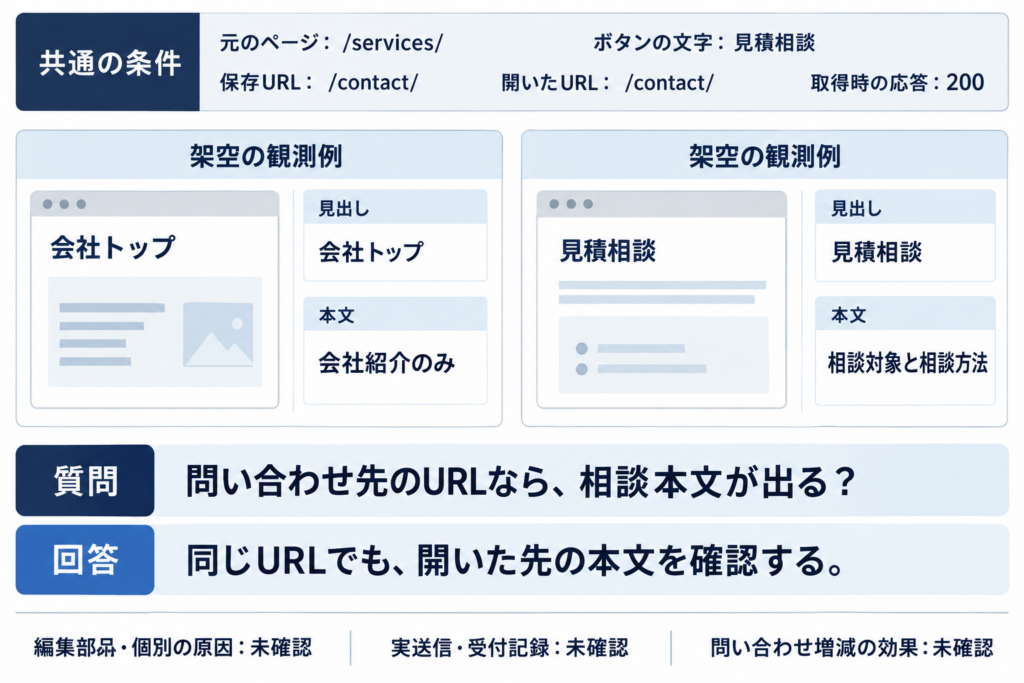
自社サイトの「見積相談」を押すと違う内容が出る。WordPressで、どこを直せばよいか迷うWeb担当者向けです。
先に確かめるのは、ボタンのリンクURLと、開いた先の本文です。文字の変更だけで済ませず、使っている部品のリンク設定を確認します。同じURLで別の本文が出る場合は、ページ本文と共有テンプレートを分けて調べます。
どの問い合わせボタンの、どの行き先を直す?
まず、表示がおかしいボタンのある公開ページを一つ選びます。ボタンの文字、保存されているリンクURL、想定する相談先のページを並べます。「問い合わせ」という名前だけでは、見積相談、採用連絡、一般の連絡窓口のどれを案内したいか決まりません。
この記事の架空例では、元のページが /services/、ボタンの文字が「見積相談」、想定する相談先が /contact/ です。行き先には、相談対象と相談方法があることを確認したい設定です。この例では、同じサイト内の行き先を示す書き方です。説明用の架空の例であり、実在する会社へのアクセス先ではありません。
編集前に、ボタンがページ本文の部品なのか、共通ヘッダーの部品なのか、制作会社が用意した独自部品なのかを確認します。同じ文字のボタンでも、設定場所は同じとは限りません。ページ一覧の対象、ブロックの一覧、使っている編集ツールの名前を手掛かりにします。権限や部品が分からない場合は、対象を特定してから、その設定を扱える担当と確認します。
この段階で決めるのは、一つの入口と行き先です。ボタンの追加や全サイトの配置変更を先に行うと、どの変更で何が変わったか追いにくくなります。
ボタンの文字とリンクURLは、別に編集します
WordPressの標準「ボタン」ブロックを使う場合、複数のボタンをまとめる「ボタン群」と、個々のボタンを区別します。直したい個別のボタンを選び、ツールバーのリンク操作から現在のURLを確認します。表示する文字、リンク、見た目は別の設定です。WordPress公式:ボタンブロック
- 元のページの編集画面を開き、対象のボタンを選びます。一覧表示を使うと、個々のボタンと周囲のブロックを区別しやすくなります。
- 文字の欄には、読者に見せる「見積相談」などの文言を置きます。文字を消したことを、行き先を変更した証拠にしません。
- 選んだボタンのリンク操作を開きます。既存リンクの表示から編集へ進み、現在のURLを読みます。WordPressのリンク編集では、開く・編集する・削除する・コピーする操作を区別できます。
- 確認済みの相談ページを選ぶか、その公開URLを入力します。別サイトなら
https://を含む完全なURL、自サイトのパスなら対象サイトと組み合わせた行き先を確かめます。 - リンクの変更を適用し、プレビューで設定を見ます。保存・更新する対象を確認し、権限のある担当がその変更だけを保存します。画面の名称や配置は版・使うブロックにより違うため、文字入力欄とURL入力欄を取り違えないことを基準にします。
URLの形式が入力できたことは、目的のページが存在して読めることの確認ではありません。公式のリンク操作説明も、この区別を明記しています。WordPress公式:リンクの追加・編集とURL形式
ページ作成用プラグインや独自コードのボタンには、同じツールバーがないことがあります。その場合は、標準ブロックの手順を無理に当てはめず、使っている部品のリンク先設定を確認します。架空例の編集部品は未確認です。URLを変える説明と、自社の実設定を確認できたという認定は分けます。
押して開いたURLと、相談本文を照合します
保存後の確認は、行き先URLを直接入力するだけで終えず、元の公開ページの同じボタンから進めます。開いた後のURL、見出し、相談対象と相談方法が読める本文を確認します。別のURLへ移った記録があれば、その移動先も残します。
次の最初の二例は、保存したリンクと開いた後のURLがどちらも /contact/、取得時の応答が200です。違うのは表示される見出しと本文です。この記録を使い、ボタンのURLだけをもう一度直すべきか、行き先ページの表示を調べるべきかを分けます。
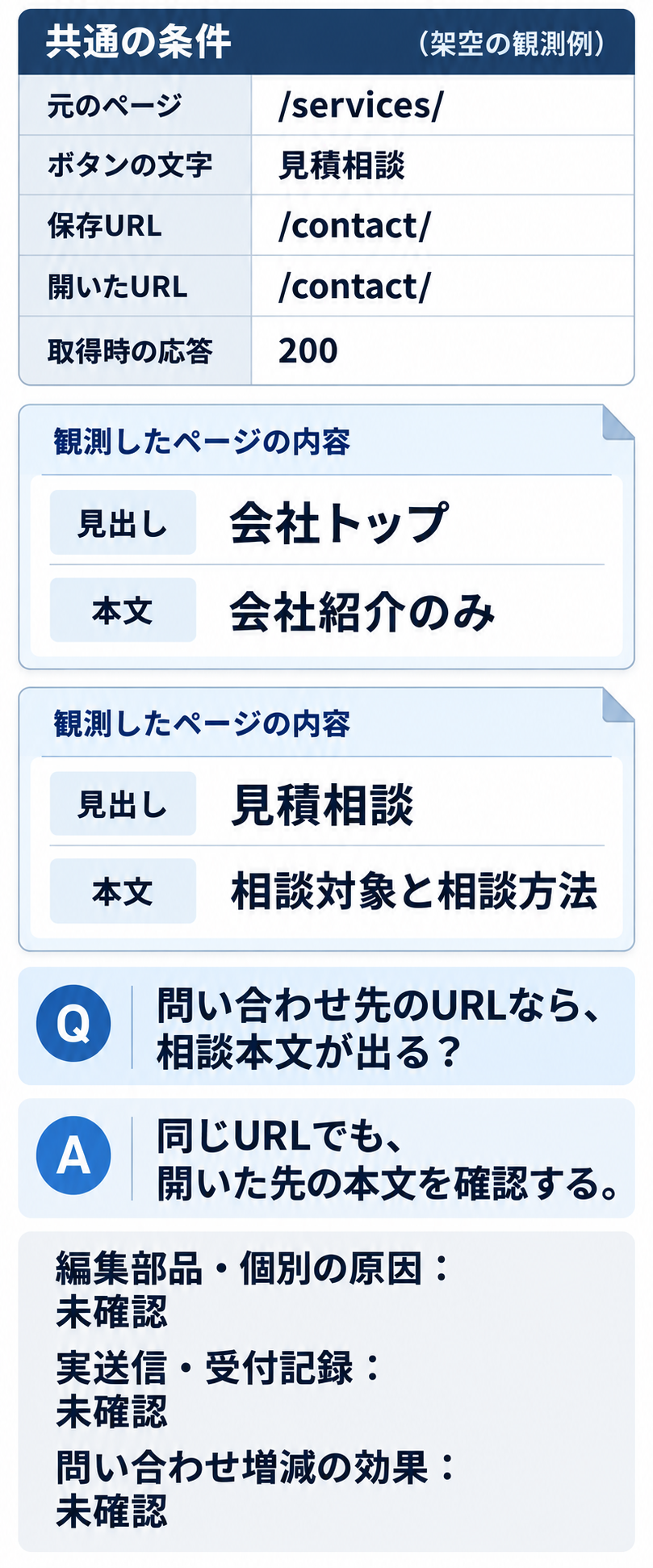
保存URL・開いた先・本文を、同じ項目で読み比べる
応答番号だけでなく、開いた先の相談本文を確かめる
架空の同じ元ページ /services/ の「見積相談」ボタンを比較します。
先に押さえる違い|同じ行き先と200でも、本文は異なる
最初の二例は、どちらも /contact/ を開いて応答番号200の記録があります。一方に表示されたのは会社紹介のみで、別の例には相談対象と相談方法が出ています。応答番号と、期待する相談本文が読めることを分けて確かめます。
図は最初の二例を示します。古い行き先で404が記録された第三例と、結果を未取得の第四例も別の架空記録です。修正前後や勝者の比較ではありません。
開いた先の本文
- 会社紹介を開いた記録
- 会社紹介のみ
- 相談本文を開いた別記録
- 相談対象と相談方法
- 古い行き先の別記録
- 見つからないページの案内
- 結果を未取得の記録
- 未確認
開いた先の見出し
- 会社紹介を開いた記録
- 会社トップ
- 相談本文を開いた別記録
- 見積相談
- 古い行き先の別記録
- ページが見つかりません
- 結果を未取得の記録
- 未確認
取得時の応答番号
- 会社紹介を開いた記録・相談本文を開いた別記録
- 200
- 古い行き先の別記録
- 404
- 結果を未取得の記録
- 未確認
開いた後のURL
- 会社紹介を開いた記録・相談本文を開いた別記録
- /contact/
- 古い行き先の別記録
- /old-contact/
- 結果を未取得の記録
- 未確認
保存されたリンクURL
- 会社紹介を開いた記録・相談本文を開いた別記録・結果を未取得の記録
- /contact/
- 古い行き先の別記録
- /old-contact/
架空例
- 会社紹介を開いた記録
- 正しいURLで会社トップ本文が出る
- 相談本文を開いた別記録
- 正しいURLで相談本文が出る
- 古い行き先の別記録
- 古い相談URLで見つからない
- 結果を未取得の記録
- 表示結果をまだ取得していない
四例に共通する想定と、まだ分からないこと
- 元のページ
- /services/
- ボタンの文字
- 見積相談
- 想定する相談先URL
- /contact/
- 想定する相談本文
- 相談対象と相談方法
- 編集する部品
- 未確認
- 個別の原因
- 未確認
- 実問い合わせ送信
- 未確認
- 受付記録
- 未確認
- 問い合わせ増減の効果
- 未確認
ボタンの文字と想定する相談先が同じでも、実際の送信・受付や問い合わせの増減までは分かりません。編集する部品と個別の原因も、四例とも未確認です。
200は、ページの情報を取得する要求(GET要求)が正常に処理されたことを示す番号です。ここでは、その番号だけで見積相談の本文を確認したとは扱いません。URLを保ったまま会社紹介が出た記録を、HTTPの転送が発生した証拠にも変えません。MDN:200の意味、MDN:移動先を示す転送応答
四つの架空記録は図の下の補足で、保存URL・応答番号・開いた先の本文を項目ごとに読み比べられます。未取得の結果を404・ゼロ・失敗へ置き換えず、相談本文の表示と実送信・受付を区別します。
行き先の本文が相談用になっていても、問い合わせ送信や受付の記録はまだ別です。この例では、どの部品を編集するか、個別の原因、実送信、受付、問い合わせ増減の効果は全例で未確認です。
URLは正しいのに、別の本文が出るときは?
保存URLと開いたURLが想定どおりなら、次は「そのページに書いた本文」と「本文を表示する枠組み」を分けて見ます。ページ編集で相談対象と相談方法を書いているか、対象ページにどのテンプレートが使われているかを確かめます。ここでいうテンプレートは、ページの配置や繰り返し使う部分を決める仕組みです。
ブロックテーマを使うサイトでは、サイトエディターでページ、テンプレート、共有部分を扱えます。外観のエディターから対象を確認し、「ページ」の本文と「テンプレート」の配置を区別します。共有するヘッダーやフッター等はテンプレートパーツとして複数のページに使われる場合があります。WordPress公式:サイトエディターの適用条件と編集対象
テンプレートの中でページ本文を表示している場所も確認します。公式のContentブロックは投稿・固定ページの内容を表示する部品です。そこが対象ページの本文を出す場所なのか、テンプレートに直接書かれた会社紹介なのかを見分けます。Contentがないことをこの架空例の原因と断定したり、未確認の画面へ一律に部品を追加したりはしません。WordPress公式:Contentブロック
修正対象がページ本文なら、そのページの内容を確認します。共有テンプレートや共有部分なら、利用している他のページも確認対象です。サイトエディターの保存時には、変更したテンプレートや共有部分などの一覧が出るため、何を保存するかを読みます。一つの相談ページを見ていたつもりでも、共有部分の変更はそれを使う別ページに反映されることがあります。
この方法はブロックテーマという条件付きです。クラシックテーマや独自のページ作成ツールでは、ページに割り当てたテンプレートや、そのツールの表示条件を確認します。個別原因が分からない段階のテーマ初期化や全体置換を、リンク修正の手順にはしません。
古い相談URLや404は、行き先を確かめて分けます
三番目の架空例では、保存されたリンクも開いた後のURLも /old-contact/ で、404と「ページが見つかりません」が記録されています。まず、現在使うべき相談ページが本当に存在し、その本文が目的に合うかを確かめます。ボタンに古いURLが残っているなら、確認できた行き先への限定修正が候補になります。
一方、想定する相談URL自体が見つからない場合は、ページの公開状態、移転、削除等の確認が必要です。404だけで恒久的な削除や個別原因を決めません。復旧・転送・404案内の具体的な方法は、404の原因確認と案内ページの記事で扱っています。MDN:404の意味と限界
四番目の例は、開いた後のURLも応答番号も本文も未取得です。ボタンが失敗した例や404の例へ分類せず、確認が必要な状態として残します。全ての古いリンクを会社トップへ転送して解決したことにもせず、読者が求める相談内容を残す方針で行き先を決めます。
保存後は、同じ入口と共有箇所から確かめます
変更する権限と範囲をそろえたら、元の公開ページの同じボタンから、開いたURLと相談本文を確認します。表示する文字、保存したリンクURL、開いた先の見出しと本文を一組で残すと、文言だけを直していたのか、リンクだけを直していたのかを確認できます。
共有テンプレートや共有部分を変えた場合は、同じ部分を使うページの表示も確かめます。変更前の保存と戻し方を用意し、変更対象を増やす前に限定した範囲の結果を見ます。結果が不明な操作は、未実行と決め付けて何度も重ねず、保存された設定と現在の表示を確認します。
今日の作業は、問題のあるボタンを一つ選び、編集する部品を特定し、URL欄と行き先本文を照合することです。会社トップの本文が出る場合は、ページ本文と共有テンプレートのどこにその文章があるかまで確認します。閲覧できたことを、問い合わせが増えたことや担当者へ届いたことに置き換えません。
内部リンク全体の設計は読者の次の疑問とリンク先を対応させる記事、入力欄・エラー・送信結果は問い合わせフォームの項目設計の記事で、それぞれの目的に沿って確認できます。
この説明の根拠と確認範囲
WordPress公式の標準ボタン、リンク操作、サイトエディター、Contentブロックの該当主文と、MDNの応答番号の説明を2026年10月13日に確認しました。画面配置や利用できる操作は版、テーマ、部品、権限により異なります。方法の説明に用いた四例は架空で、実サイトの原因・実編集・送信・受付・改善効果を検証した結果ではありません。
仕事の流れから、顧客との接点まで。
一体で見直す、最初の一歩を。


