帳票は画面で見る?Excelで受け取る?出力範囲の決め方
部品を卸売りする会社で、月次の売上を確かめる帳票を開発会社へ頼む場面を考えます。営業管理担当は画面で傾向を見たい一方、営業担当は気になる取引を自分で調べるために「Excelでもほしい」と言っています。IT発注担当が形式だけを伝えると、集計を受け取るのか元の明細まで必要なのか、誰へどこまで渡せるのかが残ってしまいます。
この記事は業務担当とIT発注担当に向けて、画面の集計とExcelで欲しい明細を同じ元記録へ結び付け、必要な列・対象・時点・受取側と権限を決める順序を説明します。回答が食い違う場合の直し方と、開発後に確かめる条件まで扱います。
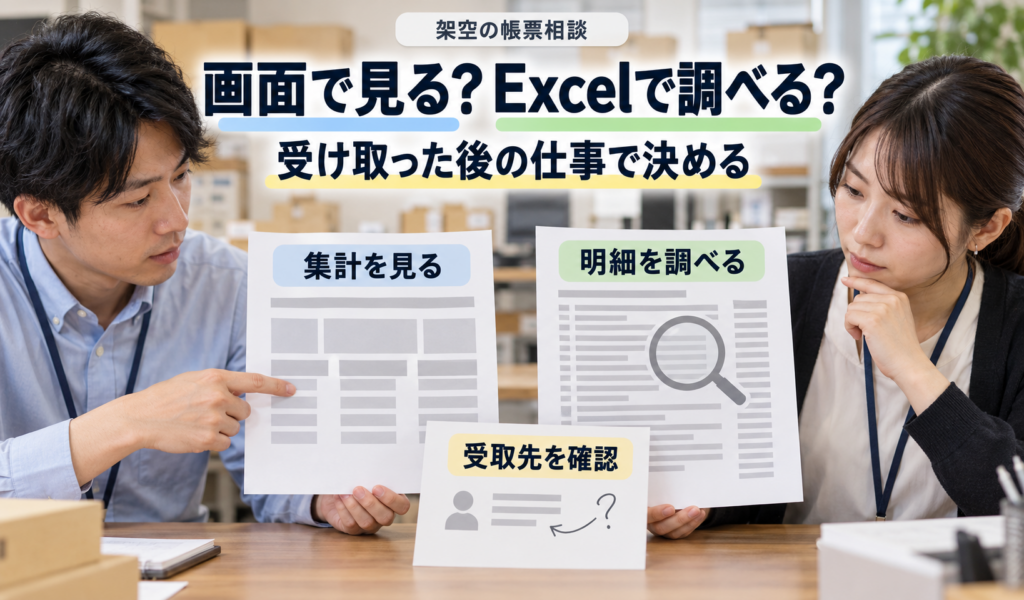
架空の帳票を相談する説明用の生成画像です。実在の画面や明細、権限の承認、出力や実装の完了を示しません。
まず、受け取った後に何をするかを聞き、画面で足りる集計と、自分で調べたい明細を分けます。元記録・対象条件・情報の細かさ・時点を対応させ、必要な列と受取側の権限を確認してください。回答がない範囲は実装を了承せず、回答後に画面案・出力案・確認方法を一緒に直します。
以下は架空の相談例です。二案は用途が異なる下書きで、出力前後の比較や実行済みの見本ではありません。
画面とExcelを選ぶ前に、受け取った後の仕事を分ける
帳票は、業務の記録を確認や判断に使えるようにまとめた表示です。紙の一覧に限らず、画面の集計やファイルで受け取る一覧も含めて考えます。「画面かExcelか」は入れ物の違いですが、先に決めたいのは、見る人が次に何をするかです。
集計は、複数の記録を一定のまとまりで合算したり数えたりしたものです。明細は、そのまとまりを構成する個々の記録です。どこまでを一行とするかという細かさを「粒度」と呼びます。月ごとの傾向を見る仕事と、気になった取引を一つずつ調べる仕事では、必要な細かさが違います。
営業管理担当が傾向をつかみ、担当へ質問する項目を選ぶだけなら、必要な集計を画面で読める案から検討できます。営業担当が自分で条件を変えて取引を絞る必要があるなら、明細を扱う方法を別に検討します。画面で元記録までたどれる機能で足りる可能性もあるため、最初からExcelの追加や全明細の配布を決定しません。
「Excelで受け取ったら、最初にどの列を見て、何で絞り、誰へ何を確かめますか」と聞いてください。「いつもの形式だから」だけでは、集計のままでよいのか、元明細や編集が必要なのかが分かりません。
公開相談でも、投稿者本人が、ダッシュボードを提案しても業務利用者からExcelのデータ要求が続き、利用者はITに頼らず自分で扱いたいと説明しています。これは海外の一投稿者の相談です。本稿では、その職場や製品を再現せず、発注前に「受け取った後の仕事」を聞くための背景として参照します。本人の質問と本人の追記。
同じ元記録から、画面の集計案とExcelの明細希望案を並べる
ここからは、架空の部品卸会社の月次確認を例にします。元にするのは受注と売上の社内記録という設定ですが、実在の行、列値、金額、件数はありません。下の二案は用途の違う下書きです。改善前後の画面や、ファイルを出力した結果ではありません。
同じ売上記録でも、画面で見る集計とExcelで調べたい明細は、何を決め分ける?
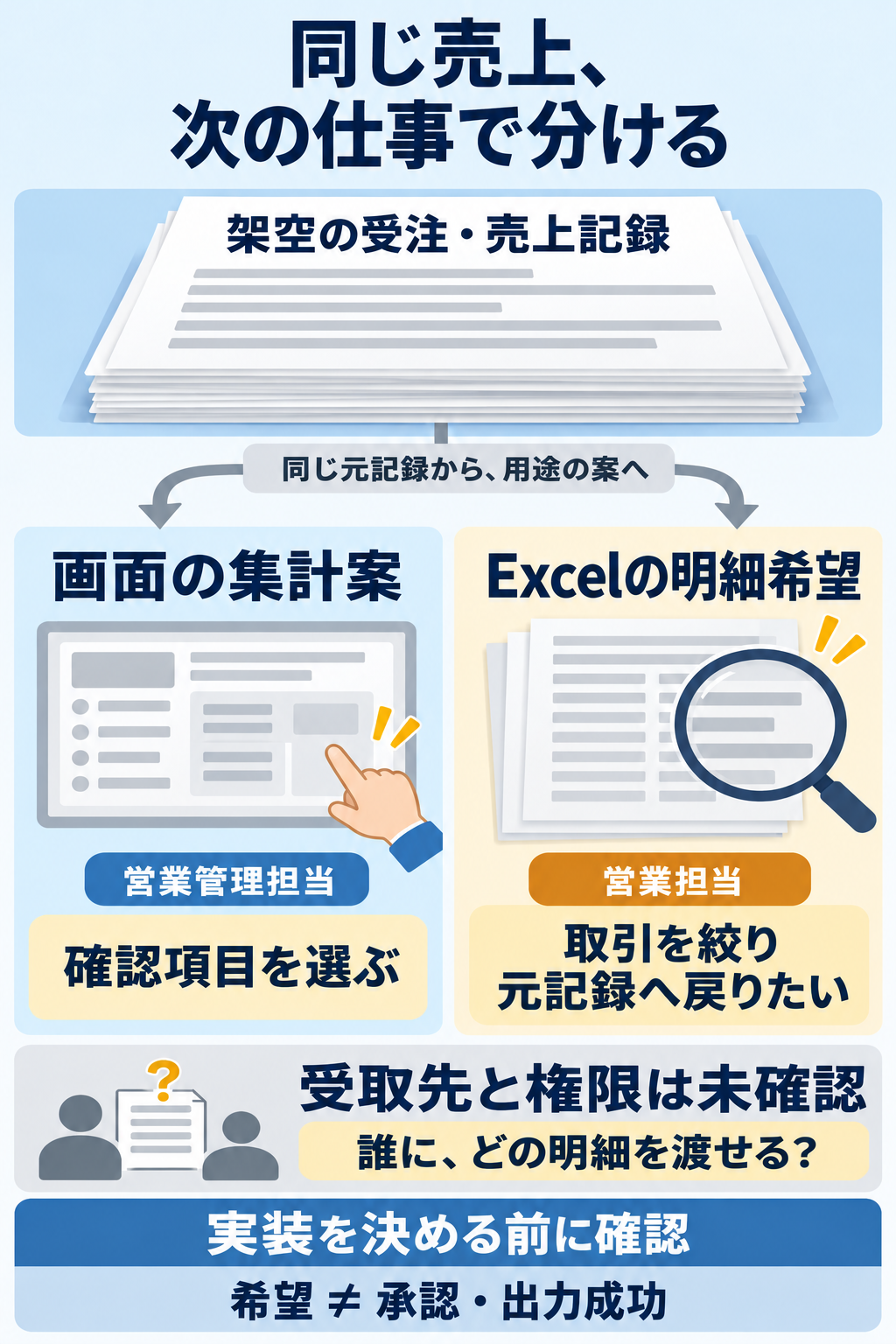
図の分かれ目は、ファイルの見た目ではなく、その後の仕事です。画面案は傾向から確認事項を選び、明細希望案は気になる取引へ戻ろうとしています。元記録が同じでも、同じ行数・列・情報の細かさになるとは限りません。受取先や権限が未確認のまま、明細を渡してよいとは読まないでください。次に、それぞれの担当へ必要な情報の細かさと受取先を尋ねます。権限が分からなければ、明細出力の実装を了承しません。
両案の元記録:架空の受注と売上の社内記録
画面の集計案
相談する人・受け取る人:営業管理担当
次の仕事:月次の傾向を見て担当と確認する項目を選ぶ
受け取り方:画面表示
情報の細かさ:集計
出力・編集の希望:この案では希望なし
Excelの明細出力案
相談する人・受け取る人:営業担当
次の仕事:気になった取引の明細を自分で絞り、元記録へ戻って確認する
受け取り方:Excel形式を希望する案
情報の細かさ:明細を希望。実際に出せる範囲は未確認
出力・編集の希望:希望あり(未承認)
両案の見本:まだ確認していない状態です。
画面案にExcelの出力希望がないことは、この案の相談範囲を表します。システムに出力機能がない、出力が禁止されているという観測ではありません。一方、Excel案の「希望あり」も、権限の承認や実装完了を意味しません。両案を見て、担当者へ「次の仕事をこの形で終えられるか」を確かめます。
対象・細かさ・時点を、同じ条件として説明できるようにする
画面と明細を読み比べるには、元記録と選び方の対応が必要です。「今月の売上」と言うだけでは、受注した月なのか、売上として計上した月なのかが伝わりません。期間だけをそろえても、取消しや訂正の扱いが違えば、そのまま比較できません。
| どの記録から作るか | 受注と売上のどの記録を使うか、対応する取引を何で探すかを、元記録を管理する担当と確認します。同じ取引が複数の行になる場合、集計側と明細側で何を一つと数えるかも説明します。 |
|---|---|
| 何の日付で選ぶか | 業務で使う日付の意味と期間の区切りを決めます。月次確認という用途から、具体的な開始日・終了日や締め方を推定して埋めません。 |
| 何を含め、外すか | 状態や訂正・取消しなど、対象を選ぶ条件を確認します。画面とExcelで条件を変える必要があるなら、その理由と、比較できる範囲を分けて説明します。 |
| 一行と合計の意味 | 一行が取引全体なのか商品などの明細なのかを決めます。合計を繰り返して表示する列がある場合、明細を足すだけで重複することがないか、集計の方法と一緒に確かめます。今回の実際の列や計算方法は未決定です。 |
| いつの状態を使うか | 対象期間と、情報を取り出した時点を分けます。画面を更新した後の値と、前に作ったExcelの値を無条件に同じものとして扱わないよう、更新方法と比較する時点を相談します。 |
たとえば、画面のまとまりから気になる取引を調べたいという回答なら、開発担当へ「その集計を構成する元記録へ、同じ条件で戻れるか」を尋ねます。Excelへ集計値を写すだけでは、その目的に足りないことがあります。ただし、明細を出せば必ず調べられるとも限りません。必要な列と元記録との対応があるかまで確認します。
この二案で、まだ回答がないこと
次は、この架空例で未確認の条件です。業務の意味は業務担当・元記録の管理担当に、実現方法は開発担当に、閲覧と持ち出しの可否は権限を決める担当に確認します。未回答をゼロ、不要、出力不可、了承済みへ読み替えません。
- 対象の選び方:対象期間と、含める・外す条件は、両案とも未確認。業務担当に、何の日付でどの状態を選ぶかを聞きます。
- 内容の組み立て:必要な列と集計の規則は、両案とも未確認。受取側の仕事と元記録の対応を確認します。
- 更新の時点:更新方法・時点は、両案とも未確認。いつの情報を比べる必要があるかを聞き、開発担当へ実現方法を確認します。
- 受け取れる範囲:受取側の閲覧権限と明細出力の権限は、両案とも未確認。権限を決める担当へ、その役割と対象範囲を示して確認します。
- 判断と結果:承認の結果と実際の操作結果は、両案とも未確認。案を並べただけでは承認や動作確認が済んだことにはしません。
具体的な列や期間は、自社の仕事と元記録を確かめて決めます。必要な候補へ理由と確認先を添え、回答を集めてください。未決事項を残すことと、誰にも聞かずにそのまま実装へ渡すことは別です。
画面を見る権限と、明細を持ち出す権限を分けて聞く
営業管理担当が集計を見られることから、営業担当へ元明細をすべて渡してよいとは決められません。画面では集約されている情報でも、明細では取引の相手や担当など、より細かな情報が分かることがあります。今回の例では実際の列は未決定なので、必要な列と受取先が決まってから、その範囲を確認します。
IT発注担当は、利用者の役割、見られる対象、ファイルとして受け取れる対象、編集や再共有の扱いを分けて質問します。営業担当という名前だけで、すべての営業担当者が同じ範囲を受け取れるとは扱いません。必要性の説明は業務側が行い、可否を決める担当の回答と、開発側が実現する制御を対応させます。
- 画面で足りる場合:確認したい集計を読み、必要な質問先へつながるかを確かめます。明細の編集や持ち出しが不要なら、その仕事を理由にExcelを追加する必要があるか見直せます。
- 明細を扱う必要がある場合:必要な行と列、受取側、利用する場所、更新された情報との違いを確認します。画面の集計とつながる条件も残します。
- 希望する明細を渡せない場合:権限を広げる前提にせず、許された画面内で調べる、渡す範囲を絞る、権限のある担当へ確認を依頼する、といった代替が業務で成り立つか相談します。いずれも未承認の検討候補です。
出力できないときの案内も仕様です。対象がない場合、権限がない場合、作成処理が失敗した場合を混ぜないようにします。利用者へ何を伝え、誰へ問い合わせるかを決め、内部の詳しいエラーや不要な情報を画面へそのまま出す設計にはしません。どの案内を採るかは、提供会社と具体的な動作にして確認します。
「Excelで出せる」だけで、欲しい明細が得られるとは決めない
Excelで開けることと、編集しやすい明細で受け取れることは別です。利用者は、印刷のような見た目を求めているのか、自分で並べ替えや絞り込みをしたいのかを説明します。CSVは行と列を区切るテキスト形式で、Excelで開くことはできますが、Excelブックと同じ構造や書式を持つ形式ではありません。どちらを採るかは今回まだ決めていません。
列名だけでなく、一行の意味、番号や日付の扱い、空欄の意味、集計行の位置を、受取側が使う方法で確かめます。番号が数値に変わる、日付の読み方が変わる、集計値を元明細だと思って再計算する、といった誤読がないかを見るためです。今回の例には実際の番号・日付・空欄を含む出力見本がないので、発生済みの不具合としては扱いません。
MicrosoftのPower BI公式説明では、集計データと基になるデータの出力を区別し、フィルターや権限、設計者・管理者の設定による制約を説明しています。Desktopとサービスでも出力形式の選択肢が異なります。これはPower BIの例で、今回発注するシステムにも同じ仕様があるという根拠ではありません。
同資料には、条件に応じて保護設定を持つラベルがExcel出力にも適用される説明があります。「ファイルにしたらすべての保護が消える」とも断定しません。自社で使う製品・方式・設定と、受取側が必要な作業を提供会社に照らしてもらいます。
大量の出力や作成待ちが想定されるなら、必要な量と待てる時間、途中で完了しない場合の案内も聞きます。別製品の件数上限や価格を、そのまま自社の性能条件や見積りへ持ち込みません。画面で条件を絞れば足りるのか、別の渡し方が必要なのかを、実現方法と合わせて検討します。
回答が返ったら、画面案・出力案・確認方法を一緒に直す
打ち合わせで「できます」と答えが返っても、どの記録、どの条件、どの受取側についての回答かを確かめます。IT発注担当が二案の対応を整理し、業務担当が用途に足りるかを読み、権限を決める担当が受け渡し範囲を確認します。開発担当には、その条件での実現方法と制約を説明してもらいます。
| 画面で元記録まで調べられる | 利用者がしたい絞り込みや元記録の確認を、その画面で終えられるか見ます。足りるならExcel希望を残す理由を再確認し、画面の移動・対象条件・使える役割を下書きへ反映します。機能があるだけで採用済みにはしません。 |
|---|---|
| Excelには集計だけ出せる | 明細を調べたい目的に足りるかを受取側へ聞きます。足りないなら「Excel出力あり」で完了せず、必要な明細へ到達する別の方法と制約を相談します。 |
| 必要な明細を出せるが、権限は未回答 | 利用できる受取側と範囲の回答を待ちます。出せる技術があることと、渡してよい判断を分け、未回答の範囲を実装了承へ進めません。 |
| 列や対象条件の意味が違う | 元記録へ戻り、対象の日付、一行の単位、含める条件、集計規則を直します。ファイル名や見出しだけをそろえる修正では、元の食い違いは解消しません。 |
| 出力できるか、条件付きの回答だけ | 未確定の条件、回答を得る相手、回答後にどの見本と試験条件を直すかを残します。代替案も、利用者の次の仕事と権限の両方を満たすか確認します。 |
回答後は、用途の説明、画面の下書き、Excelで欲しい明細の下書き、受取側と権限、試験で確かめる条件を同じ版へ更新します。業務の対象を変えたのに画面案だけ古い、権限を絞ったのに全明細の出力見本だけ残る、といった状態を避けるためです。変更した内容と、まだ回答がない内容を分けて伝えます。
この架空例では、二案とも見本の確認はまだ行われていません。回答例を読んだだけで、元の二案の未確認値や承認結果を更新したことにはしません。実際に回答を受けて決めた内容は、その根拠と確認者を結び付けて更新してください。
開発後は、同じ対象条件と受取側で読み比べる
仕様を採用できたら、確認に使う元記録、対象条件、取得時点、利用する役割、画面と出力の版をそろえます。集計画面と明細が同じ表示になることを合格条件にするのではなく、それぞれが目的の仕事に足り、対応する範囲を説明できることを確かめます。
- 元記録から画面をたどる:対象に含む記録・含まない記録を確かめ、合意したまとまりで集計されているか見ます。単に合計が一致するだけでなく、重複や抜け、行の単位の違いも確認します。
- 明細を必要な受取側で読む:採用した出力方式がある場合、その人が実際に使う環境と方法で、列・値の意味・絞り込み・元記録への対応を確認します。開発者の環境でファイルを開けただけでは、受取側の仕事を確認したことにはしません。
- 権限の境界を確かめる:許された役割と範囲で利用でき、許していない明細や操作は扱えないことを、合意した条件で確認します。画面のボタンが見えないことだけで、出力側の制御まで十分とは判定しません。
- 例外の返答を確かめる:対象なし、権限なし、作成失敗など、合意した場合の案内と問い合わせ先を見ます。情報が欠けた出力を、全件そろった資料と誤認させないかも確認します。
画面を更新した直後と古いファイルの数字が違う場合は、まず対象条件と取得時点を確かめます。期待する条件と実際の結果を分けて記録し、原因と必要な修正を提供会社へ確認します。修正の連絡を受けただけで判定を変えず、関係する画面・出力・権限を同じ前提で確かめ直します。
帳票全体の用途をまだ整理できていない場合は、「この帳票がほしい」と言われたときの聞き方から始められます。出力の目的が倉庫への出荷準備なら、出荷待ち一覧の列と例外を決める方法が別の具体例です。すでに取り出した受注CSVを外部へ渡す場面は、取得範囲と作成元を伝える方法で扱います。
まとめ:形式の希望を、その後の仕事と確認条件へ結び付ける
画面で集計を見る仕事と、Excelで明細を調べる仕事を先に分けます。そのうえで、同じ元記録との対応、対象期間と条件、一行の細かさ、列、集計の方法、取得・更新の時点をそろえて説明します。受取側と、閲覧・明細の持ち出しの権限は別に確認してください。
回答がそろわない範囲は、実装の了承を保留します。回答後には画面案と出力案だけでなく、その後の確認方法も直します。今回の二案は希望を整理した架空の下書きで、出力の可否、承認、実装や操作の結果はまだ確定していません。
Excelを求めた担当者に「受け取ったら最初に何を調べますか」と聞き、その仕事に必要な細かさと受取先を、画面の集計案の横へ書いてください。その説明を使って、足りない列・条件・権限の回答を集めます。
出典と、この記事の範囲
2026年10月26日に、Microsoft公式のPower BI出力説明の適用製品・集計と基になるデータ・フィルター・権限と管理設定・保護設定の該当箇所を確認しました。製品の例を、本稿の架空システムの採用仕様へ置き換えていません。公開相談は投稿者本人の質問と本人追記だけを背景にし、回答者の意見や国内の需要実績にはしていません。
本稿の部品卸会社、元記録、二案はすべて架空です。実在のデータや出力済みファイルはなく、出力権限の承認、実装、操作成功や業務効果を示しません。
仕事の流れから、顧客との接点まで。
一体で見直す、最初の一歩を。