WordPressのフォーム送信後、確認は誰に届く?Jetpackの通知と画面案内
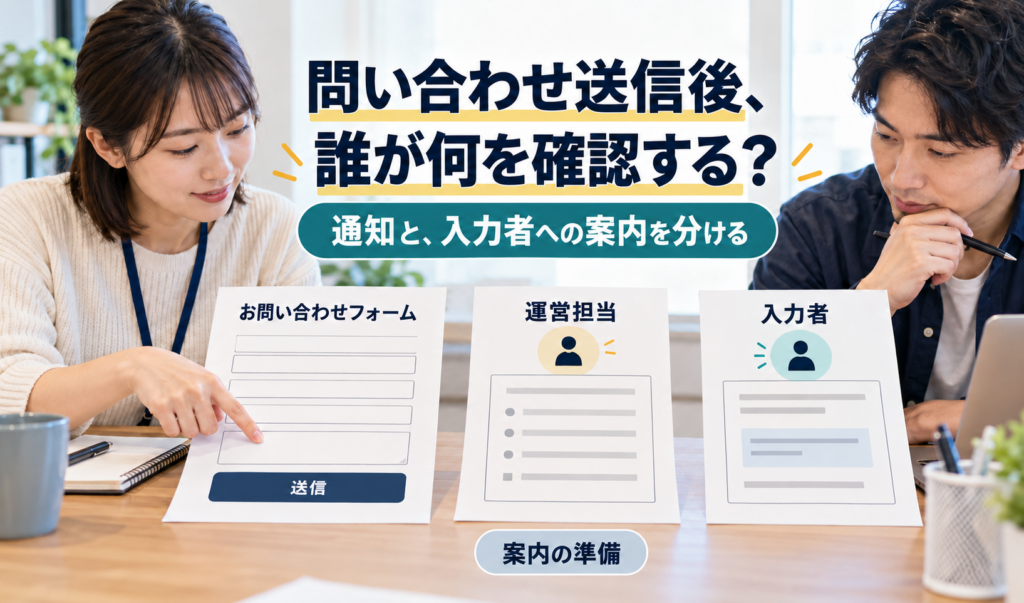
フォーム送信後の「確認」を、相手ごとに分けます。
Jetpackの運営者への通知と、入力者に見せる送信後の画面は別の設定です。入力者宛の確認メールも必要なら、画面の案内だけで済ませず、利用中の機能で対応できるかを別に判断します。
小規模なサービス会社で、問い合わせフォームの運用を任されたWeb担当者を想定します。「送信後に確認を返して」と頼まれても、社内へ知らせたいのか、問い合わせた人に画面を見せたいのか、メールを残したいのかで、用意するものが変わります。この記事では、その三つの行き先、Jetpackで見る設定、保存後に照合する結果を順に説明します。
対象:Jetpackに接続したサイトで、ブロックエディターのForm blockを使う場合の説明です。ほかのフォーム製品やClassic Editorの共通手順ではありません。画面名は確認した公式英語資料に沿います。実サイトの版・配置・権限は、編集前に担当者が確認してください。
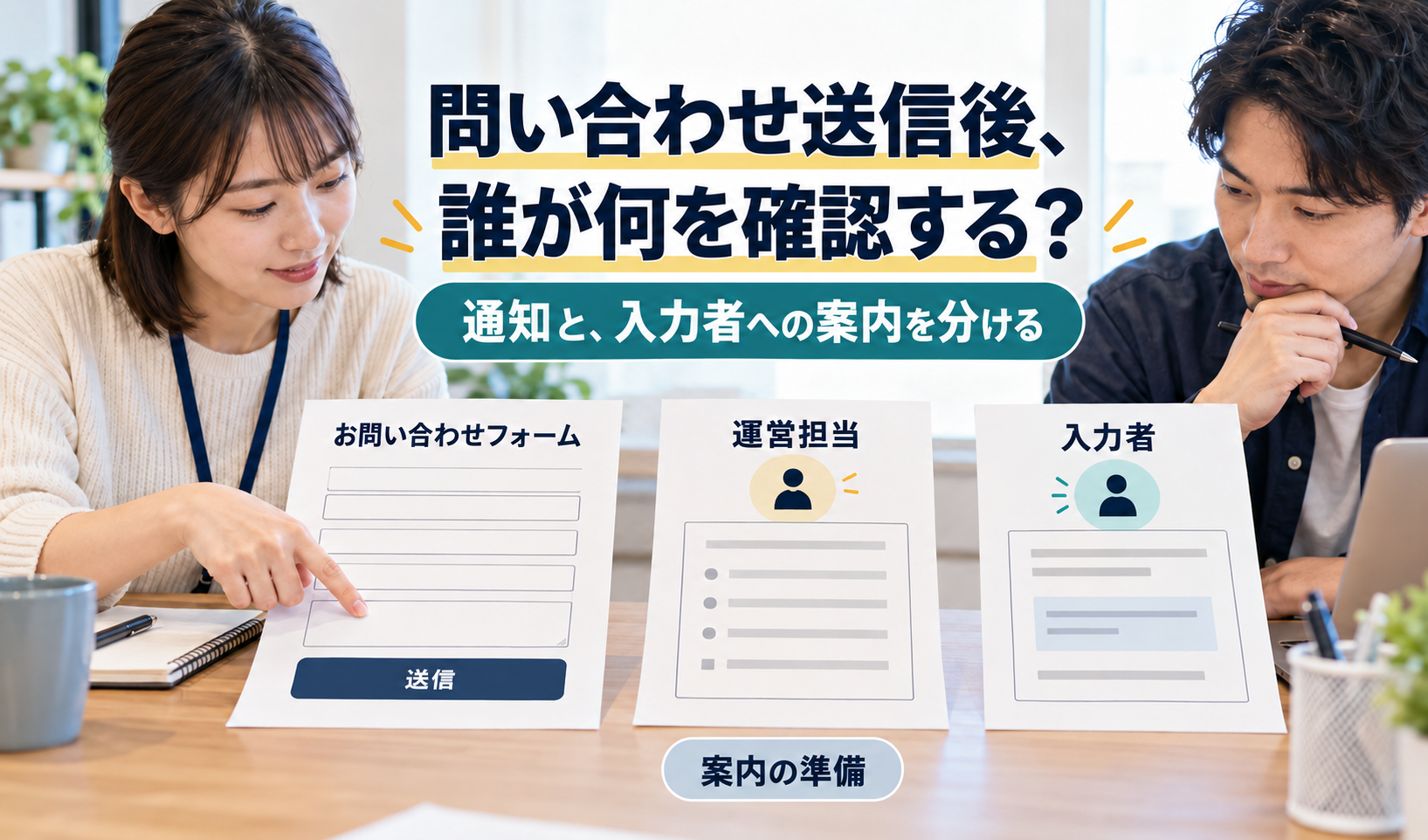
まず、誰に何を伝えたいかを分ける
運営担当が受け取る通知、入力者が見る画面、入力者の受信箱に残すメールは、別の結果です。「確認できた」という一言にまとめず、誰がどこを見る必要があるかを決めます。
図で見るポイント
同じフォームの送信後でも、運営担当と入力者では見る場所が違います。図では二人の役割と三つの行き先を見比べてください。線は必要な案内の対応で、実際に送信・受信できた結果ではありません。
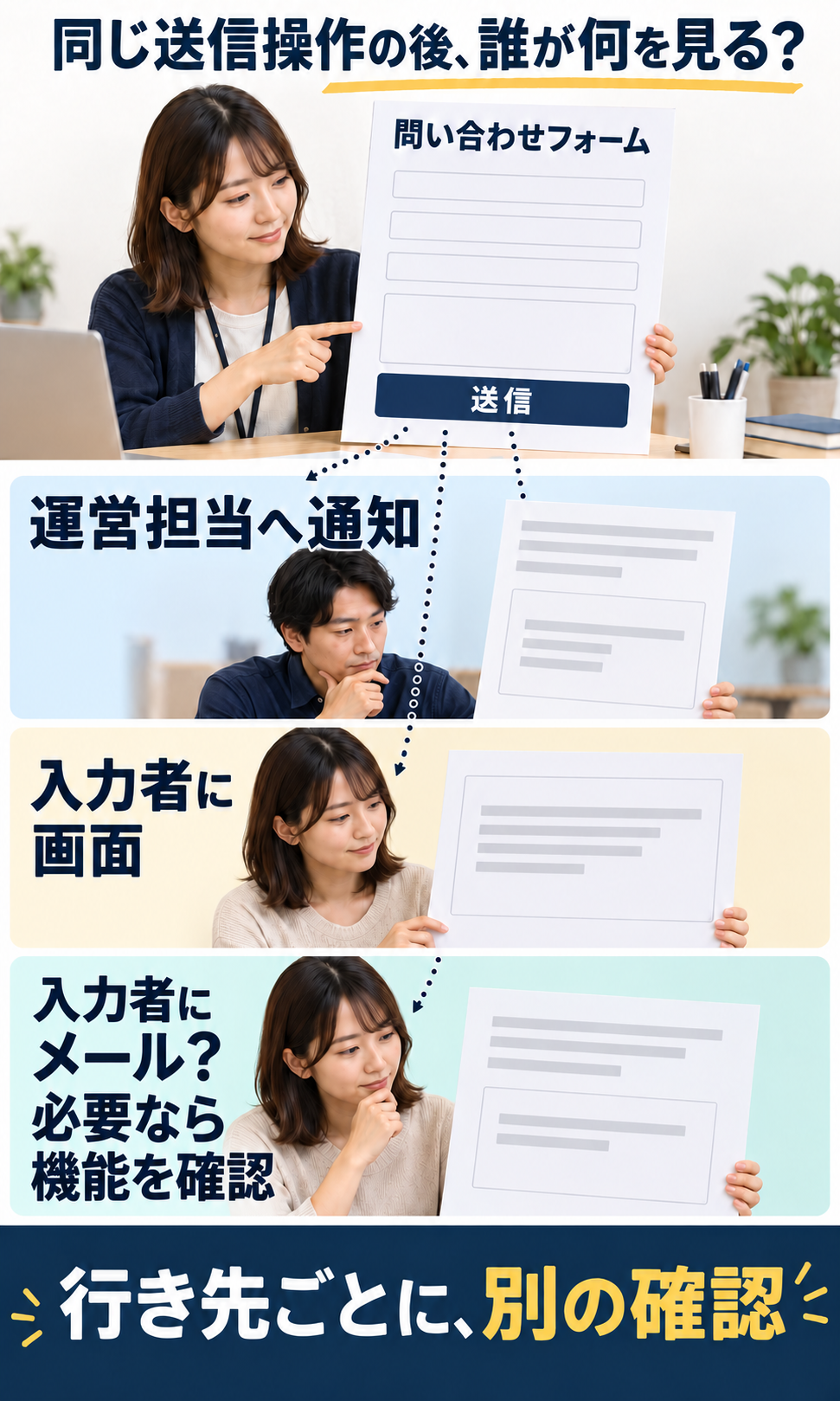
社内に気づいてほしいなら通知先、入力者に次の案内を見せたいなら画面設定が入口です。入力者の受信箱にも残したい場合は、メールの機能要件を追加して判断します。
- 運営担当への通知
- 新しい問い合わせに担当者が気づくためのメールです。送る相手は、対応を始める運営側です。
- 入力者に見せる画面
- 送信操作の後、そのブラウザーで見える内容です。入力内容の要約、短い案内、別ページなどが候補になります。
- 入力者宛のメール
- 問い合わせた人の受信箱へ別に届けたいものです。画面に文を出すことや、運営担当に通知することだけでは、このメールを送ったことになりません。
同じ架空フォームでも、運営側と入力者側を別に考える
この説明例では、運営側の共有宛先を明示する案と、入力者へ短い確認文または別ページを見せる案があります。どちらも設定案です。保存・実送信・画面の結果・通知や入力者メールの受信は、まだ確認していません。二つは修正前後ではなく、同じ架空フォームを別の受け手から見たものです。
同じ架空フォームの設定案と未知を全14項目で読む
運営側と入力者側は、同じ架空フォームに関する別の受け手の観点です。実験の比較や修正前後ではありません。共通項目は隣接させ、片方にだけある項目は、その観点の記録として示します。
- 想定している受け手
- 運営側運営担当が問い合わせを受け取る
- 入力者側問い合わせ者が送信後に確認する
- 対象フォームの条件
- 運営側Jetpack接続サイトのForm blockを使用する架空例
- 入力者側同じ架空フォーム
- 運営通知の受信先の案
- 運営側担当共有アドレスを明示設定する案
- 設定を保存した結果
- 運営側未確認
- 実際の送信
- 運営側未確認
- 入力者側未確認
- 運営通知を受信した結果
- 運営側未確認
- 入力者の画面確認
- 運営側未確認
- 入力者に見せる画面の案
- 入力者側送信後の短い確認文または別ページを選ぶ案
- 入力者宛自動メールの資料上の範囲
- 入力者側未提供とのサポート回答
- 入力者画面の実際の結果
- 入力者側未確認
- 入力者宛メールの実際の受信
- 入力者側未確認
実サイトでまだ分からないこと
- 実サイトのJetpack版/プラン
- 配置先/投稿者/受信先の現設定
- 実送信後の画面
- 運営側通知の受信
- 訪問者宛メールの有無
- 個人情報取扱方針
未確認は、未送信・失敗・成功・0件のいずれにも置き換えません。共有宛先や確認画面は案で、運用中の設定や結果ではありません。
例えば、運営通知が目的だったのに画面の文だけを直しても、担当者が受け取る宛先の確認は残ります。入力者へメールを残す要望だったのに画面だけを選ぶと、要望を満たしたとは判断できません。最初にこの違いをそろえると、関係のない設定を触らずに進められます。
運営担当への通知は、フォームの受信先を確認する
運営側に問い合わせを知らせる設定は、対象のForm blockを選んで調べます。入力欄や送信ボタンだけではなく、フォーム全体の通知設定が対象です。
設定する相手
図では、問い合わせを受けるフォームと、対応する運営担当の共有宛先を対応させます。薄い表示の自動宛先と、明示して保存する宛先を同じものとして見ないことがポイントです。
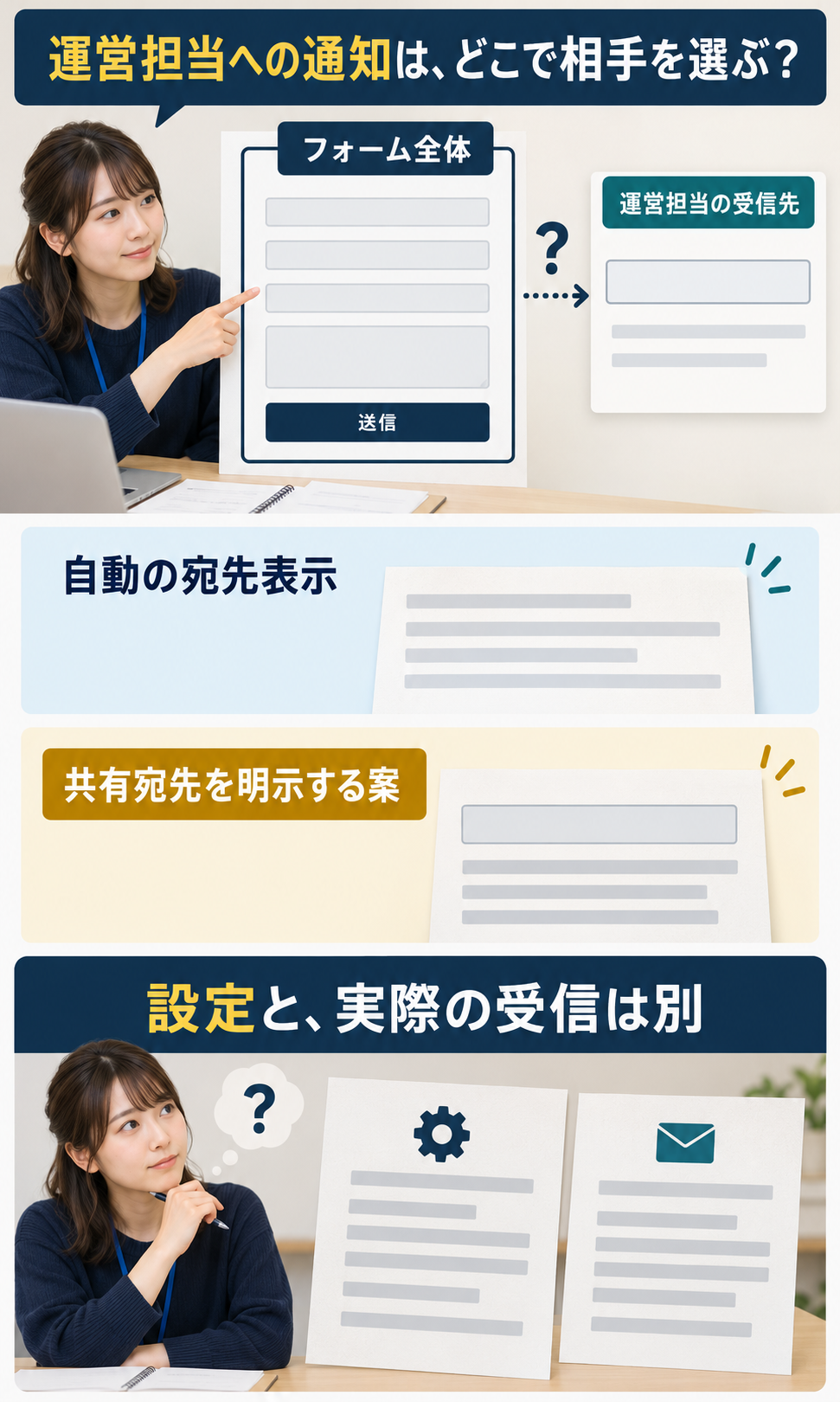
受信先を読める状態にしたら、その宛先を誰が確認し、問い合わせ対応を始めるかも確かめます。設定欄の表示だけで実受信まで合格にしません。
- 対象フォームを特定します。公開ページと、そのページに置かれたフォームを照合します。似たフォームが複数ある場合は、ページ名だけで決めず対象の配置を確認します。
- フォーム全体の設定を開きます。Form blockを選び、設定サイドバーの「Form notifications」から「Send email notifications to」を確認します。入力欄のラベルを変える操作とは別です。
- 明示宛先か、自動宛先かを読み分けます。公式資料では、空欄に薄く見える宛先は自動的な行き先の表示で、保存した値そのものではありません。明示する案を採る場合は、運営者が利用を認めた受信先と対応担当を照合します。
- 保存後の設定と、受信の確認を分けます。権限のある担当者が運用に従って保存し、同じフォームの設定を読み返します。その後の通知を実際に受け取れたかは、許可された確認で別に確かめます。
共有宛先を明示する案は、担当の引継ぎ時に受信先を見つけやすくするための選択です。それだけで誰かが常時確認していることや、受付が完了することを保証しません。自動宛先へ戻すための空欄化と、メールが来ないときの原因調査も別の作業です。
根拠:Jetpack公式のForm Block・通知先の説明。ここでの例は宛先の設定案です。実際の受信先と担当は、対象のサイトで確認します。
入力者への画面案内は、送信後の表示で選ぶ
入力者に次の行動を案内する場合は、編集画面で対象のForm block全体を選びます。設定サイドバーの「Submission settings」を開き、「Action after submit」で送信後の表示を選びます。ここで選ぶのは、送信操作後にブラウザーで見せるものです。
画面で見せるもの
図では、入力内容の要約、短い案内文、別ページの三つを、入力者側の画面として並べています。メールの受信箱へ進む線ではありません。
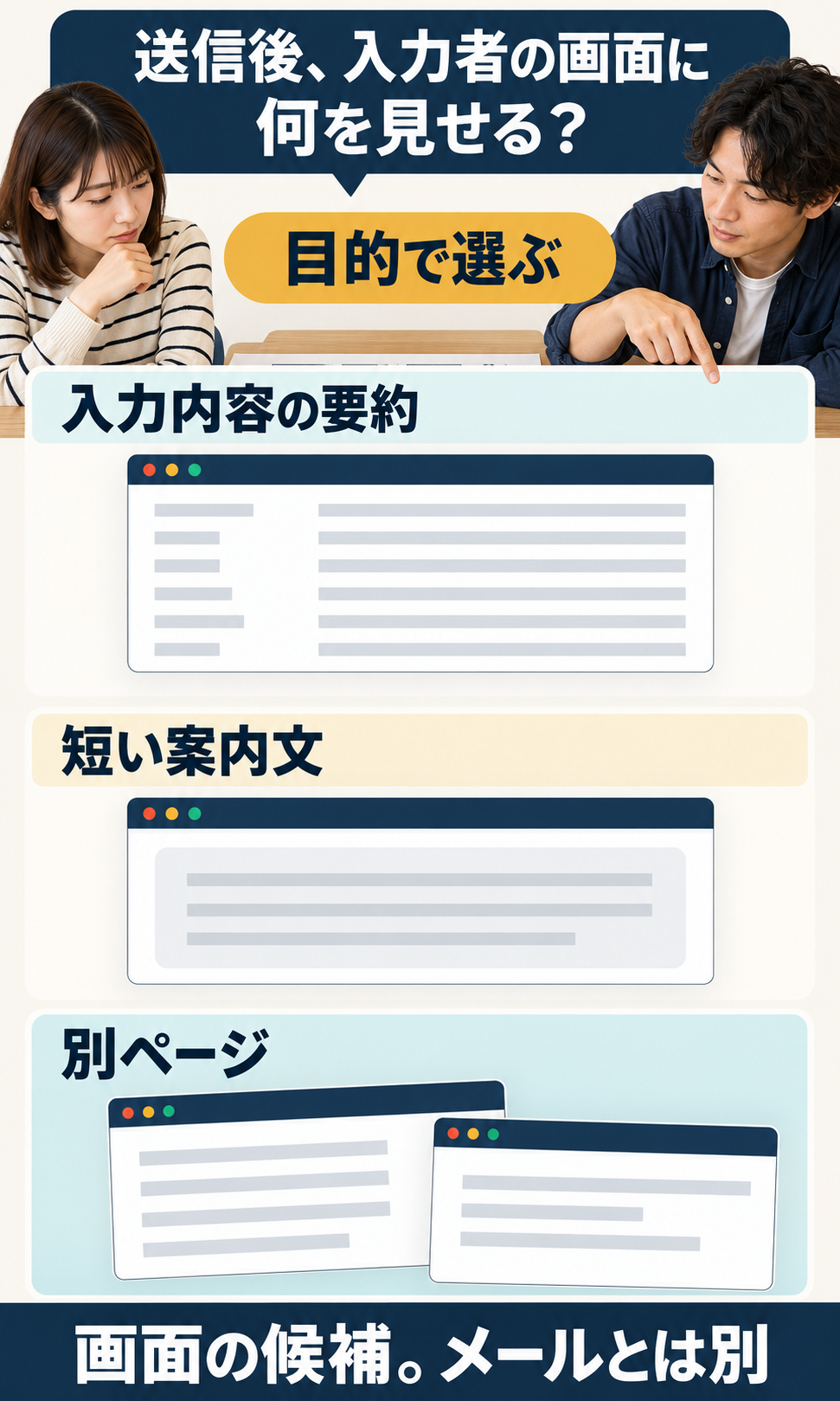
画面で何を伝えたいかに合わせて方式を選びます。表示できたことを、運営側や入力者側のメール受信の確認へ置き換えないでください。
- 入力内容の要約
- 入力者が直前の内容を見返す必要があるときの候補です。公式資料の設定では、見出しと回答の要約を表示します。画面へ出してよい内容かは、運営者の取り扱い方針と合わせて確認します。
- 短い案内文
- 次の連絡方法や待つ間の案内など、伝える内容を一か所に絞りたいときの候補です。返信期限や受付条件が未定なら、文章を整えるために約束を付け加えません。
- 別ページへの移動
- 送信後に読んでほしい案内ページがある場合の候補です。対象ページの内容と行き先が適切かを確認します。移動しただけで、その後の理解や対応完了まで確認したことにはしません。
方式を選んだら、権限のある担当者がプレビューで文や遷移先を確かめ、保存後にも対象を読み返します。実際の公開ページで許可された送信確認を行うときは、どの条件で何が表示されたかを記録します。画面の「ありがとう」という文は、その画面での案内です。メールを送ったこと、担当者が読んだこと、個別の相談を引き受けたことまで、この文だけで認定しません。
根拠:Jetpack公式の送信後の表示設定。入力欄・必須項目・エラー表示を決める話は、問い合わせフォームの入力体験を整える記事へつなげます。
入力者宛メールが必要なら、標準機能の範囲を確かめる
確認したJetpackサポート回答では、標準Formsに入力者宛の自動返信メールは含まれていません。運営者への通知先や送信後の画面を選ぶこととは、分けて判断します。
メールが要るときの判断
図の左は、入力者の受信箱にも案内を残したいという要件です。右は、利用中の版と必要機能を確かめるための資料です。実装や受信が完了した図ではありません。
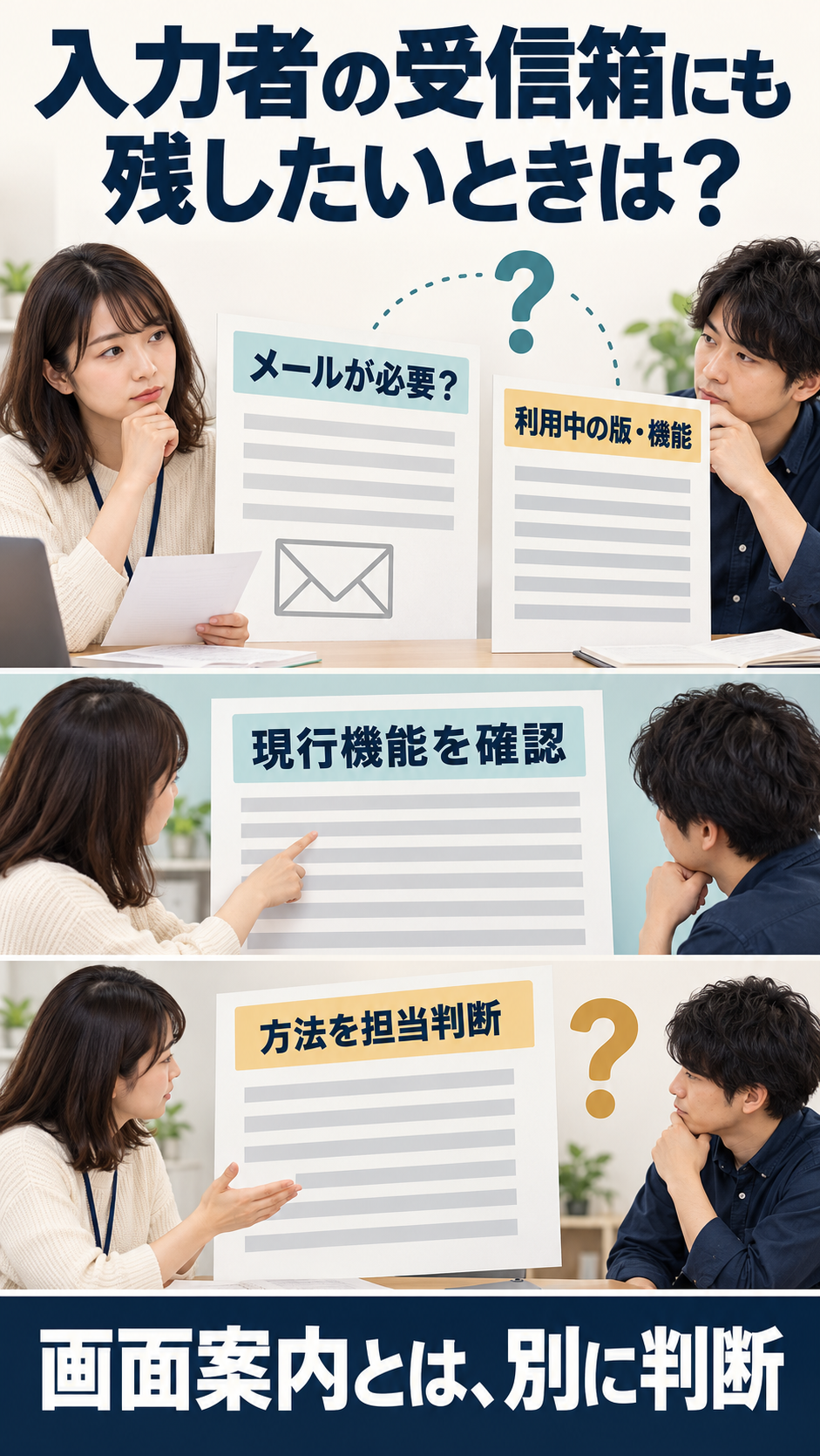
画面案内で足りるのか、入力者メールが業務上必要なのかを決めます。メールが必須なら、今の製品で対応できるかを確認し、対応できない場合の方法を担当者と選びます。
サポートの説明は回答時点の機能範囲です。すべての将来版や、実サイトの追加機能まで同じと決めつけません。利用中のJetpackの版・プラン・追加実装の有無を確認し、必要なら現行資料やサポートで対象機能を照合します。画面の説明にメールが出てこないことだけを、実サイトから絶対に送れないという証明にもしません。
- メールが必要な理由を決めます。入力者が内容や次の案内を後で見返す必要があるのか、画面での案内で足りるのかを、問い合わせ対応の運営方針に照らします。
- 必要な機能と条件を確かめます。入力者宛の送信が利用中の構成で可能か、送る文や含める情報を運営者が認めているかを確認します。未定の期限や実アドレスを例として埋めません。
- 方法を選んでから、結果を別に確かめます。必要な機能がなければ、別製品や担当者による実装が必要かを検討します。導入・変更・公開はその権限と運用の範囲で進め、メールが届いたかは実際の受信で確認します。
運営者通知の宛先を入力者のメールへ入れ替えるだけで、自動返信の要件を満たしたとは考えません。受け手と送る内容が違うためです。この記事では、開発用フックの実装やSMTP設定、製品の購入までは扱いません。画面案内とメールの両方が必要な場合も、それぞれの機能と結果を確認します。
根拠:Jetpack利用者の質問と製品サポートの回答。質問者の設定成功や実受信の報告ではありません。ほかのフォーム製品では、設定や機能の条件が異なります。
テスト回答と、公開ページでの確認を分ける
設定を選んだ後は、試した場所と操作をそろえて、画面と受信を別々に確かめます。プレビューでのテスト回答を、未実施の公開ページの確認へ引き継ぎません。
試した場所を残す
図では、プレビューのテスト回答と、利用者に案内する公開ページを別の紙面で示します。それぞれで画面・運営通知・入力者メールのどれを確かめたかを見ます。片方を直すともう片方も成功する順序ではありません。
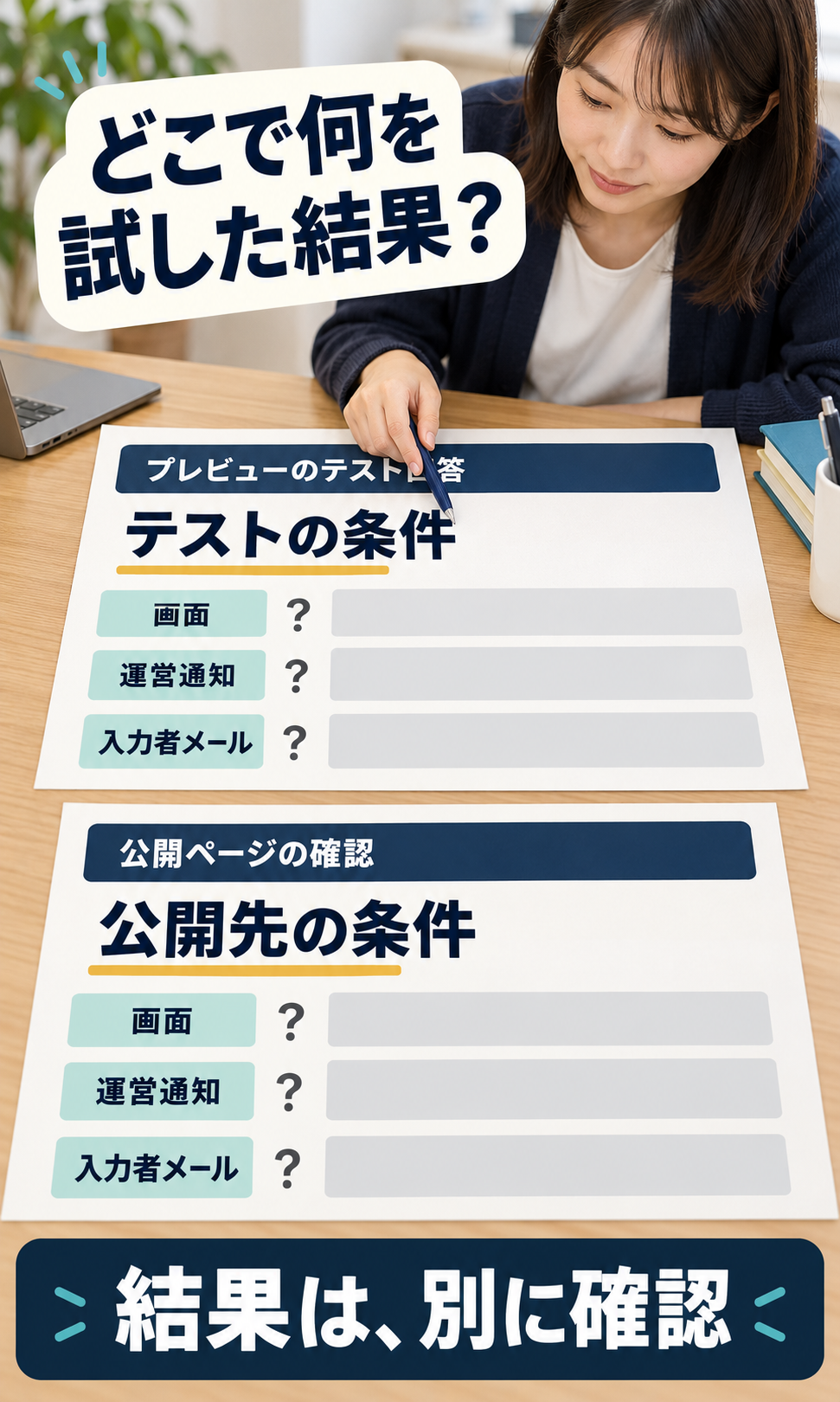
テストの文や通知を見た記録は、その条件の確認です。公開先の確認が必要なら、運営者の許可した範囲で別に行い、何を試して何が分かったかを区別します。
プレビューの結果には、テストの印がある
公式のForm Editorの説明では、JetpackのForms一覧から対象フォームのPreviewを開いて確認できます。プレビューでの回答はテストとして区別され、通知メールにもテストを示す印が付きます。回答一覧もテスト表示とプレビューの出所を示します。まずその印と対象フォームを読み、通常の問い合わせと取り違えないようにします。
ここで必要なのは、テスト機能の存在を知ることと、実施済みの範囲を正しく読むことです。この記事では実フォームへ送信しておらず、架空記録の送信結果も未確認のままです。実フォームへ入力・送信する場合は、その運営者が認めた確認方法、データ、送信先で行ってください。実顧客の問い合わせを練習用に作る説明ではありません。
結果が違ったら、その場所から確認を続ける
- 画面は出たが、運営通知を確認できていない
- 画面案内だけを確認済みとし、同じフォームの受信先と、通知の受信記録を別に調べます。画面表示だけでメールの原因を確定しません。
- 運営通知は見つかったが、入力者メールがない
- 入力者宛メールがそもそも要件か、その機能を用意したかを先に確かめます。送る仕組みが未確認なら、単純な配送障害として扱いません。
- プレビューは確かめたが、公開先はまだ試していない
- テストの結果を保持したまま、公開先は未確認とします。対象ページ・フォーム・条件をそろえた確認が別に必要です。
根拠:Jetpack公式のプレビューとテスト回答。テストメールと実フォームの配送を調べたい場合は、試した経路と環境を分ける記事へ進みます。ページへの配置や初めての公開は、WordPressでページを作って公開する手順を確認してください。
まとめ:最初に「受け手」と「残したいもの」を決める
Jetpackのフォーム送信後は、運営者への通知、入力者への画面案内、入力者宛メールの要件を分けます。通知の設定、画面の表示、実際の受信は、それぞれ別の確認です。
最初に選ぶこと
最後の図では、誰に何を残したいかから、最初に見る設定や機能要件を選びます。運営側と入力者側の両方が必要なら、一つの設定で済ませず別々に進めます。
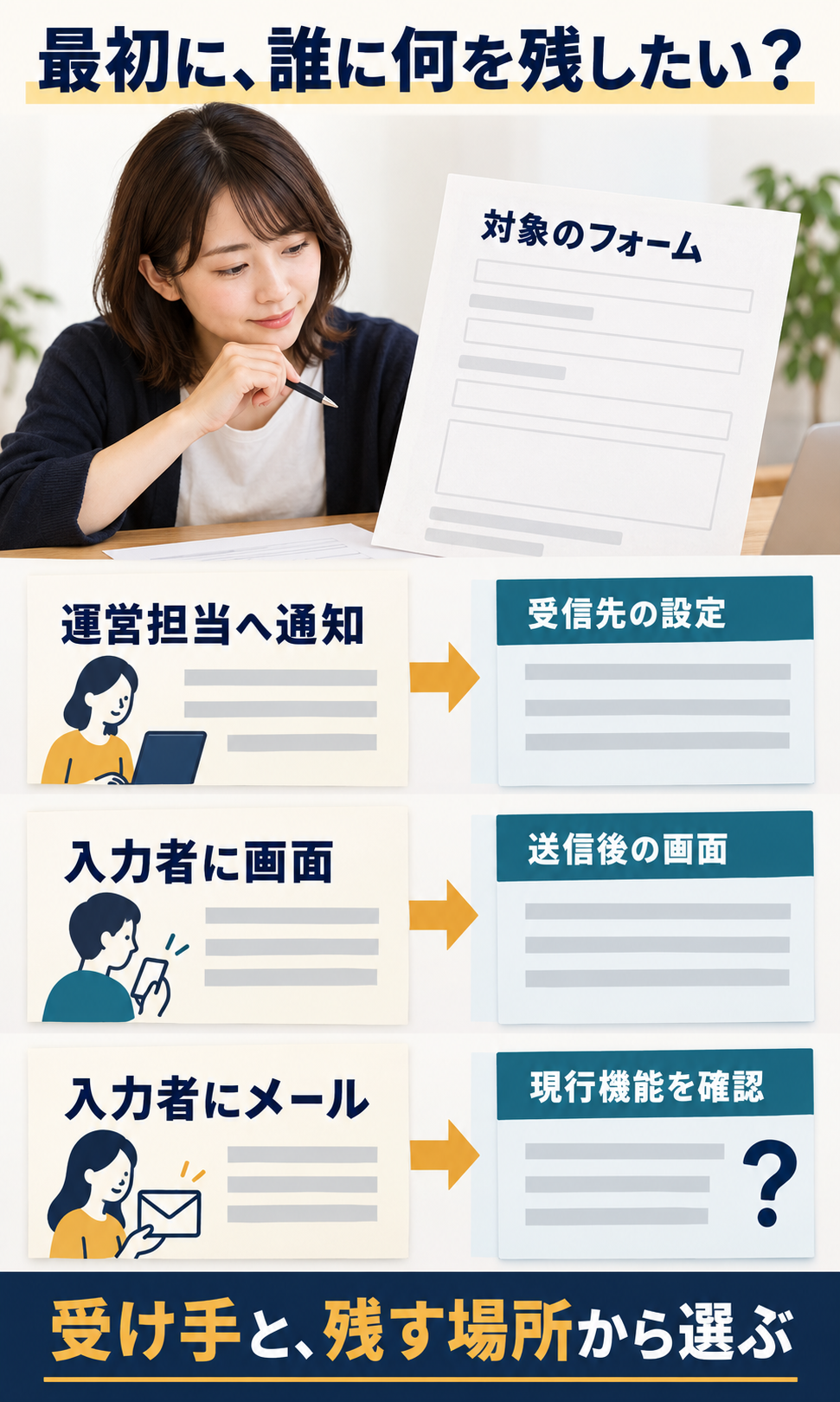
運営担当への連絡なら受信先、入力者に見せる案内なら送信後画面、入力者の受信箱にも残すなら現行機能と必要な対応を確認します。実施していない送信や受信は未確認のままです。
返答の約束や個人情報の取り扱いが決まっていなければ、便利そうな文で補わず運営者へ確認します。どのフォームが使われ、誰へ何が届く設計かを整理したい場合は、DREEXYのWebサイト運用の相談窓口へ、対象ページと困っている場面を伝えられます。
仕事の流れから、顧客との接点まで。
一体で見直す、最初の一歩を。