Premiere Proの文字起こしが違う?字幕を作る前の直し方
商品説明動画の字幕づくり
メーカーの販促担当者が、自社商品の紹介動画をPremiere Proで編集し、商品の説明や発送案内を字幕にする場面を考えます。自動文字起こしの商品名・数量・曜日が話した内容と違うと、そのまま作った字幕でも、視聴者に誤った説明を伝えてしまいます。
音声を聞いて文字起こしの言葉を直し、その文章から字幕を作るのが基本です。この記事では、認識する動画・言語・音声の確認から、間違った言葉の修正、字幕を作った後の再生確認までを説明します。読み終えると、文章の間違いと字幕の表示時間のずれを分け、どこを直せばよいか判断できます。
音声・文字起こし・字幕のどこが違うかを見分ける
Premiere Proで扱う「文字起こし」は、音声を文字にした文章です。「字幕」は、映像のどの時間に、どの文章を表示するかを設定したものです。同じ言葉を使っていても、確認する場所と直す内容が違います。
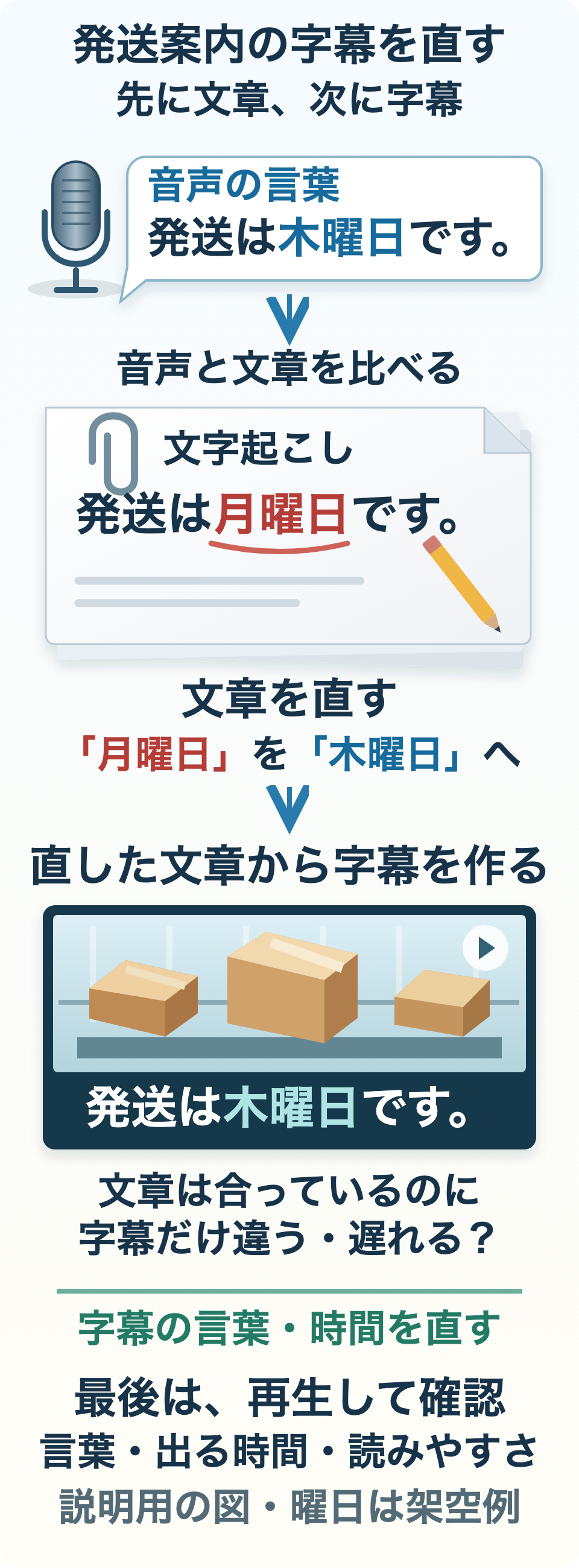
先に動画を再生し、聞こえる言葉と、テキストパネルの文字起こしを比べてください。そこで言葉が違っていれば、字幕を作る前に文字起こしを直します。文字起こしが合っていて、字幕の言葉や出る時間が違う場合は、字幕側を確認します。
音声の収録、Premiere Proでの認識、字幕の生成・表示時間は実際に検証していません。
- 音声で話している言葉の例
- 発送は木曜日です。
- 誤った文字起こしを考える例
- 発送は月曜日です。
- 音声に合わせて修正する文章
- 発送は木曜日です。
上は説明用の架空例です。音声の収録やPremiere Proの認識実験の結果ではありません。「木曜日」と話しているのに「月曜日」と文字になったなら、字幕の位置や色を変えても、言葉の間違いは直りません。
| 確認した状態 | 先に直す対象 | 確認すること |
|---|---|---|
| 音声と文字起こしの言葉が違う | 文字起こしの入力対象・設定・文章 | 正しい動画、言語、話し声の音声を対象にしたか。どの言葉が違うか。 |
| 文字起こしは合っているが字幕の言葉が違う | 表示している字幕の文章 | 修正後の文字起こしを使った字幕か。既に作った字幕が古い文章のままではないか。 |
| 字幕の言葉は合っているが、出る時間が違う | 字幕の表示開始・終了 | 話し始めより遅く出ていないか。次の話に変わっても前の字幕が残らないか。 |
文字起こしする動画・言語・音声を確認する
最初に、確認したい動画と、その編集内容が入ったシーケンスを選びます。シーケンスは、映像や音声を時間順に並べた編集単位です。似た名前の素材や古い編集版がある場合、いま再生している動画と、文字起こしの対象が同じかを確かめます。
以下は、Adobe公式の静的な文字起こしを生成する手順に沿った説明です。音声を聞きながら、必要な設定を選びます。
- [ウィンドウ]→[テキスト]を開く。[文字起こし]タブから[静的な文字起こしを生成]のダイアログを開きます。Adobeの公式手順で、入口と設定項目を確認できます。
- 実際に話している言語を選ぶ。日本語の説明動画なら日本語を対象にします。画面のメニューが日本語であることと、音声の認識対象が日本語であることを混同しないでください。公式の対応言語一覧には日本語が含まれていますが、すべての言葉を正しく認識する保証ではありません。
- 話し声が入った音声を対象にする。[オーディオ分析]では、[会話]としてタグ付けしたクリップか、特定の音声トラックを対象にできます。ナレーションとBGMが別のトラックにある動画では、ナレーションの入った対象を確かめます。再生で声が聞こえるだけでは、分析対象まで正しいと判断しません。
- 必要なら短い区間を指定する。インポイントとアウトポイントで確認区間の始めと終わりを決め、[インからアウトの間を文字起こし]を使います。まず一つの説明文が入る区間で、言葉を照合する方法です。短い区間へ変えれば不具合が直る、という意味ではありません。
- 設定を確認して[文字起こし]を実行する。[既存の文字起こしデータと結合]は、既存の文章へ読み取りを追加する選択です。既存の文章を残すのか、比較したい対象が何かを確認してから選び、生成された言葉を音声と比べます。
話者を分ける設定もありますが、話者の名前を分けることと、商品名や数字の認識が正しいことは別です。設定項目を増やすだけで正しくなるとは考えず、どの入力・設定でどの言葉になったかを見ます。
短い区間を聞き直して、文字起こしを修正する
一つの説明文を再生し、話した言葉と生成された文章を照らし合わせます。撮影前の台本があれば参考にできますが、話者がその場で言い換えていることもあります。字幕として話した内容を伝えるなら、台本をそのまま正解にするのではなく、実際の音声を確認してください。
特に、商品名・型番・数量・日時のように、違うと説明の意味が変わる箇所を聞き直します。聞き取れない言葉は、文脈だけで断定せず、話者や元の説明資料で確かめます。聞こえない言葉を推測で埋めた文章を、正確な字幕として使ってはいけません。
同じ言葉の間違いは、検索して一か所ずつ直す
Adobeのトランスクリプト内の検索と置換を使うと、認識された用語を探し、正しい用語へ置き換えられます。トランスクリプトは、ここで確認している文字起こしの文章です。
- 検索欄に、間違って認識された言葉を入力します。該当する箇所が強調されます。
- 上下の矢印で一つの該当箇所へ移り、その区間の音声を聞き直します。
- [置換]を選び、[置換テキスト]へ、確認できた正しい言葉を入力します。
- その箇所を直すなら[置換]を選びます。すべての該当箇所が同じ間違いだと確かめてから、必要に応じて[すべてを置換]を使います。
架空例の「月曜日」を検索して「木曜日」へ直す場合でも、動画の別の場面で本当に月曜日と話している可能性があります。検索結果が見つかったことだけを理由に、全部を木曜日へ置き換えないでください。
置換は、文章の表記を直す操作です。元の音声や認識エンジンそのものを直したことにはなりません。文章全体が音声と違う、話している区間が抜けているなど、単語の置換だけでは足りない場合は、聞き取れる元音声から文章を確認し直す必要があります。
修正した文字起こしから字幕を作り、再生して確認する
元音声と文章が合ったら、文字起こしからキャプションを作成します。キャプションは、動画の時間に合わせて表示する字幕です。
Adobeのキャプション作成の公式手順では、[ウィンドウ]→[ワークスペース]→[キャプションとグラフィック]へ進み、[キャプション]→[文字起こしからキャプションを作成]を選びます。
作成ダイアログでは、プリセット・形式・スタイルのほか、字幕の文字の長さ、表示する時間、字幕どうしの間隔、1行または2行といった項目を設定できます。用途に合わせて選び、[キャプションを作成]へ進みます。文字数や秒数に、すべての商品説明動画で正しい一つの設定があるわけではありません。
作成後は、静止画を見るだけで終えず、動画を再生して次の三点を確かめます。
- 言葉:音声と字幕の商品名・数字・曜日などが合っているか。
- 時間:話している場面で字幕が出て、次の説明に変わったら前の字幕が残らないか。
- 読みやすさ:表示中に読める長さか。改行で商品名や意味のまとまりが不自然に切れていないか。
先に字幕を作ってから文字起こしを修正した場合も、字幕に同じ修正が反映されたと決めつけず、表示されている字幕を確認してください。この記事は、既存の字幕が自動的に同期されることを保証していません。
認識が大きく違う状態が続くときの進め方
動画・言語・音声の対象を確認しても、文章全体が別の言葉になる場合は、同じ文字起こしを繰り返すだけで解決するとは限りません。納期が近い小さな動画なら、聞き取れる区間の文章を手作業で確かめて字幕にする方法を選べます。全編の確認を終えていない字幕を、正確だと扱うことは避けます。
Adobe Communityには、明瞭な短い音声でも文字起こしが合わなかったという2026年3月の相談があります。ただし、一つの相談や返信から、すべての環境で同じ不具合が起きている、特定の版へ変えれば必ず直る、と判断することはできません。本記事では、更新・再インストール・ベータ版への変更を一律の解決策にしていません。
設定を確かめても直らない場合に問い合わせるなら、使用中のPremiereのバージョンとOS、選んだ言語、素材またはシーケンス、音声の分析対象、実際に話している言葉と認識された言葉の違いを伝えると、状況を説明できます。顧客の動画や未公開商品の素材を、外部へ送る前提にはしないでください。
翻訳は、元の言葉を確認した後の別の作業です。誤った文字起こしを他の言語へ訳しても、元音声との違いは残ります。認識された文章を直したうえで翻訳の方法を選ぶ場合は、ウェブサイト・画像・音声を翻訳する方法も参照できます。
字幕を作る前に、音声と文章を一文ずつ合わせる
商品説明や発送案内の字幕で、商品名・数字・曜日を間違えないためには、先に音声と文字起こしを比べます。話している言葉と文章が違えば、対象の動画・言語・音声を確認し、聞き直した内容に合わせて文章を修正してから字幕を作ります。
文字起こしが合っているのに字幕の言葉や出る時間が違う場合は、字幕側を直します。最後に動画を再生し、言葉・表示時間・読みやすさを確かめてください。まず一つの説明文を聞き直し、画面の文章と照らすところから始められます。
参照した一次情報(2026年10月13日確認)
仕事の流れから、顧客との接点まで。
一体で見直す、最初の一歩を。