ウェブサイト・画像・音声を翻訳する方法|形式別の操作と確認
Webサイト・SEO · 実務ガイド
ウェブサイト・画像・音声を翻訳する方法|形式別の操作と確認
外国語のウェブサイトを読みたいのに、画像の文字や動画の音声が翻訳されず困っている方へ。ウェブ翻訳は、本文、画像内の文字、音声、文書の形式で使う方法が変わります。
Google翻訳とChromeの現行の公式手順を例に、形式別の操作、原文の確認、うまく訳せない場合を説明します。読み終えたら、必要な翻訳方法を選び、確認した条件と未確認の意味を残し、自社の多言語公開も分けて相談できます。
この記事でできるようになること
- 本文・画像・音声の操作を選べる
- 認識の誤りと訳の誤りを分けて確認できる
- 閲覧と自社公開に必要な条件を整理できる
01 / Webサイト・SEO
翻訳したいものを、本文・画像・音声に分ける
ページの文字を翻訳する方法だけで、画像や音声の内容まで翻訳できるとは限りません。

ウェブ翻訳は、外国語のサイトや資料の内容を別の言語で理解するための方法です。ページ本文、画像の中の文字、音声、文書ファイルは、読み取る仕組みや操作が違います。まずどの部分を知りたいかを選んでください。
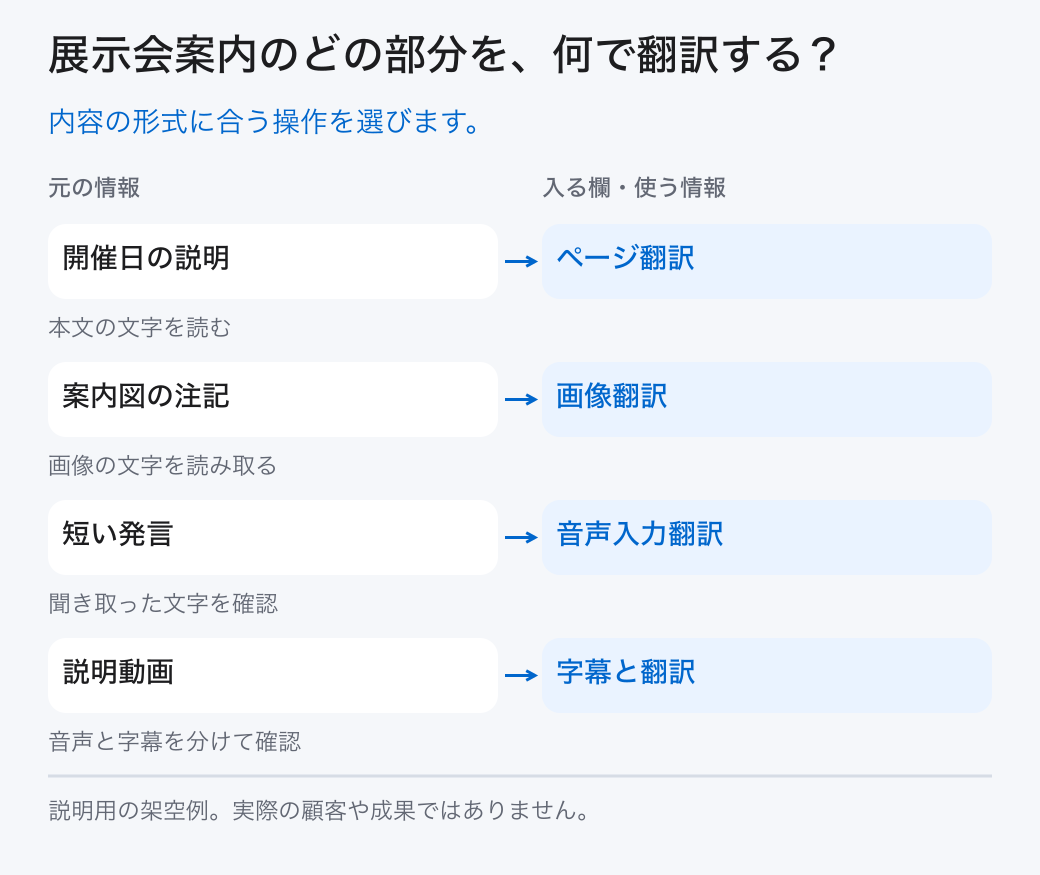
架空の展示会案内なら、開催日の説明はページ本文、会場案内図の注記は画像内文字、主催者の短い説明は音声です。本文だけ翻訳しても、画像の注記や動画の発言が残ることがあります。翻訳できていない部分を見つけて、形式に合う方法へ切り替えます。
以下では、公式ヘルプで現行の操作を確認できるGoogle翻訳とChromeを例に説明します。製品の数や「最も高精度」という未確認の順位では選びません。使う言語、形式、原文との比較、入力を送る条件、費用を同じ軸で比較してください。
機能が表示されない場合は、端末、ブラウザ、言語、地域、アカウントや管理設定などの条件を公式資料で確かめます。説明のボタン名は版や画面幅で変わります。現れない機能を、設定をむやみに変えて有効にしようとしないでください。
知りたい箇所が本文、画像、音声、文書のどれかを選ぶ。
02 / Webサイト・SEO
ウェブページと文書を翻訳し、原文へ戻って確かめる
ページ全体を読む方法と、選んだ文章や文書ファイルを読む方法を使い分けます。

パソコンのChromeでは、外国語のページを開き、アドレスバーの翻訳機能や右クリックから翻訳言語を選びます。一部分だけなら文章を選択して翻訳する方法もあります。Chromeの設定メニュー自体の表示言語と、ページを翻訳する言語は別です。
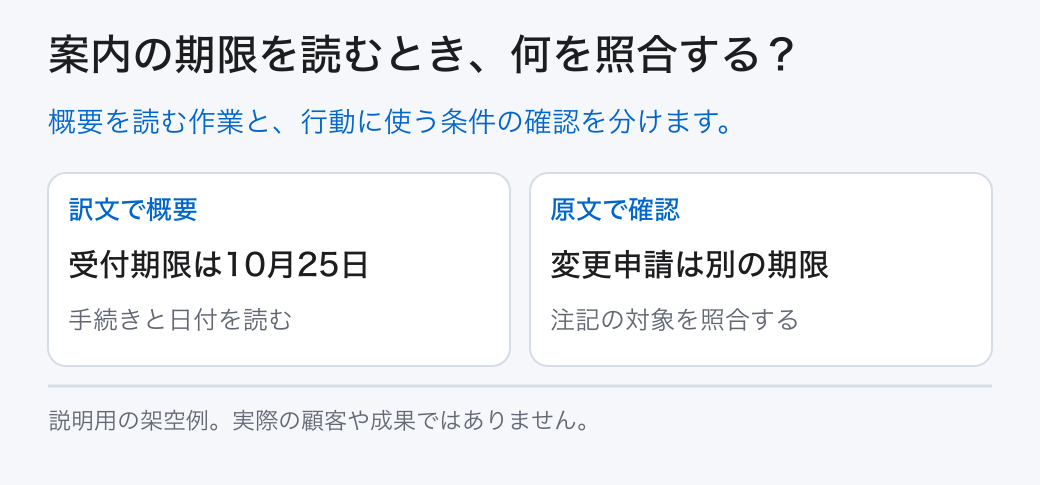
Google翻訳では「ウェブサイト」を選び、URLと翻訳先の言語を指定して開く方法があります。地域などの条件で使えない場合があります。訳文で概要を読み、日付、数量、場所、条件など必要な箇所は原文表示へ戻って照合してください。
文書ファイルならGoogle翻訳の「ドキュメント」で対応形式を選びます。閲覧時点の公式ヘルプはdocx、pdf、pptx、xlsxを最大10MB、PDFは300ページ以下とし、小さい画面やモバイルでは未対応としています。使う前に現行の制約を確認します。スキャン画像が含まれる資料は、文字部分と画像部分が同じように読めるとは限りません。
訳文の見た目だけで、表の列や脚注、注記がすべて残ると考えないでください。架空例の「受付は10月25日まで、変更申請は別日」という案内なら、二つの日付とどの手続きの期限かを別に記録します。ページの読み込みや翻訳が失敗したら、更新、言語設定、短い選択範囲での比較へ切り替えます。
| 方法 | 使う内容 | 確認する条件 |
|---|---|---|
| Chromeページ翻訳 | 開いているページの本文 | 言語・翻訳設定・原文への切替 |
| Google翻訳のURL入力 | URLのページ | 地域や表示の制約 |
| 選択範囲の翻訳 | 必要な文章だけ | 前後の文脈を残す |
| ドキュメント翻訳 | 対応する文書ファイル | 形式・容量・画像・機密条件 |
原文URLと必要な条件を保存し、訳文と照合する。
03 / Webサイト・SEO
画像内の文字は、読み取り結果から確認する
画像翻訳は文字を読み取って訳すため、ぼけや小さな文字があると最初の読み取りから誤る場合があります。

OCRは画像の文字を読み取ってテキストにする処理の呼び名です。画像翻訳では、原文の読み取りと別言語への翻訳の両方が関係します。訳文だけを見ると、文字の読み違いなのか意味の取り違いなのかを見分けにくくなります。
パソコンのGoogle翻訳で「画像」を選び、原文と訳文の言語を指定し、使用してよい画像を選びます。文字が小さい、不鮮明、装飾された書体などの場合は正確に訳されないことがあります。案内図全体を扱う場合も、文字の位置と対応する場所を確認します。
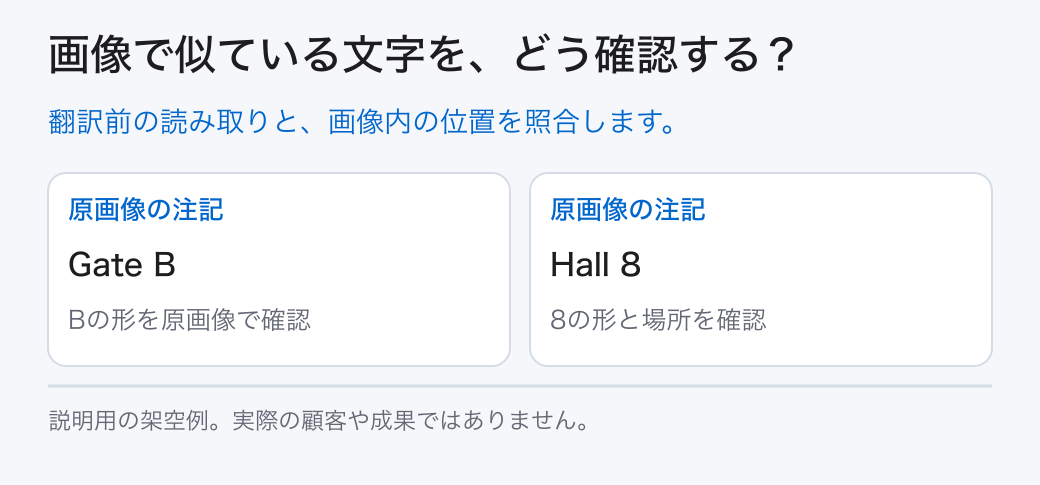
架空の案内で「Gate B」と「Hall 8」があるなら、Bと8の形が似ていても異なる場所です。原画像を拡大し、読み取った文字を確認してから訳文と結びます。方向矢印や色の凡例も画像の情報なので、文字の翻訳だけで行き先が確定したとは考えません。
うまく読めない場合は、許可された画像をより鮮明に用意し、必要な範囲を見えるようにします。画面を切り取る際は前後の条件や単位を落とさず、無関係な個人情報を送らないよう範囲を選びます。重要な条件の原文が読めないときは、提供者に元テキストを尋ねる方法もあります。
原画像・読み取った文字・訳文を並べ、数字と場所を確認する。
この章の根拠:出典2
04 / Webサイト・SEO
音声入力と動画の字幕は、別の手順で訳す
自分が話す短い語句の翻訳と、ウェブ動画から字幕を作って翻訳する操作を分けます。

パソコンのGoogle翻訳で音声入力を使う場合は、対応ブラウザとマイクの権限を確認します。翻訳元と翻訳先の言語を選び、マイクを押して話し、停止します。音声入力では元の言語を自動検出しないため、先に指定してください。公式ヘルプではChromeが完全に対応し、SafariやEdgeには制約があります。
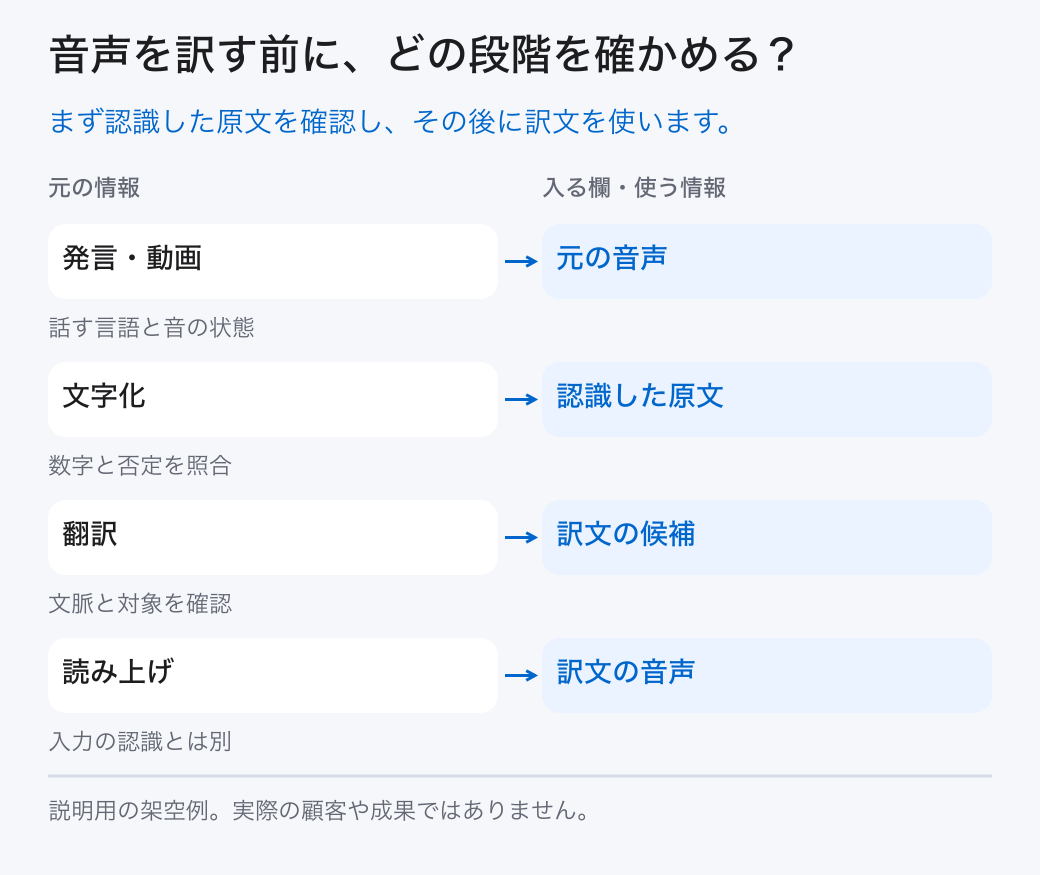
音声が聞き取られない場合は、選んだ言語、入力マイク、ブラウザの許可、周囲の音を確認します。聞き取った原文が違うまま訳すと、流ちょうに見える訳でも内容が変わります。長い話を一度に決めつけず、短い文ごとに認識した文字を確かめます。
ウェブの動画や音声には、Chromeの自動字幕起こしとリアルタイム翻訳という別の機能があります。WindowsやMacでは「設定」→「ユーザー補助」から字幕や翻訳の設定を確認します。端末によって手順が違い、対応言語や機能が表示されるかを現行の公式ヘルプと実画面で確かめます。
自動字幕起こしは公式ヘルプでローカル処理と説明される一方、リアルタイム翻訳は字幕をGoogleへ送信します。どちらも同じ情報の扱いだと思わないでください。公開された説明動画でも、番号、名前、否定、音が重なる部分は元音声と字幕を照合します。訳文の読み上げ機能は、元音声を聞き取る機能とは別です。
会話で使う場合は、相手が話した内容を録音・入力してよいかを先に確認します。翻訳結果を見せて、意図した内容か短い文で確かめる方法があります。音声を再生できても意味が正しい証明にはならず、相手が言い直した文や重要な条件を残してから次の行動へ進みます。
テスト用の短い発言で認識結果を確認し、情報を送る条件を確かめる。
05 / Webサイト・SEO
自社サイトの多言語化は、閲覧用の翻訳と分ける
訪問者が一時的に訳して読むことと、会社が確認した別言語の案内を公開・更新することは違います。

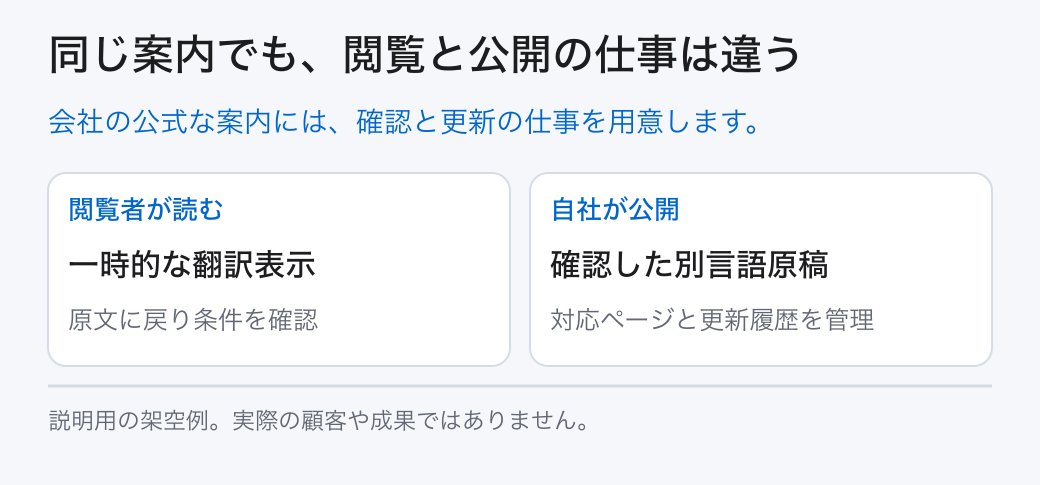
ブラウザ翻訳は閲覧者が内容を理解する助けになりますが、自社の受付条件を確認済みの別言語原稿として管理したことにはなりません。海外の訪問者へ継続的に案内するなら、どのページを訳すか、確認する人、原文変更時の更新を決めます。
翻訳ウィジェットは表示を切り替える部品で、APIは他の仕組みから翻訳機能を呼び出すための窓口です。どの会社でも無料のコードを貼れば使えるとは限りません。Googleの公式ヘルプでは、ウェブサイト翻訳ツールの申込みに学術・政府・非営利等の対象条件があります。使う製品の現行の対象、価格、データの扱い、停止方法を確かめます。
別言語ページを公開するなら、本文だけでなく見出し、ボタン、画像内文字、代替テキスト、エラーや受付後の案内も確認します。日本語を直したときに英語版が古いままにならないよう、対応するページと更新履歴を持ちます。検索への言語別ページの通知も、閲覧者の一時翻訳とは別の実装です。
翻訳ツールを選ぶときは、対応言語・形式、原文比較、編集、保存や外部送信、費用、公開後の更新を確認します。送ってよい資料で短い試験を行い、機密や個人情報を含む資料は社内の管理条件へ従います。契約や専門的な判断、公開する重要条件は、意味を確かめられる担当者や翻訳専門家に確認を依頼してください。
導入の費用には、翻訳だけでなく原稿整理、確認、画像の置換、実装、更新が含まれる場合があります。自動翻訳の精度を一律に保証せず、用途に必要な確認を維持できるかで選びます。重要な文の意味が確かめられない場合は、そのまま案内へ採用しない判断が必要です。
自社公開が必要なら、訳すページと確認・更新の担当を決める。
06 / Webサイト・SEO
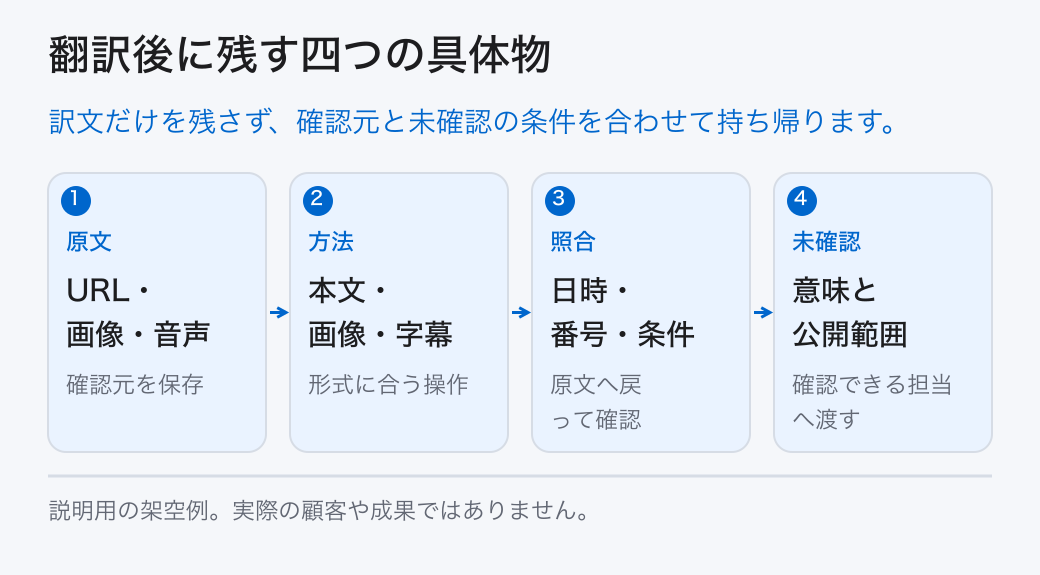
まとめ:形式に合う方法で訳し、必要な条件を照合する
本文・画像・音声を分け、原文と訳文を確認し、使う目的に合う方法を選びます。

仕事の流れから、顧客との接点まで。
一体で見直す、最初の一歩を。