スマホで写真やロゴが切れる・伸びるときは?元画像と表示枠を確かめる

設備点検を行う小さな会社で、Webの更新と提案書の準備を兼ねる営業・広報担当を想定しています。点検の様子を伝える写真が、PCでは正常なのにスマホでは顔や設備の端が切れる。会社の表記も、狭い欄へ入れると縦長になる。そんなとき、元画像をすぐ作り直す前に、画像を入れている枠を確かめてください。
元画像と掲載枠の形、枠へ入れる方法を比べ、伝えたい箇所が残る表示を選びます。 全体を見せると余白ができることがあります。枠をいっぱいにすると端が隠れることがあります。縦と横を別々に伸ばすと、人物や文字の形が変わります。この3つを分ければ、Web担当へ「どの画像を、どこで、どう見せたいか」を具体的に渡せます。
この記事では、同じ写真を4つの枠・表示方法で見比べ、横長の文字見本も2通りで比べます。最後に、6つの掲載場所ごとの確認事項と、次の担当へ渡す内容を整理します。写真や文字見本、会社の条件は架空の準備例です。自社の使用許可や掲載完了を決めるものではありません。

切れているのか、形が変わったのかを先に分ける
「写真がおかしい」を、次の3つに分けて見てください。
- 端が見えない:形は自然でも、枠の外にある部分が表示されていない状態です。顔、手元、設備など、説明に必要な箇所が残るかを見ます。
- 縦長・横長になる:元画像と違う比率に伸びています。丸い部分、人物の顔、文字の形などを元画像と比べます。
- 小さくて読めない:全体が入っていても、会社表記や図の文字を読めるとは限りません。実際の小さい表示で確かめます。
枠を埋めることと、必要な情報を伝えることは別の確認です。写真の余白をなくした結果、点検対象の設備が見えなくなるなら、その枠や表示方法を選び直す理由があります。
実際に、Adobeの公式コミュニティには、広い画面では正しかったロゴが狭い画面で縦に伸びるという利用者の質問が、2021年11月1日に投稿されています。ここでは具体的な困りごとの存在を確認するために参照しています。当時の製品の設定手順を、現在の自社サイトの直し方に当てはめるものではありません。日本の検索量や、すべての会社の需要を示す調査でもありません。
原本の版と、写真で伝えたいことをそろえる
表示を比べる前に、使う元画像を一つ決めます。似たファイル名でも、差し替え前と差し替え後の画像が混ざると、枠の違いを比べられません。ファイルの場所、更新した版、画像の横と縦の寸法を記録します。
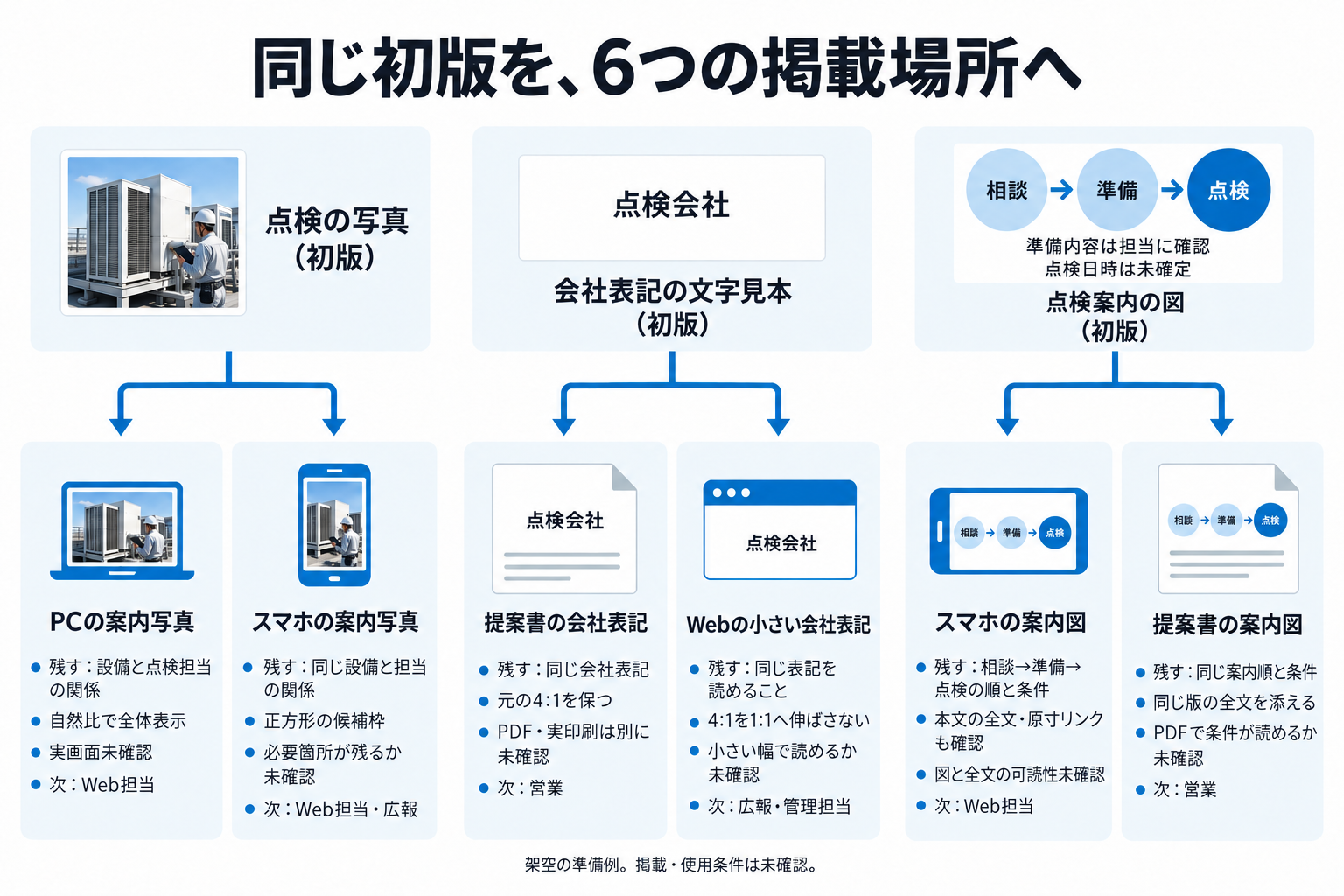
この架空例の素材は、点検の写真(初版)・会社表記の文字見本(初版)・点検案内の図(初版)です。写真は点検担当と設備の関係、会社表記は文字の形、案内図は「相談→準備→点検」の順と条件を残します。
横と縦の比率は、画像の形のことです。横3に対して縦2なら3:2、横4に対して縦1なら4:1です。ここで示す3:2や4:1は、架空の素材条件・展示条件です。実際に採用した写真の寸法は、原画の記録を別に示します。すべての写真や会社表記に同じ比率を求めるものではありません。
使用できる場所、会社表記の余白、背景や別版の条件が決められている場合は、その資料を先に確認します。資料が見つからない欄は「未確認」のままにし、管理担当へ確認します。表示の見た目だけで使用許可を出さないでください。
同じ写真を、4つの表示で見比べる
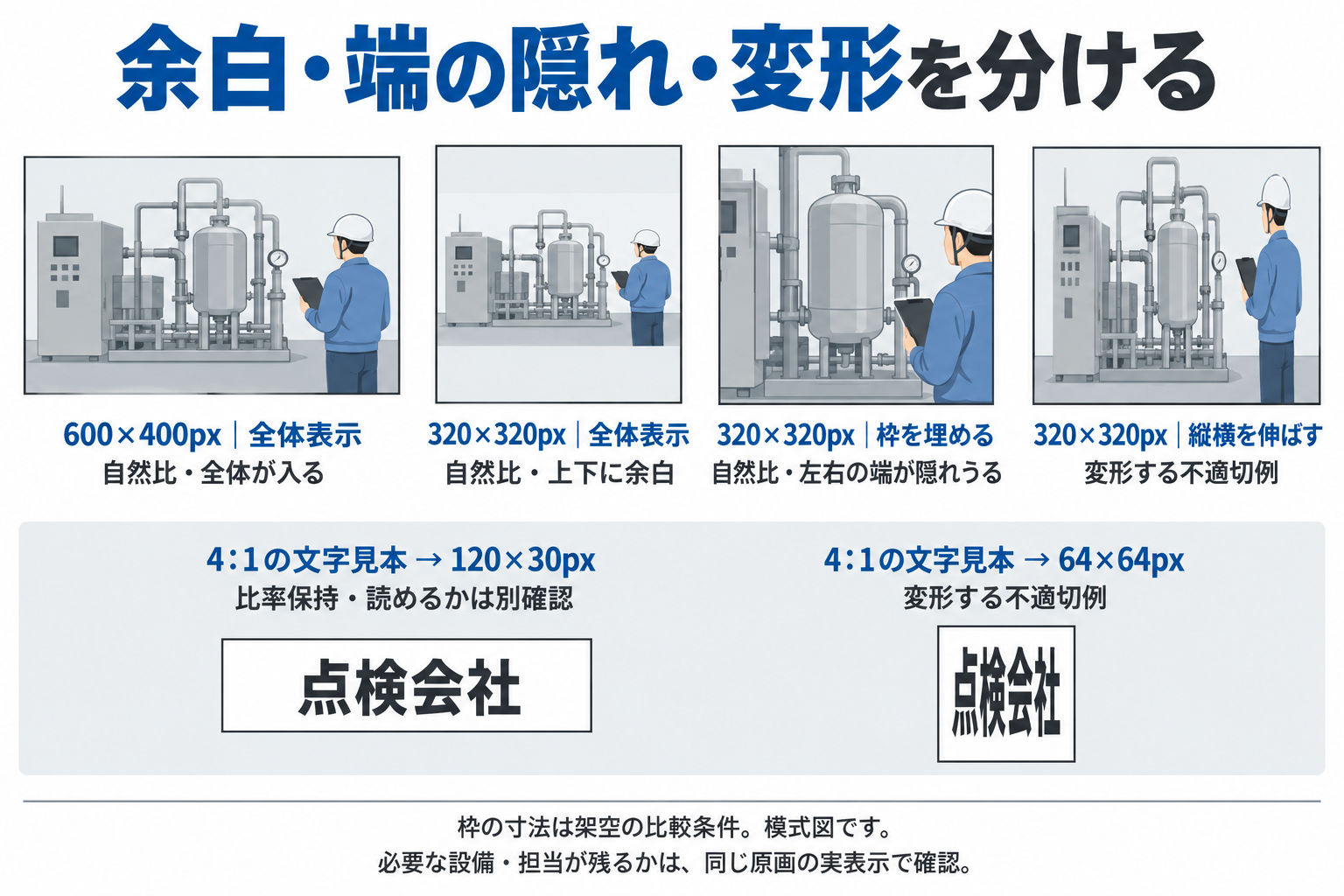
掲載枠の寸法と、画像自体の寸法を分けて見ます。600×400pxは横600・縦400の枠、320×320pxは正方形の枠です。これはこの記事の比較用の寸法で、スマホや特定のサービスの推奨サイズではありません。狭い画面では展示全体を同じ倍率で小さくし、枠の形を保ちます。
- 3:2の枠に全体を入れる:3:2の写真を600×400pxの枠へ入れる比較です。元と枠の形が同じなら、自然な形で全体が入ります。
- 正方形に全体を入れる:同じ写真を320×320pxの枠へ入れます。形を保って全体を見せると、上下に余白ができます。余白があることだけを失敗とせず、残したい箇所が見えるかを確かめます。
- 正方形をいっぱいにする:同じ写真で320×320pxの枠を埋めます。写真の形は保たれますが、左右の一部が枠から隠れます。設備や点検担当の必要な箇所が欠けるなら、全体表示や枠の変更を比べます。
- 正方形へ縦横を伸ばす:同じ写真を枠に合わせて変形させる、不適切な比較例です。全体が入っても、人物や設備の形が変わります。この例を掲載候補として自動採用しません。
Web担当へ渡すときは、「全体を入れる」「枠を埋めて一部を隠す」「縦横を伸ばす」という見せ方を先に伝えます。実装ではそれぞれ contain・cover・fill と呼ばれる指定があります。ここでコードを変更する必要はありません。MDNの説明でも、前二つは比率を保ち、枠を埋める場合には一部が隠れ、縦横を伸ばす指定では元と枠の形が違うと変形すると区別されています。
中央を見せる方法でも、端にある設備が残るとは限りません。寄せる位置を変える、枠を変える、使用条件に合う別素材を選ぶ、という案を担当と比べます。画像を加工してよいか不明なら、原本を上書きせずに確認します。
全体が入る3:2枠
比較枠:横600×縦400px。比較に使う元の比率:3:2。

この展示の入れ方:全体を表示。必要な情報が残るか、枠と元画像を見比べます。
正方形枠へ全体を入れる
比較枠:横320×縦320px。比較に使う元の比率:3:2。
この展示の入れ方:全体を表示。必要な情報が残るか、枠と元画像を見比べます。
正方形枠を埋める
比較枠:横320×縦320px。比較に使う元の比率:3:2。
この展示の入れ方:枠を埋める。必要な情報が残るか、枠と元画像を見比べます。
元比を変えて枠へ伸ばす
比較枠:横320×縦320px。比較に使う元の比率:3:2。
この展示の入れ方:形を変える。必要な情報が残るか、枠と元画像を見比べます。
横長の会社表記を、小さい正方形へ伸ばさない
4:1の形で作った単純な架空の文字見本を、120×30pxの枠へ入れる場合と、64×64pxの枠へ伸ばす場合を見比べます。文字見本は変形を確かめる展示で、新しい会社ロゴや使用許可済みの素材ではありません。
120×30pxの枠では元の形を保てます。ただし、小さい文字を読めるか、背景と見分けられるかは別に確かめます。64×64pxの枠へ縦横を伸ばすと、元の4:1と違う形になります。小さい欄だからといって、その変形を採用しません。
欄を横長にできるか、指針で認められた別版があるかを管理担当へ確認します。背景色、会社表記の色、周囲の余白にも自社の条件があれば従います。この記事の白や青、文字の寸法を、他社の会社表記にも通じる正解とは扱わないでください。
横長の会社表記を全体表示
比較枠:横120×縦30px。比較に使う元の比率:4:1。

この展示の入れ方:全体を表示。必要な情報が残るか、枠と元画像を見比べます。
横長表記を正方形へ伸ばす候補
比較枠:横64×縦64px。比較に使う元の比率:4:1。
この展示の入れ方:形を変える。必要な情報が残るか、枠と元画像を見比べます。
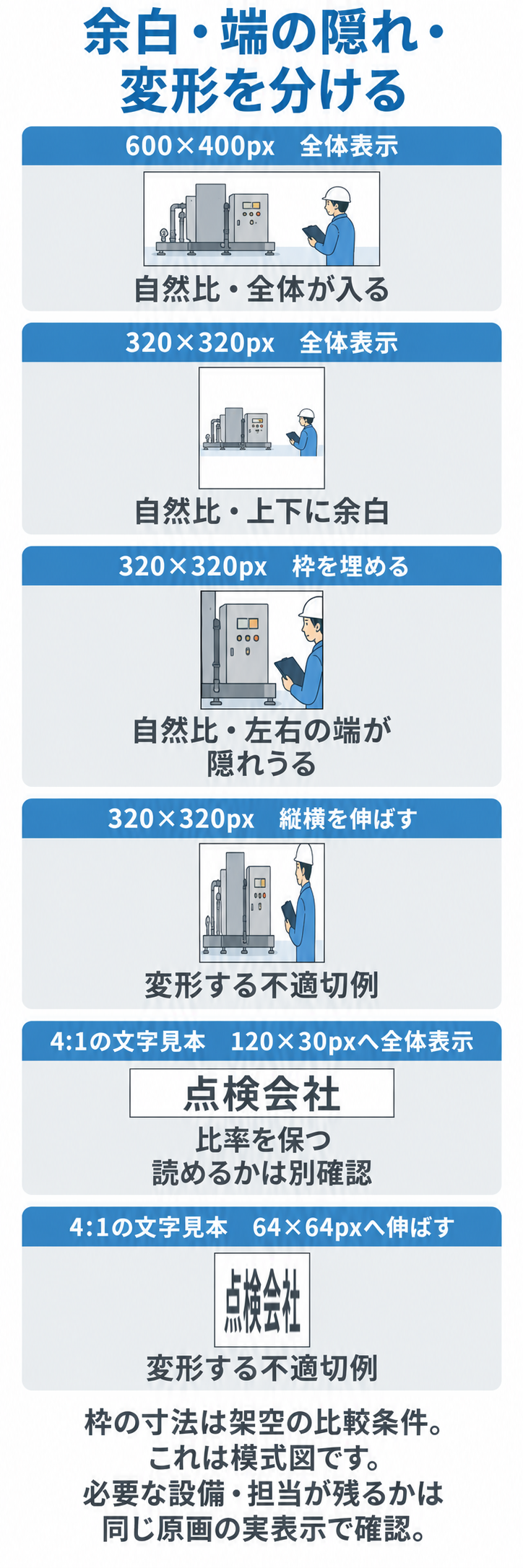
図の写真は表示条件を説明する模式イメージです。上の展示では、採用した同じ写真の原画を4つの枠で表示しています。
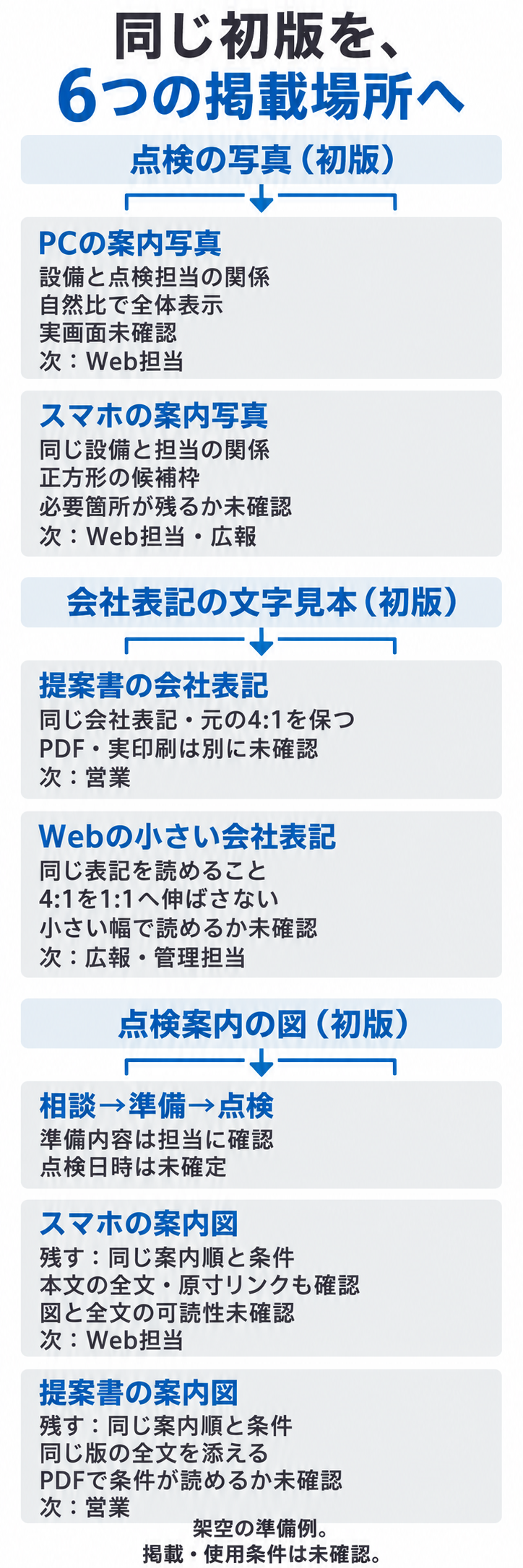
掲載する6つの場所を、確認表で整理する
写真や会社表記の問題を一つ確認したら、他の掲載場所へ同じ判断を自動で広げず、場所ごとに残す情報と確認担当を記録します。表では、PCとスマホの写真、提案書とWebの会社表記、スマホと提案書の案内図を分けています。
案内図は、手元の図と本文の順序・条件を照合します。小さくて条件を読めない場合は、全文が読める場所と、制作担当へ確認する内容を記録してください。図を作り直す必要があるときは、残したい情報をその担当へ渡します。
Web上で図の意味を確認できるように、図だけに説明を閉じ込めず、文章や表でも順序・条件を読めるようにします。今回の案内順は「相談→準備→点検」です。準備の内容は担当に確認し、点検日時が決まったとは扱いません。図を小さくしただけで、条件が読めることにはしません。
提案書は、PDFを画面で見た結果と、実際に紙へ印刷した結果を別に記録します。Webの展示で見やすかったことは、紙でも読めるという確認にはなりません。
同じ素材でも、掲載枠と残す情報に合う入れ方を場所ごとに確かめます。写真・会社表記・案内図の二つの掲載先を、それぞれ同じ項目で並べました。以下は架空の準備例で、実画面・PDF・実際の印刷の確認はまだ済んでいません。
点検の写真を、PCとスマホの案内に載せる
- 掲載例 1:Web・PCの案内
- 掲載例 2:Web・スマホの案内
- 素材と版(この二つの掲載先に共通)
- 点検の写真(初版)
残す情報
- Web・PCの案内
- 設備と点検担当の関係
- Web・スマホの案内
- 同じ設備と点検担当の関係
掲載枠
- Web・PCの案内
- 3:2の掲載枠
- Web・スマホの案内
- 正方形の候補枠
表示方法
- Web・PCの案内
- 自然比で全体を表示
- Web・スマホの案内
- 中央切り抜きを自動採用しない。必要箇所が欠けるなら全体表示/条件に合う別素材を比較
観察と未確認
- Web・PCの案内
- 実画面未確認
- Web・スマホの案内
- 必要箇所が残るか未確認
次の担当
- Web・PCの案内
- Web担当が掲載原稿とともに確認
- Web・スマホの案内
- Web担当と広報が狭幅で確認
会社表記を、提案書と小さいWebの欄に載せる
- 掲載例 3:提案書の会社表示
- 掲載例 4:Webの小さい会社表示
- 素材と版(この二つの掲載先に共通)
- 会社表記の文字見本(初版)
残す情報
- 提案書の会社表示
- 同じ架空の会社表記
- Webの小さい会社表示
- 同じ表記を読めること
掲載枠
- 提案書の会社表示
- 横長の掲載欄
- Webの小さい会社表示
- 小さい正方形の候補枠
表示方法
- 提案書の会社表示
- 4:1の元比を保ち背景との見分けを確認
- Webの小さい会社表示
- 4:1を1:1へ伸ばさない。欄変更/許可された別版を管理担当へ確認
観察と未確認
- 提案書の会社表示
- PDF表示未確認・実際の印刷未確認
- Webの小さい会社表示
- 小さい幅で読めるか未確認
次の担当
- 提案書の会社表示
- 営業がPDFと印刷物を別確認
- Webの小さい会社表示
- 広報が指針と実表示を確認
点検案内の図を、スマホと提案書に載せる
- 掲載例 5:Web・スマホの説明
- 掲載例 6:提案書の説明
- 素材と版(この二つの掲載先に共通)
- 点検案内の図(初版)
残す情報
- Web・スマホの説明
- 相談→準備→点検の順と条件
- 提案書の説明
- 同じ案内順と条件
掲載枠
- Web・スマホの説明
- 狭い本文欄
- 提案書の説明
- 横長の資料欄
表示方法
- Web・スマホの説明
- 図を縮めるだけで終えず、縦版/全文Webの本文/原寸リンクを使う
- 提案書の説明
- 情報を省いた別説明へ変えず全文を添える
観察と未確認
- Web・スマホの説明
- 図と全文の可読性未確認
- 提案書の説明
- PDFで条件が読めるか未確認
次の担当
- Web・スマホの説明
- Web担当が本文と図を対応確認
- 提案書の説明
- 営業が図/説明の同じ版を確認
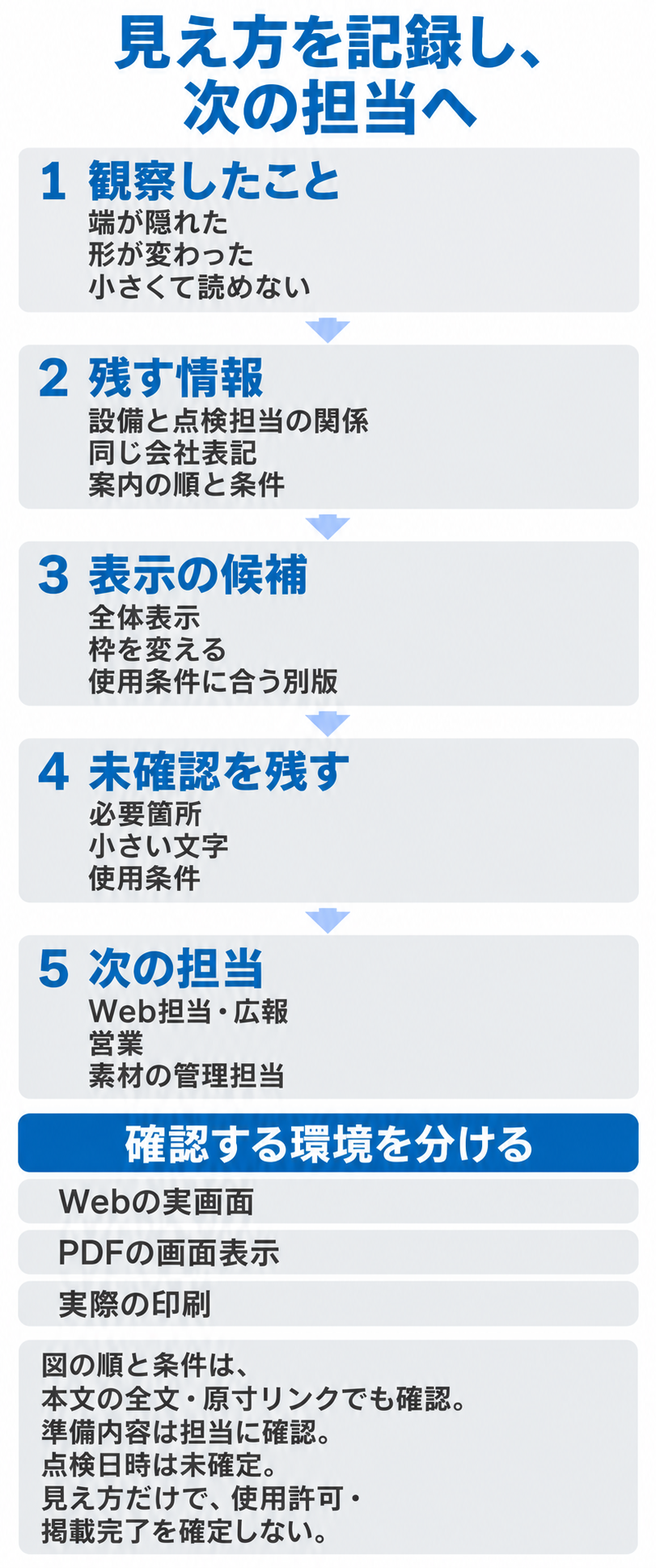
観察と未確認を、次の担当へ渡す
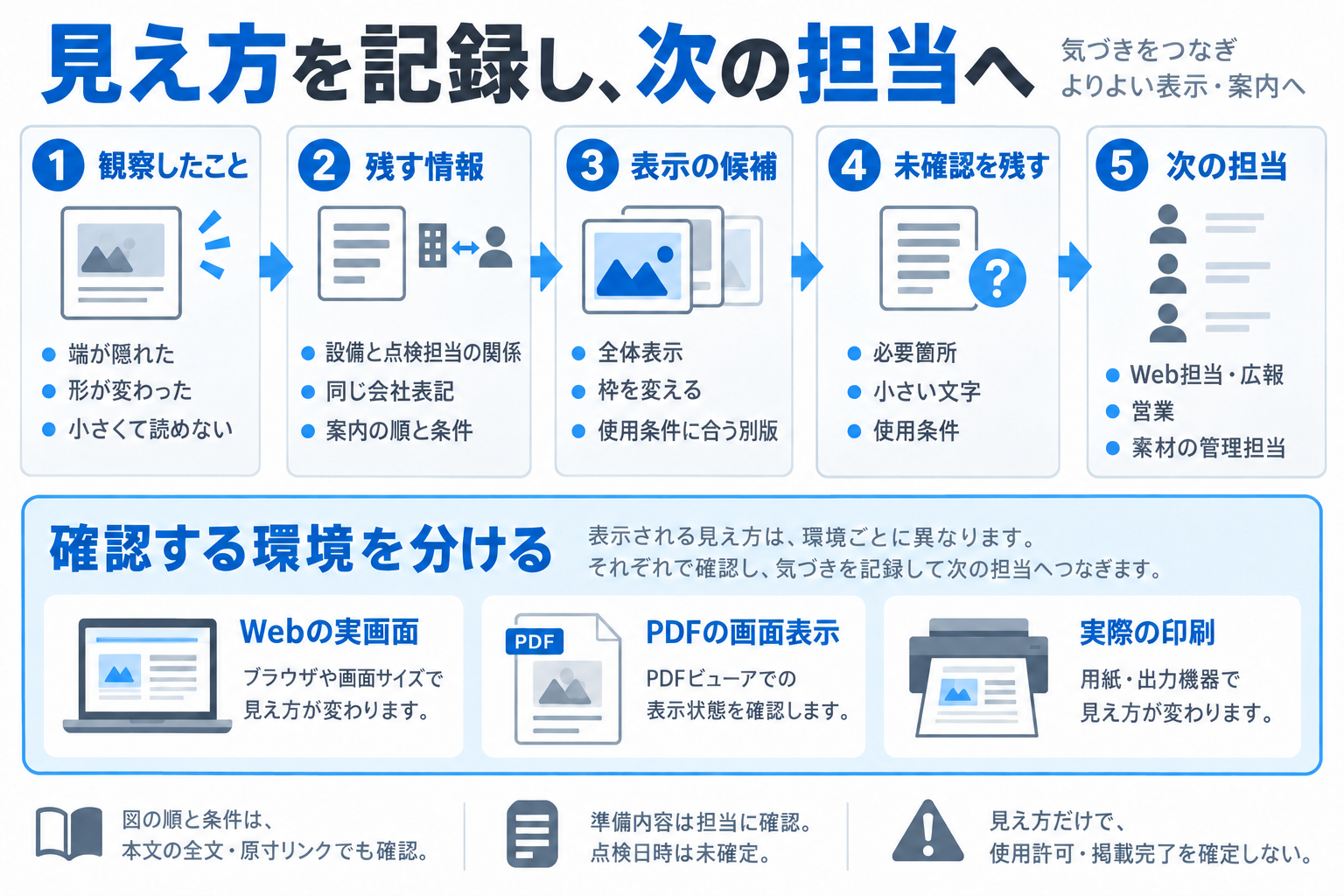
対象の案内、参照する原本、利用条件の確認資料、共通に保つ見せ方、確認する環境と素材の版を、自社の共有文書に残しましょう。次に、上の掲載場所ごとに、素材と版、残す情報、枠と表示方法、観察と未確認、対応担当を書きます。分からないことは「未確認」のまま、何を誰に確かめるかを添えてください。
今日の一歩は、見え方が変わる写真か会社表記を一つ選び、元画像とスマホの実表示を並べることです。「端が隠れた」「形が変わった」「小さくて読めない」を分け、残したい箇所と未確認を記録すると、次の担当が確かめる場所を具体的に説明できます。
掲載枠や素材の管理担当が分からず調整が止まる場合は、元画像、問題が出る掲載場所、残したい情報を揃えて、DREEXYのマーケティング相談で状況を説明できます。架空例を書き写しても、自社の素材の使用許可や掲載を確認したことにはなりません。
参考にした一次資料
- Adobe Community:狭い画面でロゴが縦に伸びた利用者の質問(2021年11月1日):実在する個別の作業課題の確認。現在の日本の市場需要や製品対処法には一般化しません。
- MDN:画像を枠へ入れる方法:全体表示・切り抜き・変形の違い。会社の採用条件はこの記事の独自例です。
- MDN:条件ごとに画像を選ぶ仕組み:異なる表示条件と代替画像の指定。今回の900px以下・901px以上という切替条件は、この記事の表示仕様です。
- W3C WAI:画像の目的に合わせた説明と複雑な図の情報を文章で示す方法:図の意味を本文でも読めるようにする参考です。使用許諾や全体の適合を認定するものではありません。
表示を整える担当や進め方の相談
元画像、見え方が変わる掲載場所、残したい情報を揃えると、調整する内容を説明できます。
Yumexyは開発中です。開発状況を見る
仕事の流れから、顧客との接点まで。
一体で見直す、最初の一歩を。