
Google検索にサイトアイコンが出ない?タブの表示と分けて確かめる確認票
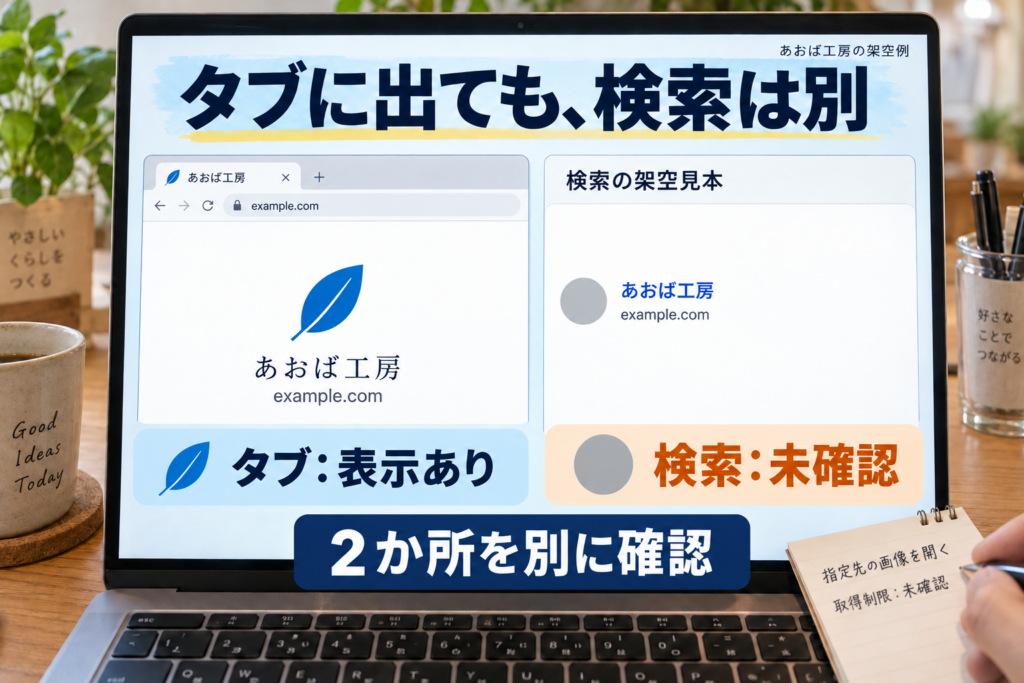

会社のサイトを開くと、タブには会社のマークがある。でもGoogleで検索すると、サイト名の横は灰色の丸のまま。画像を作り直す前に、どこまで確かめたかを分けましょう。
先に確かめるのは、公開ホームページが指している画像、その画像を取得できるか、Google検索でどう見えているかの3つです。タブに出たことだけで検索側の処理まで済んだとは判断できません。条件を整えても検索での表示は保証されません。
このページでは架空の店舗「あおば工房」を例に、確認結果と未確認の欄を残すメモを作ります。サイトの管理・更新担当が使う手順です。広告の会社ロゴやスマホのアプリ用画像は別の設定になります。
1. タブと検索結果を、別の欄に記録する
小さなサイトの目印を「ファビコン」と呼びます。この例では、青い葉のマークを使います。タブは開いているページを見分ける場所、検索結果は探したサイトを見分ける場所です。同じ絵に見えても、確認する場所が違います。
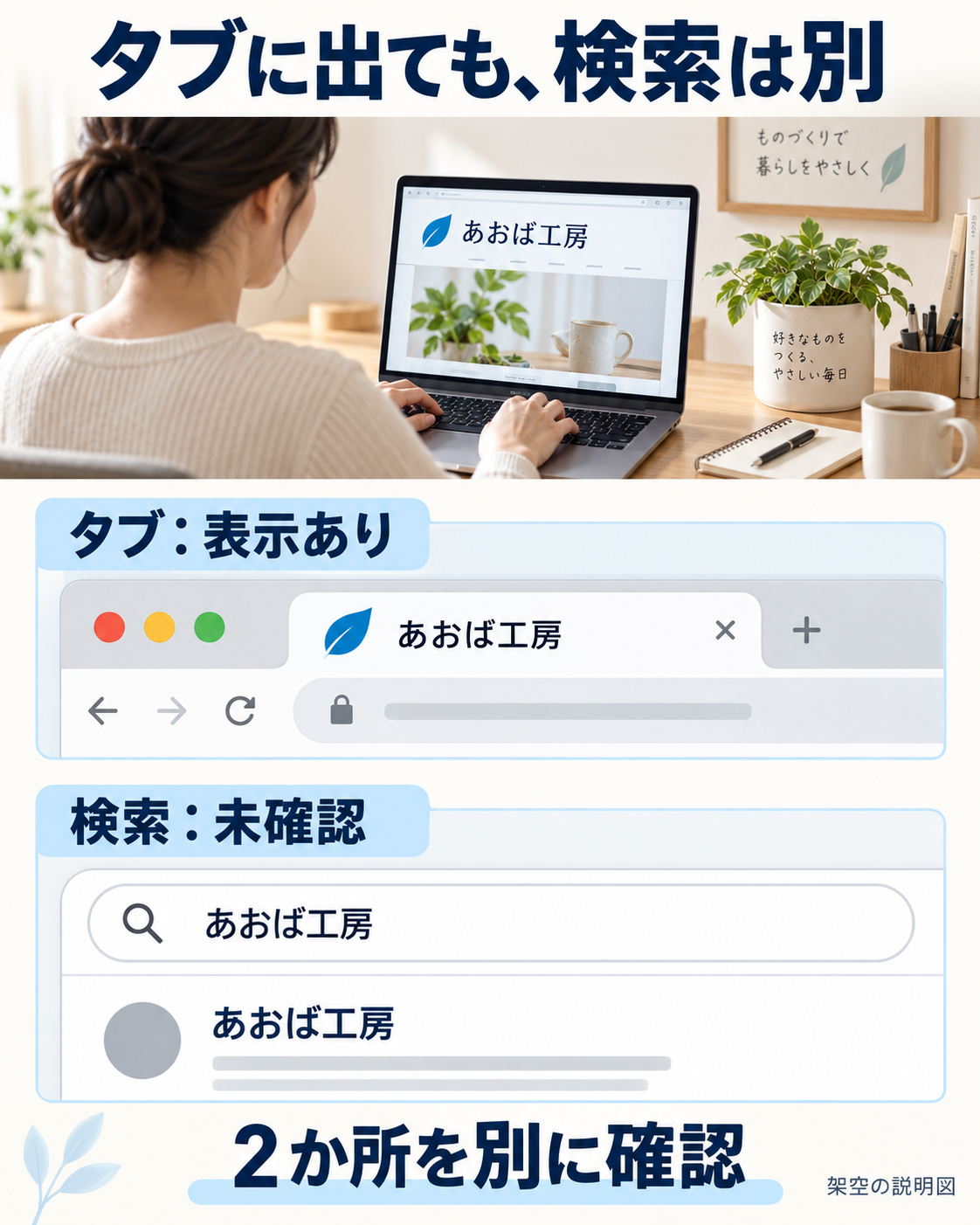
最初の記録は「タブ:表示あり」「検索:未確認」の2行です。検索した言葉、表示されたページのURL、確認した日時も残します。「検索:未確認」は調べていない状態です。後で灰色の丸を実際に見たら、観測した日時とともに書き換えます。
図1は2つの表示場所を比べる架空の説明図です。実際のGoogle検索の画面や、DREEXYの導入結果を示すものではありません。ここから、タブの表示を作り直すのか、検索用の確認へ進むのかを決めます。
2. ホームページが指す画像を、直接開く
架空例のホームページは https://example.com/ です。URLはWeb上の場所を表す住所です。example.comは説明用で、自社の確認先へ置き換えてください。検索結果に出た記事だけを調べるのではなく、まずそのサイトのホームページを開きます。

<link rel="icon" href="/assets/shop-mark.png">パソコンのブラウザーでホームページの「ページのソースを表示」を開き、rel="icon" を検索します。ソースとはページを作るHTMLの文字です。headはページの情報を置く部分で、その中のlinkが画像の場所を指します。表示メニューは使うブラウザーで異なります。編集画面の入力ではなく、公開ページに出た文字を確かめます。
下の架空コードでは、hrefの値 /assets/shop-mark.png が画像の場所です。先頭の / は同じサイトの一番上からたどる指定なので、開く先は https://example.com/assets/shop-mark.png です。その住所を新しいタブで開き、想定した葉のマークかを確認します。
「見つからない」「別の絵」「ログイン画面」「ページがありません」なら、その結果を記録してWeb更新担当へ渡します。画像が開いてもGoogleが取得できるとはまだ確定しません。指定が複数あるときは見つけた値を全て残し、どのテーマや設定が出しているかを担当へ確認します。分からない指定をまとめて消さないでください。
3. 画像の形と、取得の制限を分けて確認する
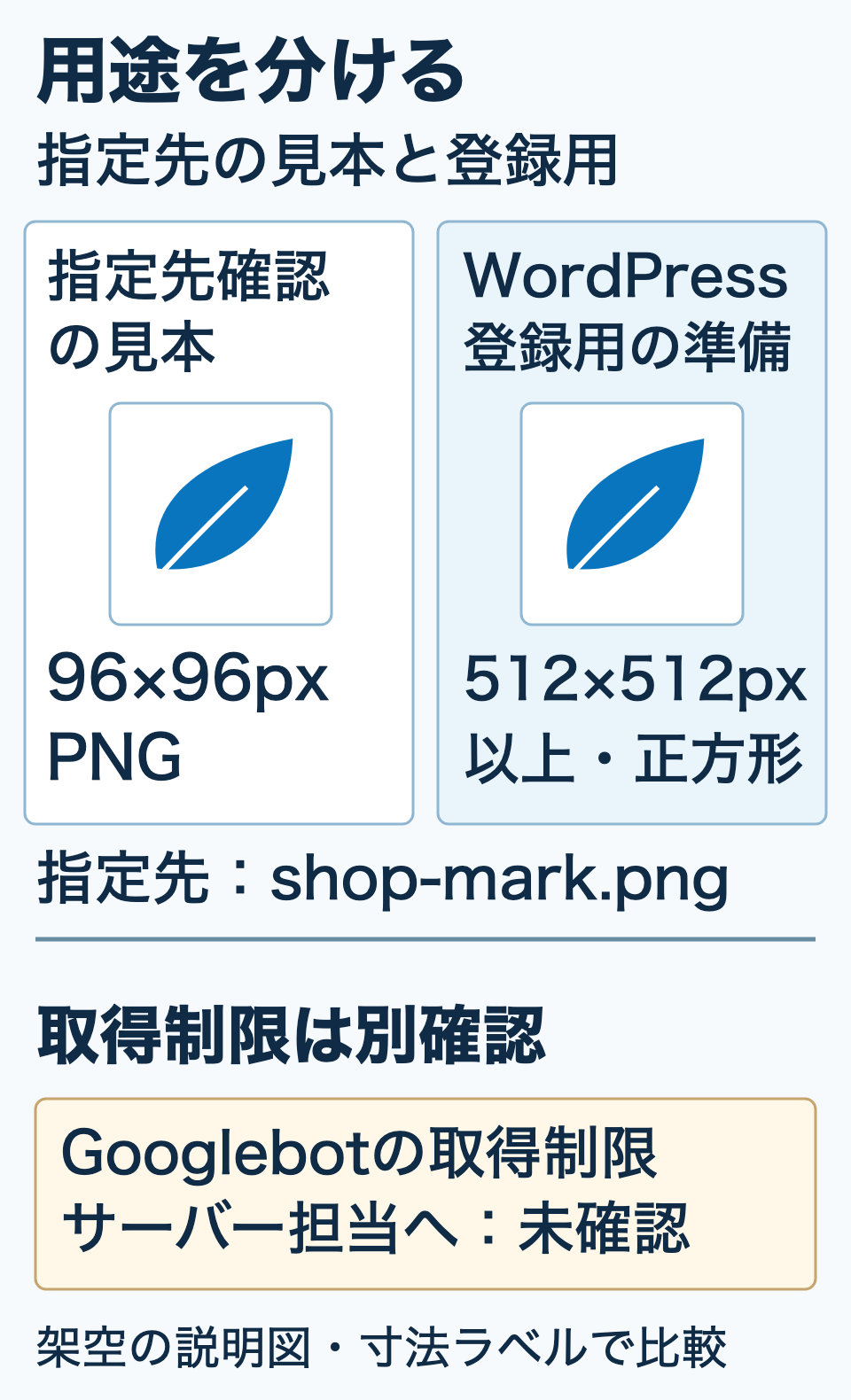
画像ファイルの情報で縦と横の寸法を見ます。この見本は96×96pxのPNGです。px(ピクセル)は画像の点の数、PNGは画像の保存形式の名前です。これは作成例の寸法で、WordPressへ登録する画像の準備条件とは別です。
| 確認する条件 | 寸法と、この架空例の扱い |
|---|---|
| Google検索の最低条件 | 正方形8×8px以上。48×48pxより大きい画像を推奨。 |
| 本文の架空見本 | 96×96pxのPNG。指定先を開く説明に使用。 |
| WordPressへ登録する準備 | 512×512px以上の正方形を準備。96pxの見本をそのまま登録用にしない。 |
Googleの現行基準は正方形・8×8px以上で、48×48pxより大きな画像を推奨しています。本例はその条件を確かめるための96×96pxです。拡張子を.pngへ変えるだけでは画像形式は変わりません。指定先の実ファイルで確認してください。
ログインなしでホームページと画像を開けるかを見た後、サーバー担当へ「Googlebotによるホームページの取得と、画像用Googlebotによるこの画像の取得を制限していないか」を確認します。GooglebotはGoogleがページを取りに来るプログラムです。人のブラウザーでは開けても、そのプログラムだけを止める設定がある場合は別確認が必要です。
取得を制限するrobots.txtという指示ファイルや、サーバーのアクセス制限を知らずに解除すると、他のページにも影響します。担当が確認する対象URLと指示を絞り、変更前の内容と戻し方を残してください。これは担当確認の手順で、ここに書いたチェックだけで全ての制限を検出できる意味ではありません。
Googleはホスト名ごとにサイトのファビコンを扱います。https://example.com/shop/ のように同じホスト名の下にあるフォルダーごとに、別の検索用ファビコンを持つ想定は避けます。画像URLも頻繁に替えず、どの住所をいつ変更したかを残します。
4. WordPressなら、設定後の公開ページまで確認する
WordPressを使う場合は「サイトアイコン」の機能を使います。公式説明では512×512px以上の正方形を準備します。Googleの最低8pxという条件だけを見て、96pxのこの練習画像をWordPressへの登録素材にしないでください。

| 使っている版 | サイトアイコンを選ぶ場所 |
|---|---|
| 6.5以降 | 設定 → 一般 → サイトアイコン |
| 4.3〜6.4 | 外観 → カスタマイズ → サイト基本情報 |
| 保存後に見る実物 | 公開ホームページのlinkの指定と、指定先の画像。管理画面の保存だけで終えない。 |
WordPress 6.5以降は「設定」→「一般」からサイトアイコンを選びます。4.3〜6.4は「外観」→「カスタマイズ」→「サイト基本情報」が公式説明の経路です。まず現在の版を確認し、元の画像と設定を控え、サイトの更新担当が保存します。
保存後は、店のホームページを開き直し、手順2で拾った画像の住所をもう一度開きます。設定画面で選んだ青葉マークと、公開ページが指す青葉マークが同じかを見比べるためです。古い指定が残っていたら、サイトの見た目を作るテーマや、以前のページが残っている保存状態を更新担当へ確認します。分からないコードへ同じ指定を重ねて追加しないでください。
5. 修正した日と、検索で見た日を別に残す
サイト側を修正できたら、公開ホームページの住所と修正日を記録します。Google Search Consoleは、サイトの検索での状態を確認するGoogleのツールです。管理権限のある担当がURL検査でホームページを指定し、必要に応じてインデックス登録をリクエストします。インデックス登録とはGoogleがページの情報を検索用に扱うことです。

Googleがホームページを取り直して処理するまで時間がかかります。依頼した日時と、後で検索を見た日時を分けましょう。同じURLへの依頼を繰り返しても早くなるとは限りません。特定の日までにアイコンが出る約束には使わないでください。
検索で同じ灰色の丸が続いたら、確認票の空欄を先に埋めます。指定先を開いた日時、画像の情報、取得制限の担当回答がそろっているかを見ます。新しい確認で不備が見つかればその箇所を直し、不備を特定できなければ「検索表示は未反映、原因は未確定」と残します。
あおば工房の記入例は、shop-mark.pngの青葉マークを直接開けたところまでです。Googleのプログラムが取りに来られるかは、サーバー担当への確認が残っています。サイトの変更、Googleへの取り直し依頼、検索での確認は、まだ行っていません。日時欄を空けて「未変更」「未依頼」「未確認」と残し、次の担当へ渡します。
架空の確認票
| 確認したもの | 架空の記入例 |
|---|---|
| サイト名 | あおば工房(架空) |
| ホームページ | https://example.com/ |
| タブの表示 | 葉のマーク表示あり(架空観測) |
| 検索語・結果URL・日時・表示 | 未確認。タブ確認後に検索の表示を確認する |
| ソースの指定 | <link rel="icon" href="/assets/shop-mark.png"> |
| 開いた画像URL | https://example.com/assets/shop-mark.png |
| 画像・寸法・形式 | 青葉マーク/96×96px/PNG(架空) |
| ログインなしの取得・確認日時 | ホームページ・画像を開けた(架空観測) |
| Googlebotの制限確認 | 未確認。サーバー担当へ上記2URLの確認を依頼する |
| 変更日時・変更前・戻し方 | 未変更。変更時に更新担当が元画像・設定を保存する |
| 再取得の依頼・日時 | 未依頼。サイト側の確認後に権限のある担当へ渡す |
| 次に検索を見た日時・状態 | 未確認 |
| 次の担当と作業 | サーバー担当が取得制限を確認。回答をこの票へ追記する |
CSVはExcel等で開いて編集できます。文字の文字化けがあればUTF-8として読み込んでください。テキスト版も利用できます。
空欄メモを表示してコピーする
下の欄を選択してコピーし、メモ帳などへ貼り付けて保存できます。
まとめ:確認票を渡し、次の担当を決める
今日の最初の作業は、ホームページのソースから画像の住所を一つ拾い、その住所を直接開くことです。自分で確認できた事実と、担当に尋ねることを同じ確認票へ残します。これで「アイコンが出ない」という相談を、特定のURLと未確認項目のある依頼に変えられます。
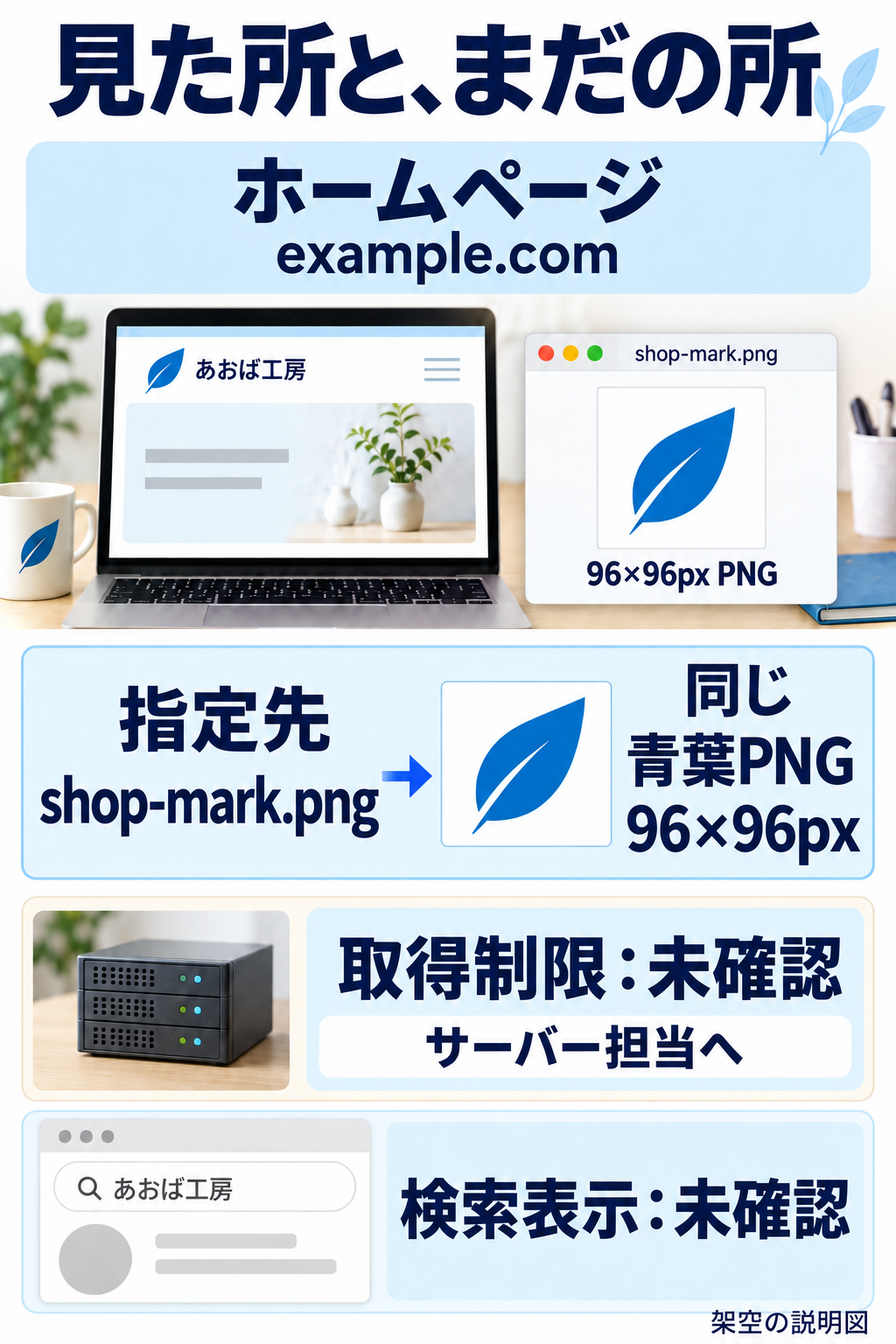
| 同じ例で確認した実物 | 記録と、次の担当の作業 |
|---|---|
| タブの青葉マーク | 表示あり(架空観測)。検索の表示は別欄で確認する。 |
| ホームページ https://example.com/ | linkの指定先は /assets/shop-mark.png(架空例)。 |
| 指定先の青葉PNG | 96×96pxの見本を開けた(架空観測)。サーバー担当へGooglebotの取得制限を確認する。 |
| Google検索の表示 | 未確認。サイト側の確認後、権限のある担当が再取得依頼の日時と検索の実観測を残す。 |
検索での見え方に加えて、読者がサイトを開いた後に何を読み、どこで問い合わせるかも見直すなら、DREEXYのマーケティング支援をご覧ください。画像と設定の受け渡しや、更新後の確認が担当ごとに止まる問題は、DX・業務の見直しとあわせて相談できます。DREEXYはマーケティングとDXを含む幅広い事業支援を案内しています。
相談するときは、公開ホームページのURL、画像URL、確認済みの欄、まだ分からない欄をお知らせください。料金や対応範囲は個別の相談で確認してください。確認票を記入して保存したら、次の案内から相談できます。
YUMEXYの開発に関心がある方は、Yumexy紹介ページもご覧ください。現在の紹介は開発中の案内です。この確認票がYUMEXYの利用可能な機能だという意味ではありません。
仕事の流れから、顧客との接点まで。
一体で見直す、最初の一歩を。


