WordPressで301リダイレクトを設定するには?一対のURLで確認する方法
Webサイト・SEO · 実務ガイド
WordPressで301リダイレクトを設定するには?一対のURLで確認する方法
WordPressで記事のURLを変えた管理者・制作担当者向けです。301は、旧URLから新URLへの永続的な移転を伝える応答です。専用プラグインRedirectionを例に、管理画面の入力と確認を説明します。
一対のURLの入力見本、クエリの扱い、応答の確認、不良時の停止を示します。読後は、設定値と期待結果をまとめ、試し環境で実測する確認表を作れます。
この記事でできるようになること
- 一対の転送の入力値を準備できる
- パス・クエリ・301の設定を区別できる
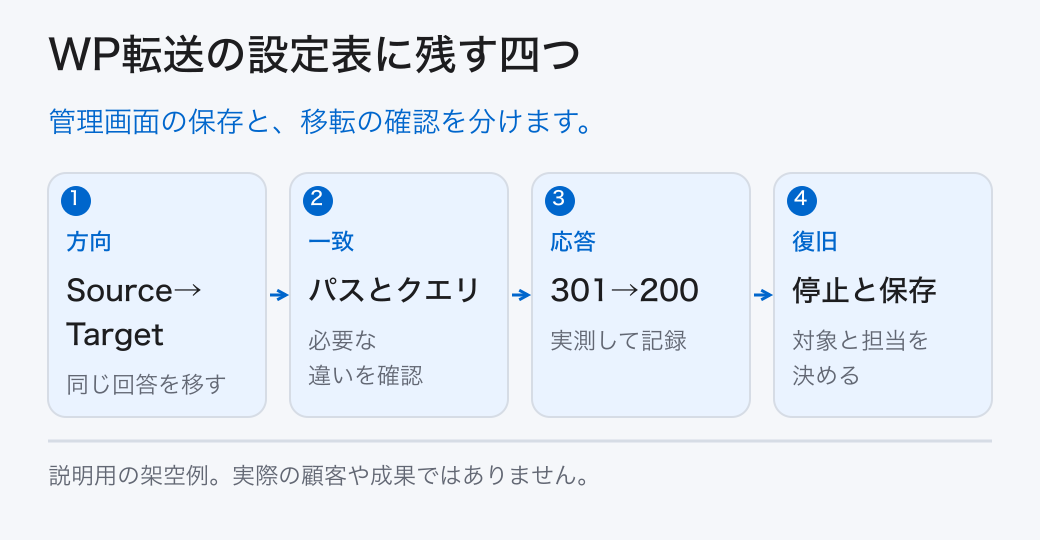
- 確認結果と停止・復旧の条件を表にできる
01 / Webサイト・SEO
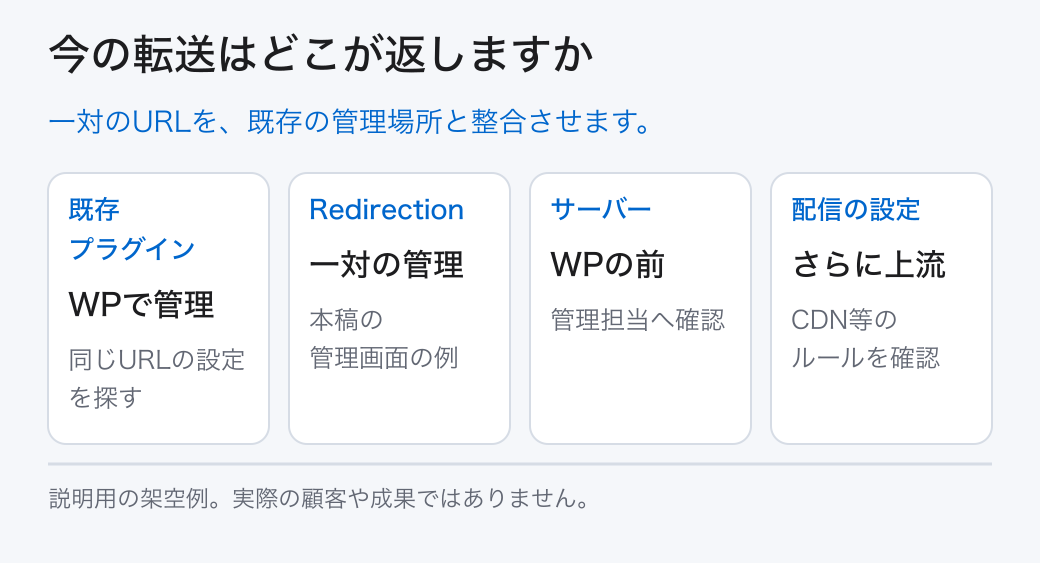
WordPressの転送は、現在の管理場所を確かめます
既存の転送機能を確認し、サーバーとプラグインに同じルールを重ねないようにします。

WordPressでページを移したときは、古いURLから同じ内容の新しいURLへ案内する必要があります。301は永続的な移転を知らせる番号です。まず現在のサイトで、どこが転送を管理しているかを確認します。SEOプラグイン、専用プラグイン、サーバー、CDN(複数の配信拠点から内容を届ける仕組み)の設定が既に動いている場合があります。
本稿では作者の公式資料が公開されているRedirectionを例に、一対のURLを管理画面から設定する方法を説明します。他のプラグインの同じような画面に、全て同じ名前の欄があるとは限りません。新しいプラグインの導入前に、現在の管理担当へ既存機能、WordPressとPHP(WordPressをサーバー側で動かすためのプログラミング言語)の版、許可される作業範囲を確認します。
Redirectionの作者は、通常はWordPressで転送を管理すると説明しています。Apacheの.htaccessへ書き出す別の選択もありますが、本稿の例ではその機能を使いません。WordPressに要求が届かない別ドメイン、サイト全体のHTTPS化、WordPressが動かない状態では、サーバーなど上流の設定が必要な場合があります。
方法を選ぶ入口は、どこへ要求が届くかです。同じWordPress内の一記事のURLを変えるなら、既存の転送機能が管理できるかを先に見ます。機能がない場合の候補が専用プラグインです。WordPressへ届く前のドメイン移転や、既に配信側で動く転送は、そのサーバーや配信設定の担当へ渡します。.htaccessはApacheで対応する設定が許可された場合の方法で、すべてのWordPressサイトで使えるわけではありません。
管理担当に既存の転送機能を確認し、追加する一対をどこで管理するか決めてください。
02 / Webサイト・SEO
試し環境に、転送元と同じ内容の移転先を用意します
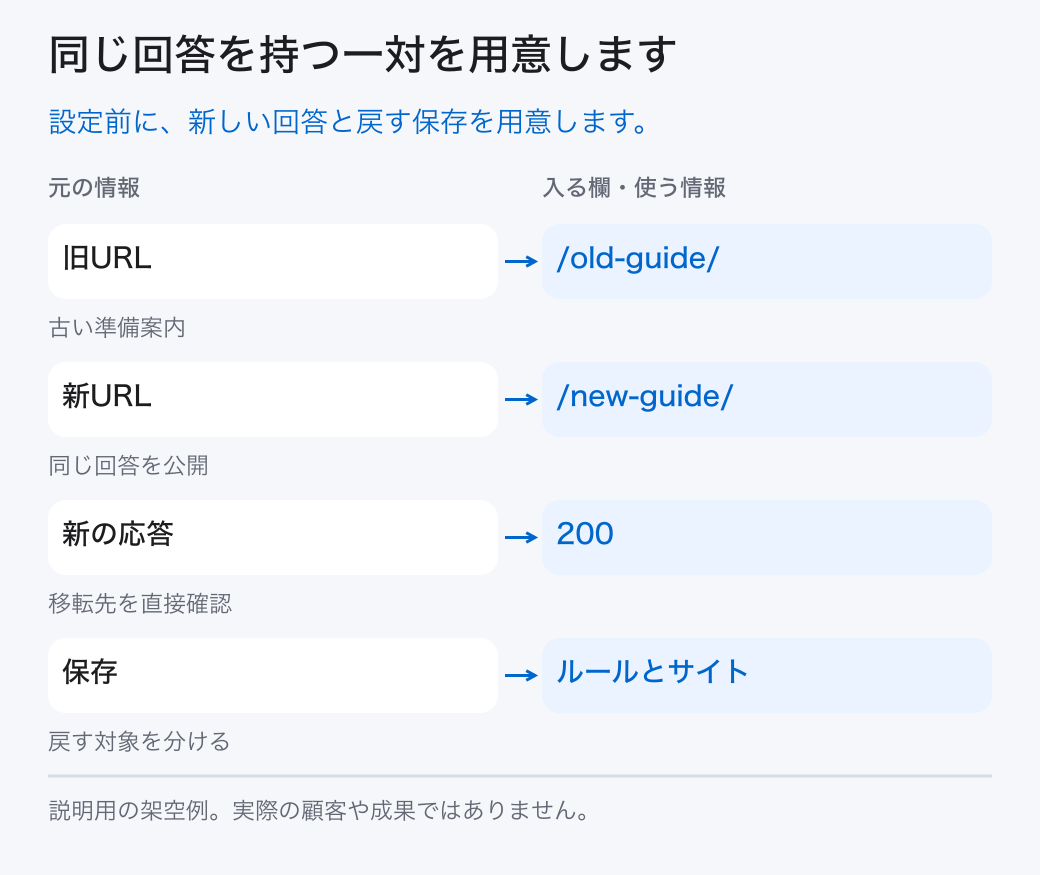
旧URLと新URLを先に対応させ、新URLが200で読めることを確認します。

以下の入力例は、WordPressをドメイン直下で動かす架空の試しサイトを想定します。旧URLはhttps://example.test/old-guide/、新URLはhttps://example.test/new-guide/です。example.testは例の名前であり、自分の試しサイトのURLへ置き換えます。WordPressをサブディレクトリで動かす場合や別ドメインへの移転は、URLの一致条件を別に確認します。
最初に試しサイトのブラウザで新URLを開き、公開された本文があるかを確認します。移転前と同じ準備の回答が残っていることが必要です。代わりのない削除なら、無関係なページへ301で飛ばすより、404などの案内を検討します。ログに出た404を全て新URLへ転送する方法ではありません。
変更前にプラグインの既存ルールを保存し、WordPressのデータベースとファイルのバックアップも確認します。転送一覧の書き出しだけではサイト全体を復旧する保存になりません。原稿を確認する権限だけでプラグインの導入やサーバー復旧ができるとは限らないため、作業できる担当と戻す担当を決めます。
| 対象 | 記入する例 | 確かめる条件 |
|---|---|---|
| サイト | https://example.test/ | 試しWordPress、ドメイン直下 |
| 旧URL | /old-guide/ | 新URLへ移る同じ準備案内 |
| 新URL | https://example.test/new-guide/ | 本文が読めて200を返す |
| 対象外 | /services/ | このルールでは転送しない |
| 変更前の保存 | ルールの一覧とDB・ファイル | 担当が戻す方法を確認 |
試しサイトで新URLの本文と200を確認し、既存ルールとサイトの保存を確かめてください。
03 / Webサイト・SEO
管理画面で、一対の301を登録します
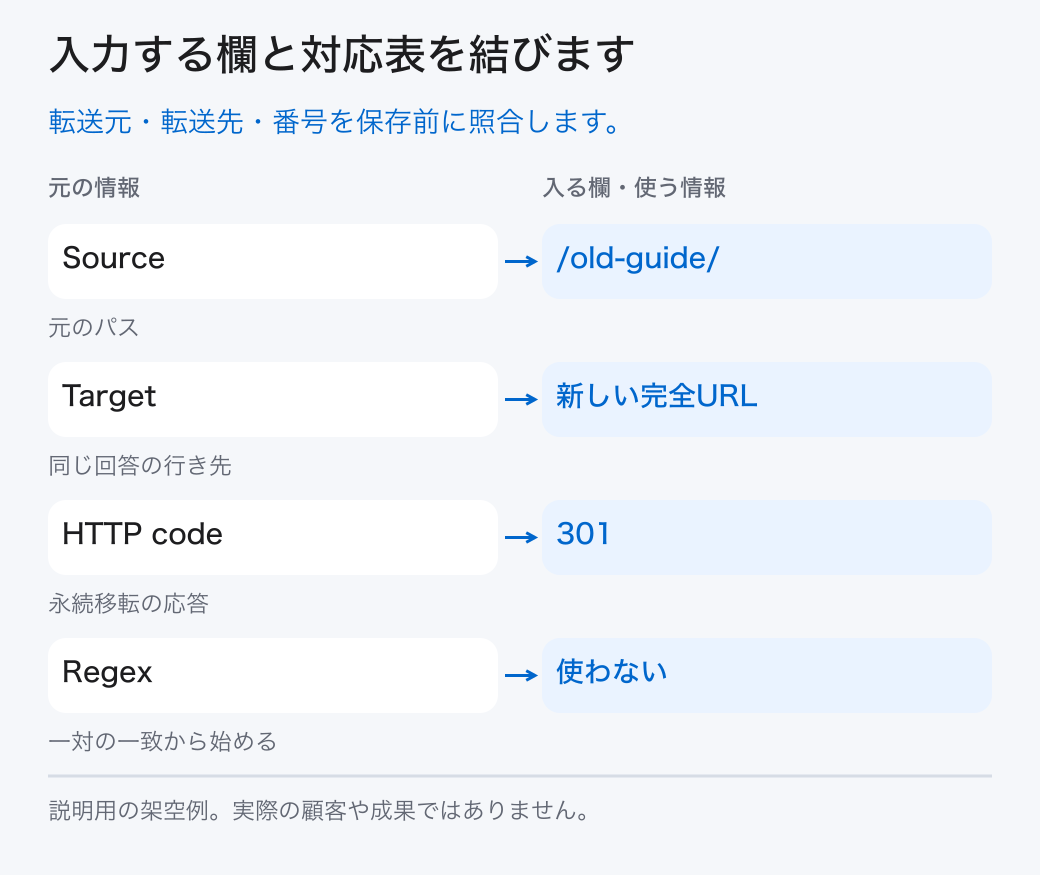
Sourceへ旧パス、Targetへ新URLを入れ、HTTP(ブラウザーとサーバーが要求と応答をやり取りする決まり)の応答番号(HTTP code)と一致条件を確認します。

導入が許可された試しサイトでは、管理画面の「プラグイン」から「新規追加」を開き、Redirectionを検索します。作者John Godley、公式WordPress.orgの配布ページ、現在のWordPressやPHPの条件を詳細で照合し、変更前の保存を確認します。「今すぐインストール」、完了後の「有効化」は別の操作です。既に導入済みなら重ねて入れません。続いて「ツール」→「Redirection」が設定の入口です。初回の案内ではログ等の選択を読み、自社で必要な記録と保持の条件を担当へ確認します。表示名や権限が違う場合は、無理にファイルを上書きして進めません。
Redirectionを試し環境で使う準備ができたら、管理画面のツールからRedirectionを開き、転送の管理画面へ進みます。公式資料は、Source URLとTarget URLを入れるフォーム、既存ルールの表、詳細設定を説明しています。翻訳や版で欄の見出しが違う場合は、名前だけでなく、その欄が転送元か転送先かを確認します。
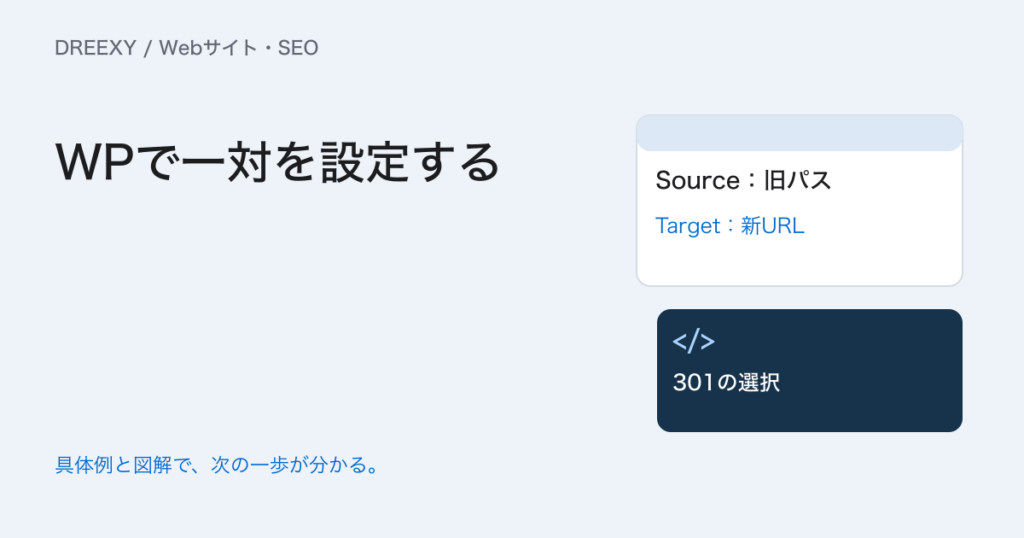
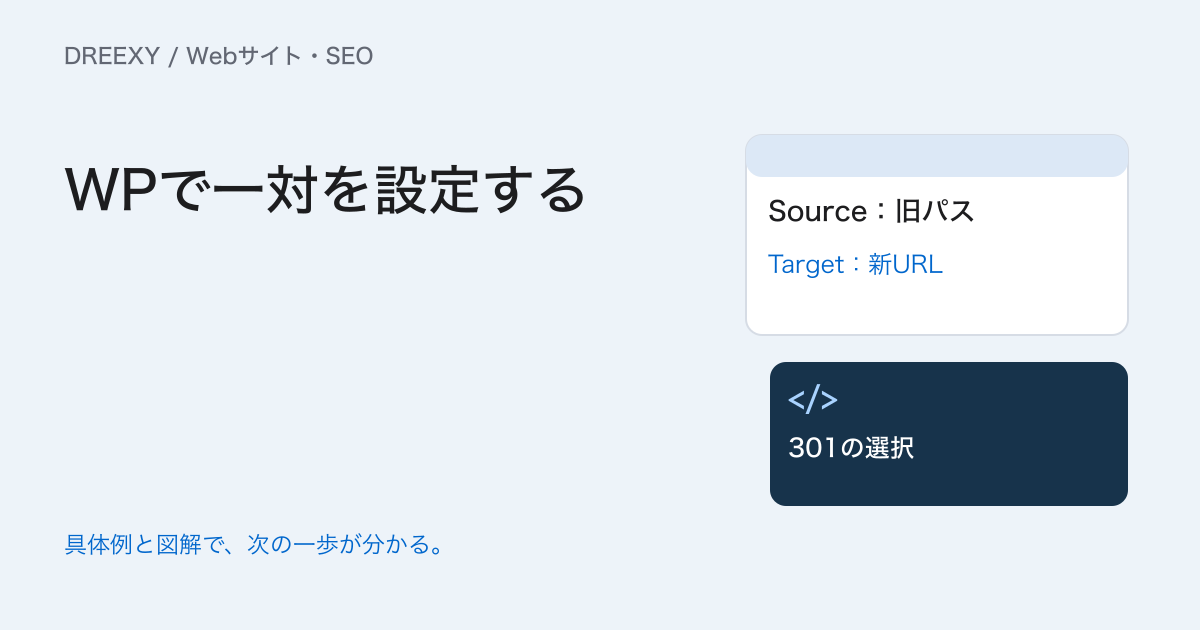
この例ではSource URLへ/old-guide/、Target URLへhttps://example.test/new-guide/を入れます。詳細設定で動作がURLへの転送、HTTP codeが301であることを確かめます。正規表現の一致は使わず、旧パス一つから始めます。SourceとTargetを反対に入れると、新しいページから旧ページへ戻してしまうため、保存前に対応表と照合します。
Sourceのパスには通常、自分のサイトのドメインを含めません。公式資料は、元URLはサイトに対する相対のパスを使うと説明しています。URL末尾の#以降はサーバーへ送られないため、その部分で個別転送を一致させる方法は使えません。入力欄に入れられることと、サーバーが受け取って判定できることを区別してください。
| 欄 | 入力・選択の例 | 期待する意味 |
|---|---|---|
| Source URL | /old-guide/ | このパスに来たときだけ |
| Target URL | https://example.test/new-guide/ | この案内へ進む |
| When matched | URLへ転送する動作 | 本文の差し替えではない |
| HTTP code | 301 | 永続的に移転 |
| Regex | 有効にしない | 正規表現で広く一致させない |
| 説明 | 準備案内のURL変更 | 後から目的を読める |
試し管理画面で一対の値を入力し、Source/Targetの方向と301を確認して保存してください。
04 / Webサイト・SEO
末尾スラッシュとクエリの扱いを決めます
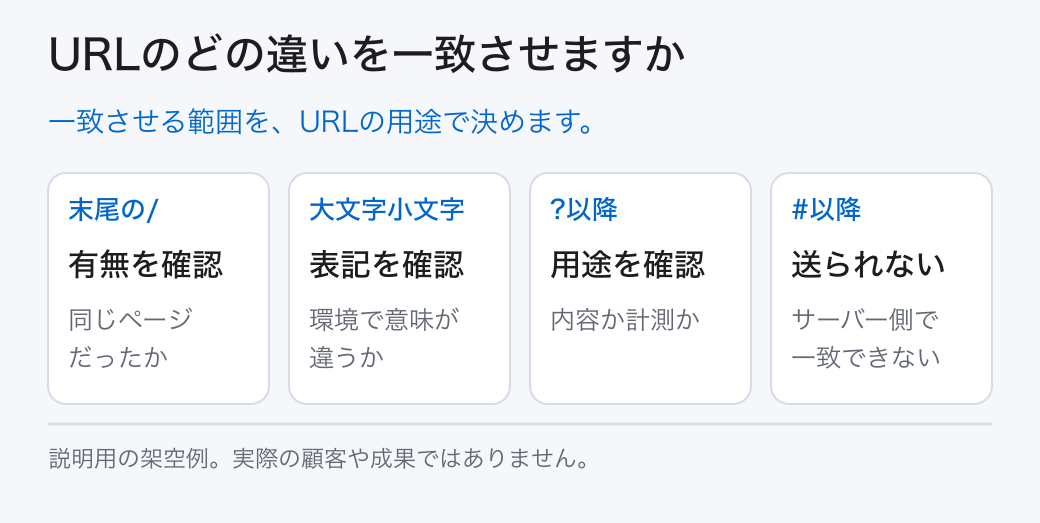
URLの違いをどこまで同じと扱うかを、実際の旧URLから選びます。

/old-guideと/old-guide/は末尾のスラッシュが違います。Redirectionの公式資料には、末尾スラッシュを無視する選択、大小文字を無視する選択、正規表現の一致などが説明されています。自分のサイトでその違いが同じページを指していたかを確認して選びます。全て無視する設定を一律に勧めるものではありません。
クエリは、?以降に付く情報です。例えば/old-guide/?campaign=mailでは、campaign=mailがクエリです。公式資料は、クエリを正確に一致させる、全て無視する、無視して移転先へ渡すという選択を説明しています。案内の回答に関係する値か、計測用の値かを調べ、必要な値を落とさないようにします。
この一対の見本では、まずクエリがないURLで確かめます。その後、実際に使われている旧URLの種類を表に出して確認します。商品や言語を決める値と、案内のキャンペーンを記録する値を同じ理由で処理しません。分からない値は無視する設定へ入れず、現在のサイト担当へ用途を確認してください。
| URLの例 | 用途 | 先に確認すること |
|---|---|---|
| /old-guide/ | 値のない基本URL | 301と新URL200 |
| /old-guide/?campaign=mail | 計測用の可能性 | 移転先へ渡すか、計測担当へ確認 |
| /old-guide/?language=en | 内容を変える可能性 | 英語の回答がどこにあるか |
| /old-guide/#steps | 画面内の位置 | #はサーバーへ送られない |
旧URLのスラッシュ・クエリの例を並べ、それぞれの期待する行き先を記してください。
05 / Webサイト・SEO
応答を見て確認し、不良があればルールを止めます
旧URLの301、Location、新URLの200、対象外の正常表示を確認します。

ChromeのNetworkを開き、転送を含むログを残してから旧URLを開きます。旧URLの行のStatusとHeadersのLocationを見て、新URLのDocumentが200で返るかを確認します。普通のブラウザ画面で新しい案内へ進めても、途中が301か302かは分かりません。ルールの入力値と実際の応答を別に確認します。
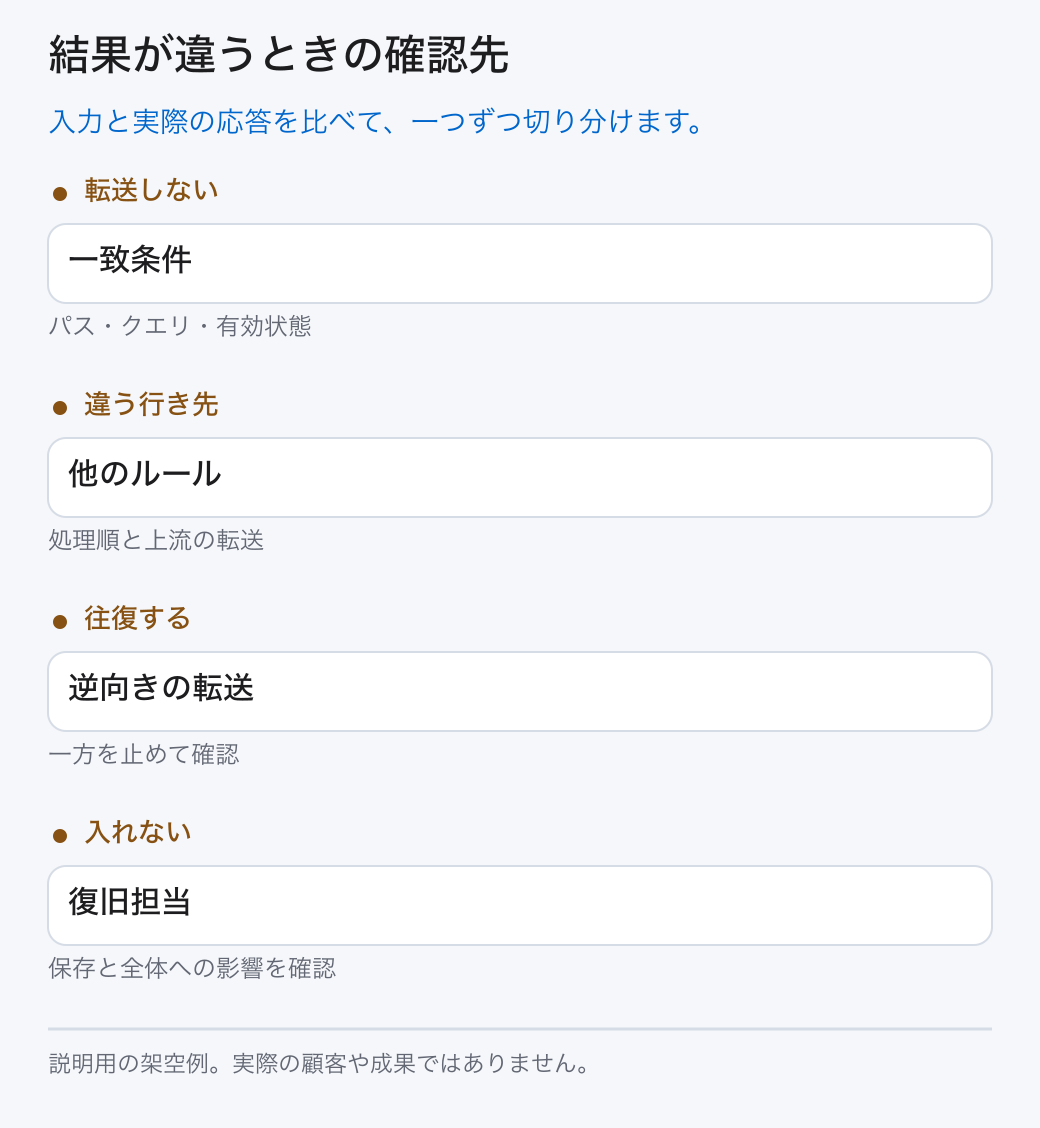
反映しない場合は、Sourceのパスと実際のURL、末尾のスラッシュ、クエリの設定、ルールの有効状態、処理順を見ます。違うURLへ進むなら、既存プラグインやサーバーのルールも確認します。新旧が往復する場合は、反対方向の転送を止める必要があります。設定を追加し続けて解決しようとせず、一対の期待結果に戻って調べます。
管理画面に入れるなら、公式資料が説明する無効化で該当ルールを一時停止し、設定を残して確認できます。サイト全体やログインまで転送される場合は、復旧担当へ連絡します。作者はwp-content/plugins/redirection内へ空のredirection-disable.txtを置くと全転送を止める方法を説明しています。全体へ影響する操作なので、対象と保存を確認した担当が行う条件を明記します。
停止したのに古い転送が見える場合は、ブラウザや配信側のキャッシュも確認します。既存の業務や他のサイトを止める必要はありません。元のファイル名、どのルールを止めたか、旧URL・新URL・対象外の確認結果を残します。この執筆環境には実際のWordPress試しサイトがないため、プラグイン実行や互換性を確認済みとする記録は付けていません。
| 開くURL | 期待する結果 | 結果の欄 |
|---|---|---|
| /old-guide/ | 301、Locationが新URL | 実測するまで未確認 |
| /new-guide/ | 200、同じ回答を読める | 実測するまで未確認 |
| /services/ | 対象外、元の正常表示 | 実測するまで未確認 |
| 旧URLの実際のクエリ例 | 用途に合う転送と値の扱い | 実測するまで未確認 |
一対と対象外を確認し、不良はルールを停止して応答の記録を担当へ渡してください。
06 / Webサイト・SEO
まとめ:一対の設定・確認・復旧をそろえます
入力の方向と一致条件を決め、試し環境の結果を確認してから本番の計画へ進みます。

完成した設定表には、SourceとTargetの値だけでなく、クエリの扱い、期待する応答、保存と停止の方法を残します。管理画面の保存が済んだことと、読者が正しく移転先へ進めたことは別です。結果表の欄は、実際に応答と本文を確認してから埋めます。
転送の一覧には、目的を読める説明を付けます。後から旧URLを誰が削除してよいかを判断するときにも、どの回答を移したかが分かります。古いリンクから来る人を案内するため、転送の維持と、サイト内リンクを新URLへ直す担当も決めます。不要になったと推測して、一覧をまとめて削除する提案ではありません。
本稿ではRedirectionの作者の資料を使って、一対のWordPress転送の入力と確認を説明しました。版・設定・プラグイン同士の組み合わせで動作は変わります。実際の試しサイトで旧新と対象外を確認し、保存と復旧担当をそろえたうえで、本番に必要な設定だけを計画してください。
設定表と試し結果をサイト担当へ渡し、本番の適用と維持の範囲を確認してください。
仕事の流れから、顧客との接点まで。
一体で見直す、最初の一歩を。