一覧作成の自動化はいつ動かす?定時実行と手動実行の選び方
一覧作成を整える実務ガイド
社内の翌日貸出一覧を、毎日同じ手順で作っている受付担当・業務責任者へ。「決まった時刻に自動で始めるか」「予約表を確認してから担当が始めるか」は、必要な予約がいつ確定し、いつ一覧を使うかで選びます。
定時実行は設定した時刻に始める方法、手動実行は担当の操作で始める方法です。この記事では同じ予約表を両方で試し、後から来る予約、不在や実行忘れ、やり直す条件まで比べます。開始時刻と人が確認する仕事を、8項目のメモへまとめましょう。

まず一覧の用途と入力の締切を確認し、同じ予約表で定時案と手動案を試します。開始後の追加、不在・忘れ・やり直しを比べ、最後に使う一覧と担当を8項目のメモへ残す順に読めます。
まず、何が揃えば一覧を作ってよい?
自動化を組む前に、作る一覧、元の資料、始めてよい条件、結果を使う期限を決めます。「17時になったら動く」と設定できても、その時点で必要な予約が確定するとは限りません。受付担当が何を確認し、自動化を組む担当へどの状態の予約表を渡すかを合わせましょう。
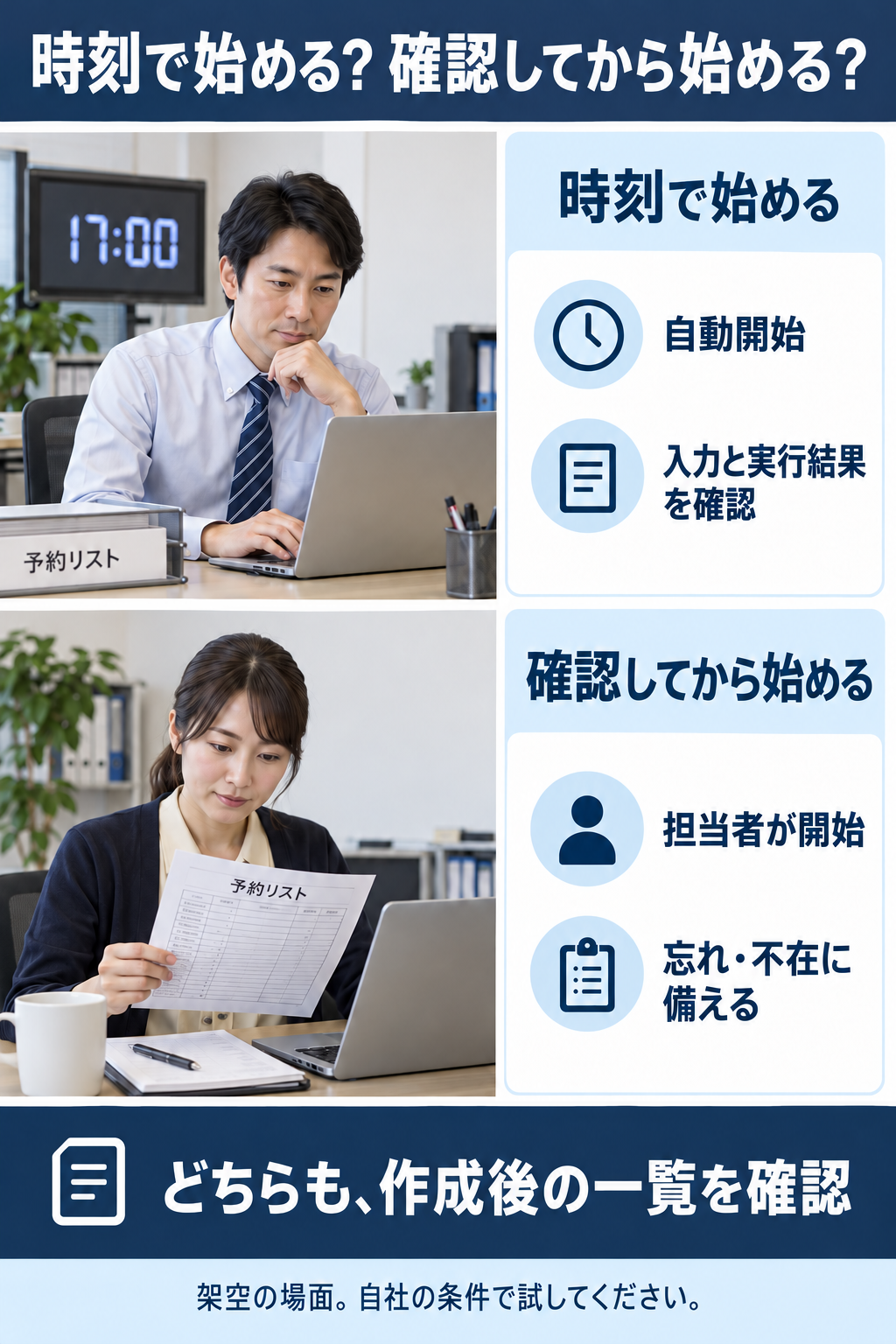
この記事の架空の会社「瀬機材」は、翌日の社内貸出一覧を作ります。元の資料は受付担当が確認した予約表、受付締切は18:00、一覧を使うのは翌朝09:00です。17:00に予約表を読み込んで作る案と、担当が準備を確認して始める案を比べます。本文の時刻は日本時間の教材条件で、すべての会社の締切ではありません。
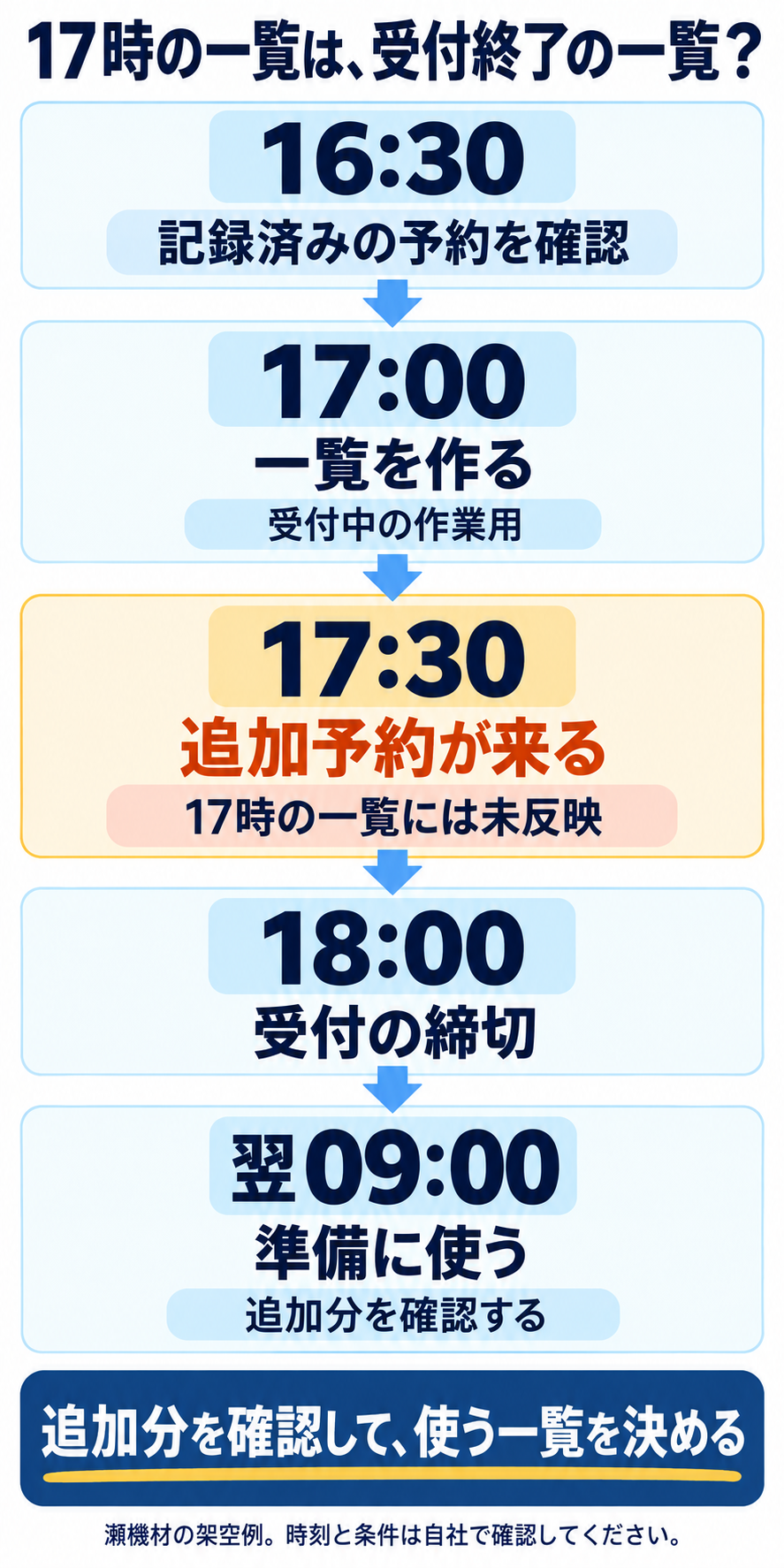
受付が18時まで続くこの条件では、17時に出た一覧を受付終了後の完成一覧とは呼びません。その時点で確認済みの予約を並べた作業用として残し、後から来る予約をどう確認して反映するかを決めます。一覧の作成、予約の承認、機材を貸してよいかの判断、現物の確認も別の仕事です。
最初に見る条件
始める方法を、入力と人の条件で比べる
開始前に予約が確定する
定時案を候補にする
追加・休業日・未実行と、作成後の一覧を確認できること。
受付の終わる時刻が変わる
担当の確認後に始める案を候補にする
準備を見分ける資料、不在・忘れへの対応と担当の時間を決める。
どちらでも未確認が残る
開始条件から見直す
作業用と使ってよい一覧を分け、確認する担当と期限を残す。
16時半の確認済み分と、17時半の追加を分けて試す
瀬機材の「確認済みの予約がある日」は、16:30時点で受付担当が予約表の記録済み分を確認している例です。17時に予約表を読み込む定時案と、担当が準備を確認する手動案へ同じ予約を渡します。受付は18時まで続くため、16時半に確認できたことを、その日の受付がすべて終わったことへ読み替えません。
「17:30に追加予約が来る日」も試します。17:00時点の予約表で作った一覧には、その追加が入っていません。定時案では未反映の追加を受付担当が見分けて反映する方法を、手動案では追加を待って確認できる担当と時間を確かめます。担当が18時以降も対応できるかは、未定のまま仮定しません。
同じ資料でも、手動で操作したときと自動で動かしたときに、元のファイルを使える条件が違う場合があります。公開された実際の質問にも、手動では動く処理が自動実行時にはCSVを読めないという相談があります。ここではその製品の一例を全製品の仕様にせず、自社の実行条件で資料が使えるかを確かめる必要性として扱います。
表は左右へ動かしてすべての列を読めます。キーボードでは表へ移動し、左右の矢印キーを使えます。
| 比べる場面 | 時刻と条件 | 確認すること |
|---|---|---|
| 16:30に確認済み分がある日 | 記録済み分は確認済み。受付は18時まで続く | 17時開始と担当確認後の開始へ同じ予約表を渡す |
| 17:30に追加が来る日 | 17時時点の一覧に、追加は未反映 | 追加の反映と、確認できる担当・時間を試す |
| 担当不在・実行忘れ・やり直し | 対象日と実行状態、使った予約表を確認 | 代わる人と、利用する最新一覧を見分ける |
| 翌09:00に準備で使う | 締切後の追加と未確認を確認する | 一覧作成・予約承認・貸出許可・現物確認を分ける |
17時に自動で始めるなら、受付中の一覧と分かるようにする
定時案は、担当が毎回開始操作をしなくても予定した時刻に処理を始める方法です。ただし設定があることだけで、毎回動いた、正しい予約を使った、使える一覧ができたとは判断しません。自動化を組む担当が、実際に始まった時刻、対象日、使った予約表、結果と未実行を確認できる方法を用意します。
この教材の17時案では、一覧を「受付中の作業用」と分かる状態で残します。受付担当が、17時以降に来た予約と未確認の依頼を、締切後または翌朝の利用前に確かめます。追加の確認を担当する人、間に合う期限、どの一覧を利用するかを決めてから、この案を選びます。
もし自社では16:30に受付を締め、その後に対象予約を確定できるなら、17時の定時案を検討できます。これは受付が18時まで続く教材とは違う条件です。候補製品の時間帯の設定、休業日、入力が遅れる日、実行しなかった日も、公式仕様と試用で確認してください。他製品にも同じ機能があるとは約束しません。
担当が始めるなら、準備の見分け方と不在・忘れを決める
手動案は、担当が予約表と受付の状態を確認してから処理を始めます。「準備ができたら押す」だけでは、誰が何を見ればよいか分かりません。対象日、受付締切、確認済みと未確認の予約、追加の有無を、開始する担当がどの資料で見るかを書き出します。
受付終了が毎日違う場合にも候補になりますが、担当が作業できる時間へ収まるかを確かめる必要があります。担当が不在のときに代わる人、開始を忘れたときに気付く人、結果を使うまでの期限を決めます。代わる人や確認時刻が決まっていなければ、未定としてメモへ残しましょう。
二人が操作できる場合は、同じ一覧を二重に作らないために、対象日と実行状態を確認する方法も試します。開始ボタンを押せる人数と、運用を続けられる条件は同じではありません。実際の業務データや外部送信を使う前に、許可された試験環境と架空の資料で確かめます。
やり直す前に、対象日と使う一覧を確認する
結果が見当たらないからといって、すぐに同じ処理をもう一度始めると、すでに作った一覧と新しい一覧が並ぶことがあります。担当は、どの日の一覧か、使った予約表の状態、処理が未実行・実行中・失敗・完了のどれかを、確認できる記録で調べます。状態の表示や保存方法は候補製品で試してください。
やり直す場合は、反映する追加や修正を確認し、利用する一覧と、使わない古い一覧を区別します。新しい一覧を出したことだけで、予約の承認や現物確認まで済んだことにはしません。作業用の一覧を、誰も確認しないまま利用する運用にはしないようにします。
定時案と手動案の比較では、確認済み分の日、追加が来る日、担当不在、実行忘れ、やり直しを同じ条件で試します。1回うまく動いただけで採用せず、残る人の確認と負担を判断へ含めます。どちらも条件を満たさないなら、受付締切や一覧を使う時刻から見直し、採用は未定と残します。
説明用の架空例
やり直す前に、何を見ればよい?
いま必要なのは、どの日の貸出一覧か。翌日の準備に使う対象を揃える。
追加や修正、未確認の依頼を確認する。時刻だけで入力確定とは判断しない。
未実行・実行中・失敗・完了を、確認できる記録で見る。推測で二重に始めない。
やり直した後の一覧と、使わない古い一覧を区別する。承認や現物確認は別に行う。
まとめ:時刻・入力の確定・使う期限・人の確認を揃える
定時か手動かを選ぶ前に、いつ予約が確定し、いつ一覧を使うかを確かめます。定時案には追加と未実行の確認、手動案には準備の見分け方と忘れ・不在の対応が必要です。どちらも、開始したことと、使ってよい一覧になったことを分けます。
瀬機材では受付が18時まで続くため、17時に作った一覧は作業用です。17時半の追加を確認し、翌朝9時の利用前に、どの一覧を使うかを決めます。やり直すときも対象日と元の予約表を確認し、一覧の作成を貸出許可や現物確認へ読み替えません。
まず、いま作っている一覧を1つ選んでください。開始時刻だけだった予定へ、入力の締切、確認する担当、遅れたときの動きを足すと、自動化を組む人へ伝える条件が具体的になります。下のメモを、担当者と試し方を決めるたたき台にしましょう。
比較メモへ残す順番
元の予約表と、確定したと判断する条件を残す。
同じ予約で、定時と担当確認後の開始を試す。
追加・未実行・忘れ・やり直しに誰が対応するかを確かめる。
期限に間に合う確認と、採用案・未定の条件をメモにする。
一覧作成の開始方法と確認担当のメモ
作る一覧、元の予約表、受付締切、開始方法、追加・不在・やり直しを8項目へまとめます。決まっていない担当や期限は未確認・未定と残してください。
記入例は瀬機材の架空の翌日貸出一覧です。実際の所要時間や運用の成果を測った結果ではありません。自社の条件へ書き換えて担当と確認しましょう。
TXTは文書のメモとして、CSVは表として使えます。「未確認」は調べる項目の印で、確認済みの仮の値ではありません。
入力欄が使えない場合は、未記入TXT・CSVを保存して記入できます。
入力内容はページを開いている間だけ残ります。残したいメモはコピーするか、TXTで保存してください。実名や機密情報の全文を入れず、役割名と確かめる条件で整理できます。
よくある質問
決まった時刻に動けば、一覧は完成したと考えてよいですか?
その時点で受付が続いていれば、作業用の一覧として追加や未確認を残す場合があります。実行したこと、必要な予約を反映したこと、使ってよい状態を確認したことを分けてください。
受付が18時までなら、17時に作る案は使えませんか?
17時時点の確認済み分を作業用として使い、締切後の追加を確認する案は考えられます。ただし、その確認をする担当と利用するまでの期限を決めてから選びます。17時版を受付終了後の完成一覧にはしません。
手動なら、準備不足や実行忘れをなくせますか?
担当が何を見て準備を判断するか、不在時に誰が代わるか、忘れにどう気付くかを決める必要があります。開始ボタンがあるだけでは、その条件は揃いません。
処理が失敗したように見えたら、すぐやり直してよいですか?
まず対象日、元の予約表、実行状態、既に作った一覧を確認してください。やり直した後に使う一覧と古い一覧を区別し、推測で二重に始めないようにします。候補製品の状態表示や保存方法は実際に試します。
根拠を確かめたい方へ
瀬機材、予約の時刻、記入メモは説明用の架空例です。実在する顧客の予約や、導入効果を測った結果とは区別します。公開された実際の質問を業務課題の定性根拠、製品資料を技術条件の根拠として分けます。検索量とこのサイトの実相談記録は未確認です。
- Power Platform Community:遅く届く報告を翌朝に処理したいという公開質問
月末遅く届く報告に合わせて翌月早朝の処理を予定したい、という実際の仕事上の質問。入力を使える時刻と開始予定の関係を考える定性根拠。貸出一覧の架空例は記事の説明上の適用。投稿日時はアクセスできた移行ページで確認できず、クロール日から推定しない。
確認日:2026-10-12
- Power Platform Community:手動では動く処理が自動実行時に元CSVを読めないという公開質問
実行条件で元資料を使えるか試す必要性の定性根拠。投稿の一例や回答を、すべての製品のCSV待機仕様・定時処理の欠陥へ広げない。投稿日時はアクセスできた移行ページでは未確認。
確認日:2026-10-12
- Microsoft Power Automate:Triggers
同製品のイベント・手動・定時という開始区分を確認する技術資料。全製品やYumexyに同じ機能を保証しない。運用条件は自社で試す。
確認日:2026-10-12
- Microsoft Power Automate:Run a cloud flow on a schedule
2026-09-25更新。予定時刻と時間帯の設定を確認する同製品の技術資料。設定できることから、入力の確定・毎回の実行成功・一覧の業務上の完成を認定しない。
確認日:2026-10-12
いまの一覧から、開始条件を決められる状態へ
まず1つの一覧について、入力の締切と使う期限を揃えましょう。開始した後に何を誰が確かめるかが分かれば、自動化を組む担当へ具体的な条件を伝えられます。未定の担当や期限は、そのまま確認する項目として残せます。
8項目の開始条件メモを作る仕事の流れから、顧客との接点まで。
一体で見直す、最初の一歩を。