紙の転記を減らすには?OCRと入力フォームの選び方・比較手順
受付業務を整える実務ガイド
紙の受付票を見ながら、型番や相談内容を入力し直している受付担当・業務責任者へ。「読み取りを自動化するか、最初からフォームに書いてもらうか」は、紙を変えられるか、書く人が情報と端末を持っているかで選びます。
OCRは紙や写真の文字を読み取る方法です。入力フォームは、必要な項目へ最初から書いてもらう方法です。この記事では同じ修理相談を両方で試し、読めない型番の扱い、人が確認する仕事、採用条件を8項目の比較メモにまとめます。
まず紙と書く人の条件を確認し、次に同じ相談を2つの方法で試します。原本との照合と入力する人の操作を比べ、最後に8項目のメモへ判断を残す順に読めます。
まず、紙を変えられる?書く人はフォームを使える?
外部から届く紙の書式をこちらで変えられないなら、紙を受け取る入口は残ります。一方、社内でこれから受ける相談なら、必要な欄を用意したフォームに書いてもらう案も検討できます。読み取りの速さを比べる前に、どこで情報が生まれるかを確かめましょう。
この記事の架空の会社「橋受付」は、新しい社内の備品修理相談を整理します。必要な情報は、品目・型番・症状・相談する人の役割と、まだ分からないことです。今回は同じ新しい相談を紙とフォームで比べます。大量の過去の票をまとめて読む仕事へ、結果をそのまま広げません。
入力フォームを用意しても、書く人が型番を見られない、端末を使えない、操作が難しいなら相談は止まります。公開された実際の質問にも、PCを使えない回答者から紙で受け取った内容をオンラインの回答とまとめたい、という困りごとがあります。橋受付の場面は、その条件を社内の修理相談へ当てはめた説明用の例です。
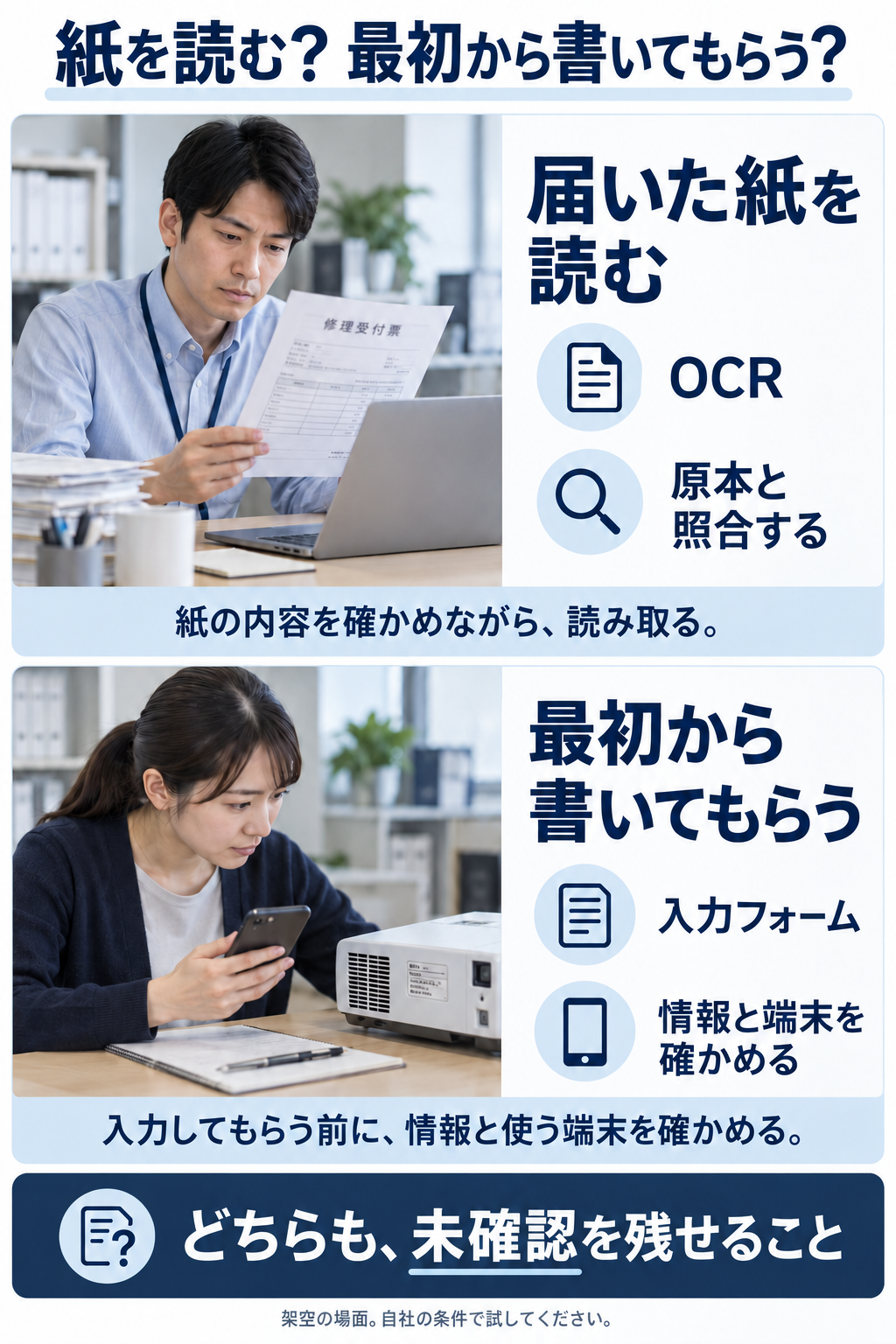
最初に見る条件
道具の前に、情報の入口を確かめる
受け取る紙を変えられない
OCRを候補にする
原本へ戻れることと、人が確認する項目を決める。
新しい相談を書いてもらえる
入力フォームを候補にする
書く人の情報・端末・未確認の相談を試す。
紙とフォームの両方が残る
併用を候補にする
同じ相談の受付番号と状態を対応させる。
同じ修理相談を、2つの方法で試す
橋受付の「型番が読める相談」は、プロジェクター/型番PX21/映像が出ない/備品を使う社員、という架空の情報です。OCRではこの内容を書いた教材の紙を読み、フォームでは同じ内容を入力します。片方だけ分かりやすい紙や詳しい情報を渡すと、方法の違いを比べにくくなります。
もう1つは、型番の文字が消えて読めない相談です。OCRが似た文字を出したときに元の紙へ戻れるか、フォームで「未確認」のまま相談できるかを試します。分からない型番を適当に埋めて、欄が揃った状態にはしません。
比べるのは、情報が揃ったかだけではありません。読み間違いを直す仕事、聞き直す仕事、書く人の操作、受付後の確認も残します。この教材は手順を学ぶための例で、実際の所要時間やOCRの性能を測った結果ではありません。
表は左右へ動かしてすべての列を読めます。キーボードでは表へ移動し、左右の矢印キーを使えます。
| 比べる場面 | 同じ情報・教材の例 | 確認すること |
|---|---|---|
| 型番が読める相談 | プロジェクター/型番PX21/映像が出ない/備品を使う社員 | 同じ情報を読み取りとフォームへ渡す |
| 読み取りが間違う教材例 | 原本PX21 → 読み取りPX2I | 末尾の数字1/英字Iを原本・型番一覧で照合する |
| 型番が読めない相談 | 紙でもフォームでも未確認として残す | 仮の値を埋めず、原本と分かる症状を専門担当へ渡す |
OCRで読んだ型番は、原本と見比べる
教材では、原本の型番「PX21」を、読み取り結果の「PX2I」と見比べます。末尾が数字の1か、英字のIかで、別の型番になってしまう例です。この番号は実物と照合するために必要なので、そのまま残します。原本と、社内で確認できる型番一覧を見て確かめる手順を決めましょう。
製品によっては、読み取りにどのくらい自信があるかを数値で示します。MicrosoftのDocument Intelligenceにも項目や語などの信頼度がありますが、それだけを理由に原本との確認を省けるとは限りません。対象の資料や重要な項目に合わせ、人が確認する条件を決めます。これは同製品の説明で、すべてのOCRに同じ機能・精度があるという意味ではありません。
読めない欄は「未確認」とし、どの原本のどの欄なのかへ戻れるようにします。実際に届く紙、写真の状態、手書きや印字の違いを含めて候補を試し、間違いと確認する手間を記録してください。信頼度の一律の数値や、読み取りが必ず正しいという前提で採用を決めません。
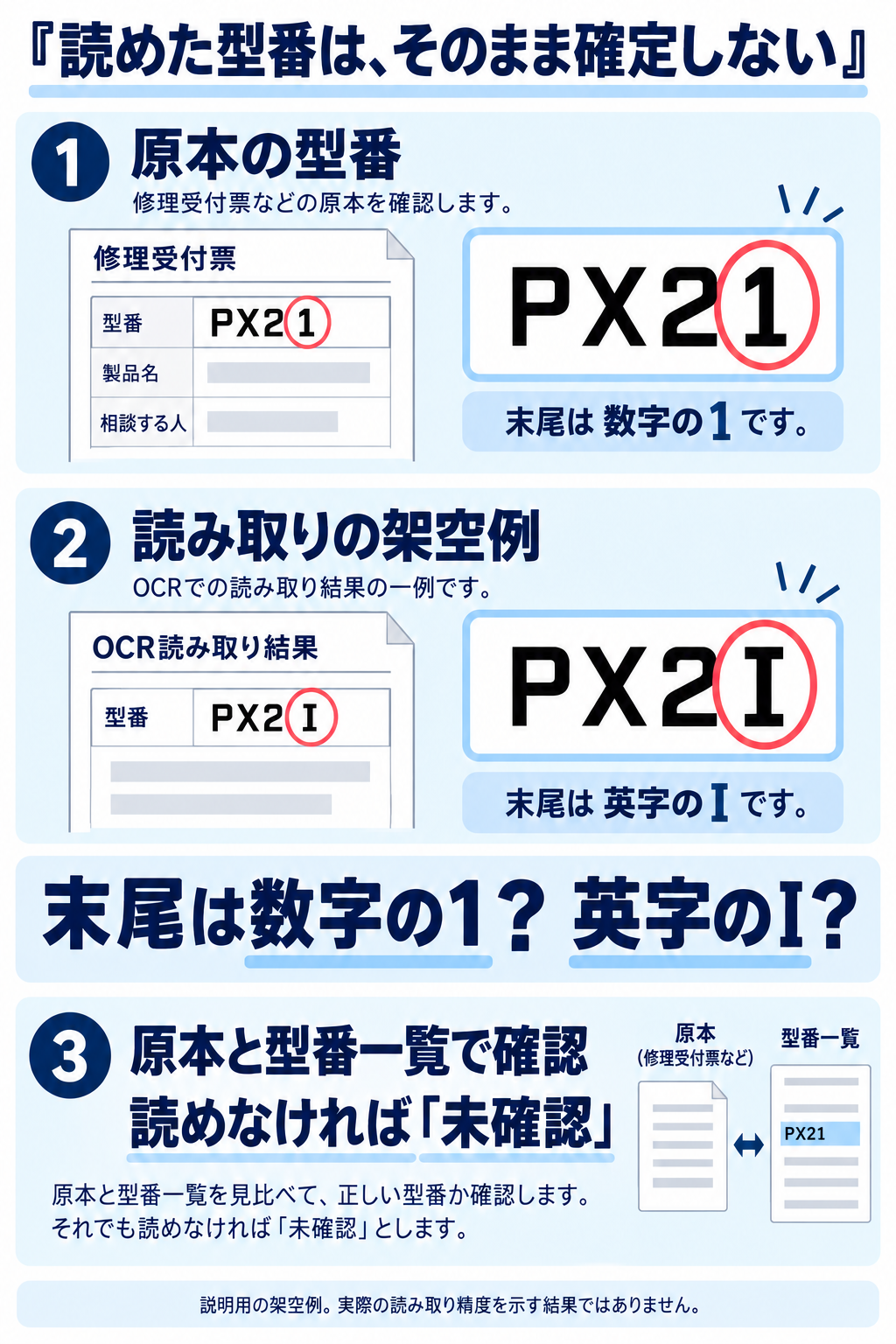
説明用の架空例
PX21とPX2Iの違いを見比べる
原本の型番はPX21。最後は数字の1。
読み取りの架空例はPX2I。最後は英字のI。別の型番として扱われる違いを確かめる。
原本と確認できる型番一覧で照合する。信頼度の表示だけで確定しない。
型番は未確認。似た文字で埋めず、分かる症状と原本を専門担当へ渡す。
フォームは「未確認」のまま相談できるようにする
フォームの型番欄に選択肢があっても、書く人が備品のラベルを見られなければ、正しい型番を選べません。「未確認」を選ぶ方法や、型番以外に分かる症状を伝える欄を用意し、確認できる担当へつなげる方法を試します。必須欄を増やして仮の値を入れさせると、整った形の誤情報が残ることがあります。
実際に書く人の端末と画面で、欄の名前・入力例・修正方法が分かるか確認します。フォームを作った担当者が操作できることと、相談する人が操作できることを分けて考えましょう。端末を使えない人がいる場合は、紙で受け取る入口を残すかなど、別の受付方法も決めます。
この比較で決まるのは情報の集め方です。備品を安全に使えるか、修理できるかは専門担当が判断します。型番が揃ったことや、フォームを送れたことから、その判断まで終わったとは扱いません。試行では架空の情報や許可された試験環境を使います。
読み取り・入力・確認の仕事を比べて選ぶ
OCRの費用だけ、フォームに書く時間だけを比べると、受付後の確認が抜けます。紙を受け取る、読み取る、間違いを直す、入力する、未確認を聞く、という仕事を並べ、誰にどの負担が残るかを比べます。まだ試していない時間や費用は未確認として残してください。
橋受付では、新しい社内相談はフォームを候補にし、すでに受け取った紙はOCRの後に原本を確認する併用も考えられます。その場合、同じ相談を二重に扱わないように、1件の相談を見分ける受付番号と、確認中・回答済みなどの状態を両方の入口で対応させられるかを試します。
どちらも未確認の相談を受けられないなら、道具の性能だけでなく受付の条件を見直します。採用する方法、採用する条件、人が確認する担当、未定のことを分けてメモにすれば、次に誰へ何を聞くかが具体的になります。
まとめ:入力が揃うことより、確かめられることを選ぶ
紙を受け取る条件を変えられるか。書く人は必要な情報と端末を使えるか。読み取った型番を誰が確認するか。この3つが分かると、OCR・入力フォーム・併用のどれを試すか、その理由を説明しやすくなります。
読める相談だけで判断せず、型番が読めない相談も同じ条件で試してください。読み取りの「PX2I」を原本で確認し、フォームの型番不明は未確認のまま相談へつなげます。入力方法の採用と、安全な利用や修理の判断は分けて残します。
全部を今日決める必要はありません。まず1枚の受付票から、分かる情報・未確認の情報・確かめる相手を並べましょう。下のメモを使うと、「もっと自動化したい」という希望を、担当者と具体的に比べられる条件へ変えられます。
比較メモへ残す順番
受け取る紙を変えられる範囲を決める。
必要な情報・端末・操作方法を使えるか試す。
原本の照合、未確認の相談先、二重受付の管理を決める。
方法・理由・未確認の条件・次に確かめる担当を残す。
OCRと入力フォームの比較メモ
対象の紙、入力する人、人が確認する仕事、採用案を8項目へまとめます。決まっていない条件は未確認・未定と残してください。
記入例は橋受付の架空の比較です。実際の時間・性能・費用を測った結果ではありません。自社の内容へ書き換えて担当と確認しましょう。
TXTは文書のメモとして、CSVは表として使えます。「未確認」は調べる項目の印で、確認済みの仮の値ではありません。
入力欄が使えない場合は、未記入TXT・CSVを保存して記入できます。
入力内容はページを開いている間だけ残ります。残したいメモはコピーするか、TXTで保存してください。実名や機密情報の全文を入れず、役割名と確かめる条件で整理できます。
よくある質問
OCRを使えば、人の確認はいらなくなりますか?
読み取りの工程を助けても、型番など重要な情報を確認する仕事が残ることがあります。実際の資料で試し、どの欄を誰が何と照合するかを決めてください。製品の信頼度の表示だけで全項目を確定しません。
フォームにすれば、入力ミスをなくせますか?
欄や選択肢を揃えても、書く人が正しい情報を持っていなければ誤った値を選ぶことがあります。未確認のまま相談できることと、実際の端末で操作できることを試しましょう。
型番が読めないときは、どう記入しますか?
型番は未確認と残します。似た型番を仮に入れず、元の紙と、分かる症状・品目などを確認できる担当へ渡します。安全な利用や修理の可否はその担当が別に判断します。
紙とフォームを併用してもよいですか?
両方が必要な条件なら候補になります。ただし、1件の相談を見分ける受付番号と、確認中などの状態を両方の入口で対応させ、同じ相談を二重に扱わない方法も確かめてください。
根拠を確かめたい方へ
橋受付、修理相談、型番の読み間違い、記入メモは説明用の架空例です。実在する顧客の相談や、OCR・フォームの実測結果とは区別します。公開された実際の質問を業務課題の定性根拠、製品資料を技術条件の根拠として分けます。検索量やこのサイトの相談件数は未確認です。
- Microsoft Q&A:紙の回答をオンラインフォームの回答とまとめたいという質問
2024-01-10の公開質問。PCを使えない回答者の紙の回答を、オンライン回答と集めたいという実課題の定性根拠。質問の存在を使い、過去の回答を現在の製品仕様や導入効果の根拠にはしない。検索量やこのサイトの顧客数は未確認。
確認日:2026-10-12
- Microsoft Q&A:同じ形式でも手書きの読める度合いが違う帳票の読み取り相談
2020-09-16の会社からの公開質問。手書きの読みやすさが異なる紙をOCRで読めるかという実課題の定性根拠。昔の回答を現在の全OCRの性能や精度の保証には使わない。修理受付の架空例へ適用する判断は本記事の説明上のもの。
確認日:2026-10-12
- Microsoft Document Intelligence:accuracy and confidence
同製品の信頼度・資料条件・人の確認を検討する技術資料。ページ更新2026-04-08。すべてのOCRに同じ仕様・精度があるとは扱わず、記事の架空の型番誤読は実測結果ではない。
確認日:2026-10-12
- Microsoft Document Intelligence:transparency note
自社に近い資料と用途で試し、読み取り結果や制約を確認するための技術資料。検索需要や、OCRとフォームの一律の優劣を示すものではない。
確認日:2026-10-12
今日、1枚の受付票から比べられる状態へ
入力し直す手間を減らすために、まず、紙を変えられる条件と人の確認を整理しましょう。分からないものを正直に残せれば、次に聞く相手と、試す条件を決められます。
8項目の比較メモを作る仕事の流れから、顧客との接点まで。
一体で見直す、最初の一歩を。