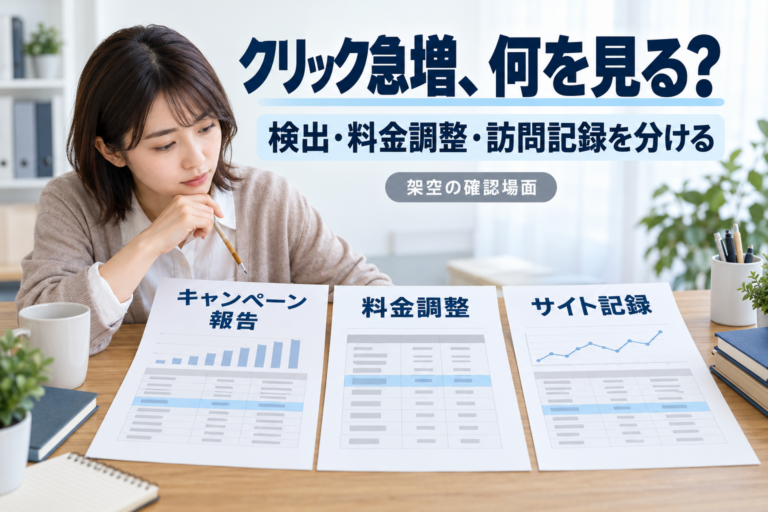
除外キーワードが効かない?Google検索広告の原因と対処法
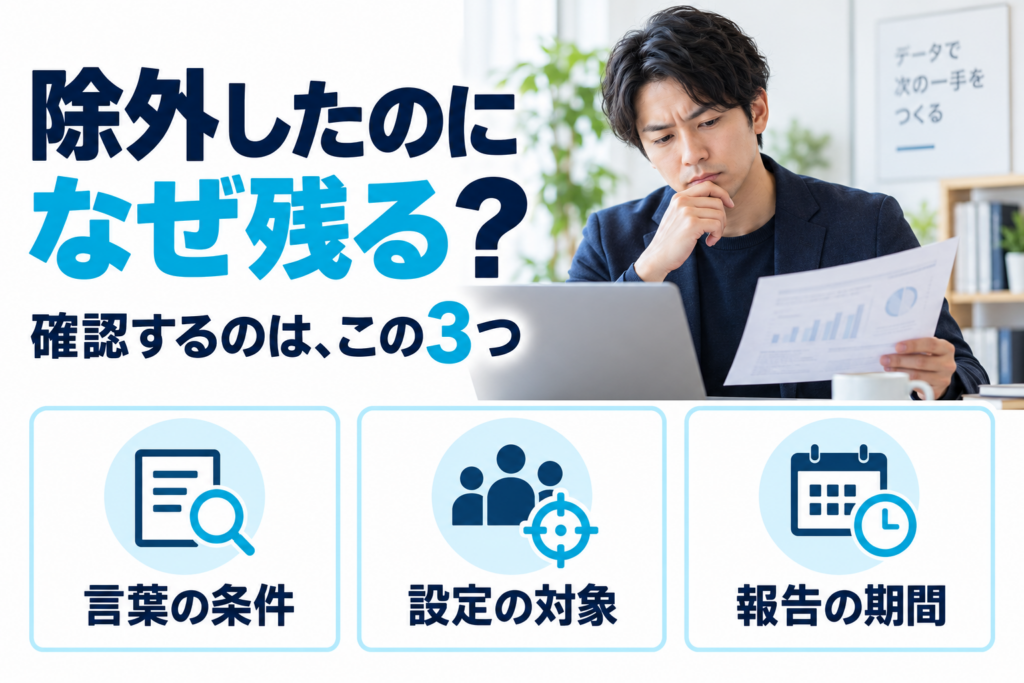
除外キーワードを設定したのに、同じような検索語句が報告に残っている。そんなときは、語句を追加し続ける前に、設定前の期間を見ていないか、除外の条件に当てはまるか、対象のキャンペーンに適用されているかを確認してください。
検索語句が報告に載っていることだけで、現在の除外設定が効いていないとは限りません。過去の掲載記録が残っている場合も、指定した一致方法では除外されない場合もあります。原因ごとに見る場所と直し方を分けると、必要以上に除外範囲を広げずに見直せます。
この記事ではGoogleの検索広告を中心に、除外キーワードの仕組みと設定の見直し方を説明します。「検索語句」は利用者が実際に検索した言葉、「除外キーワード」は広告を表示させたくない検索を指定する設定です。本文の「キャンペーン」は、広告の配信をまとめる単位を指します。
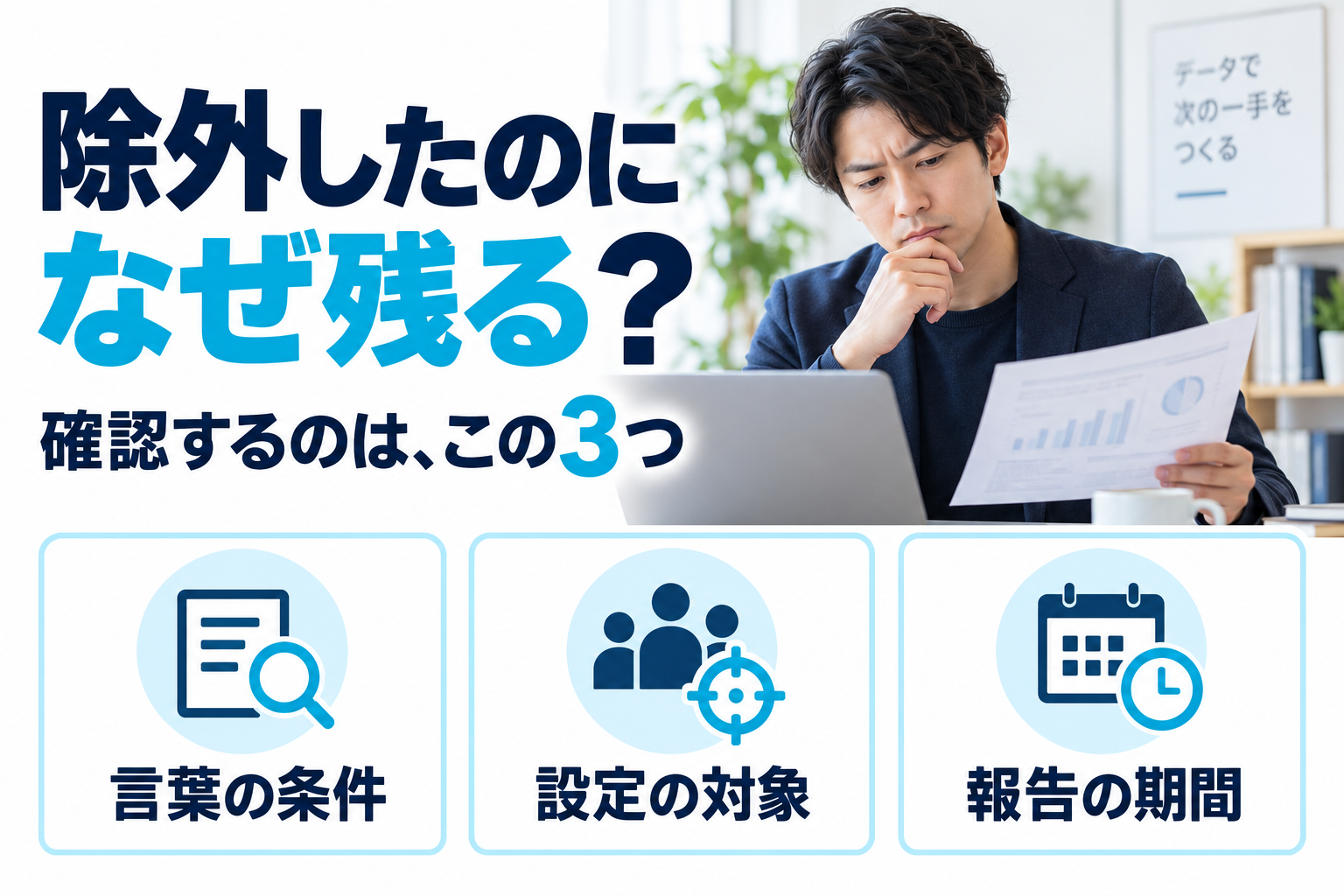
除外キーワードが効かないと感じる主な原因
設定前に表示された検索語句が残っている
除外キーワードを追加しても、それ以前の掲載記録が検索語句レポートから消えるわけではありません。変更履歴で適用日を調べ、レポートの期間と比べます。
たとえば10月10日に設定を追加し、10月1日〜13日の報告を見ている場合、1日〜9日の検索語句が含まれていても不自然ではありません。設定前の記録を見て、同じ語句を何度も追加する必要はありません。まず設定後の期間へ絞り、同じキャンペーンでその語句の表示やクリックが記録されているかを見ます。設定した当日は変更前後が同じ日付に含まれ得るため、日付だけで分け切れない点にも注意してください。
期間と適用日の確認方法は、Google公式の問題解決ガイドに沿っています。
登録した語句と一致方法では、その検索を除外できない
完全一致で登録した語句に別の言葉が加わった検索や、フレーズ一致で登録した語句の順番が逆になった検索は、その設定だけでは除外されないことがあります。似た検索が残ったら、登録した言葉の有無だけでなく、選んだ一致方法の条件まで見てください。
除外キーワードは、広告を表示するための通常のキーワードとは仕組みが異なります。意味が似ている言葉まで自動でまとめて除外する設定ではありません。3つの一致方法の違いは、次の章で具体例を使って説明します。
別のキャンペーンや広告グループに登録している
広告が表示されたキャンペーンと、除外キーワードを設定した場所が違えば、意図した検索を止められません。広告グループは、同じキャンペーン内で広告やキーワードをまとめる単位です。ある広告グループだけへ追加した設定を、別のグループでも有効だと考えないようにします。
複数のキャンペーンで使う「除外キーワードリスト」は、作成しただけで対象のすべてに適用されるわけではありません。リストを使うキャンペーンを選び、関連付けて保存する必要があります。Googleの追加手順で、個別の登録先とリストの適用先を確認できます。
検索語句ではなく、分析用のカテゴリ名を見ている
「検索語句に関する分析情報」にあるカテゴリ名は、関連する検索をまとめた見出しです。実際に検索された1つの語句とは限りません。カテゴリ名に除外した言葉が残っていても、それだけで設定後に同じ語句へ広告が表示されたとは判断できません。
個別の検索語句を確認するレポートと、検索を分類する分析情報を分けて見ます。カテゴリ内で確認できる語句と対象期間を調べ、カテゴリ名だけをそのまま新たな除外語にしないことが大切です。Google公式の分析情報の説明では、カテゴリが自動生成されることを説明しています。
部分一致・フレーズ一致・完全一致の違いを具体例で理解する
ここで比較するのは、検索広告の除外キーワードの一致方法です。Googleが画面で使う「マッチタイプ」は、この一致方法のことです。通常の掲載用キーワードの説明と混ぜないようにしてください。
Google公式の語の区切りに沿い、除外する語句をランニング シューズとして比べます。次の例は一致条件の説明であり、実際の広告表示を試験した結果ではありません。
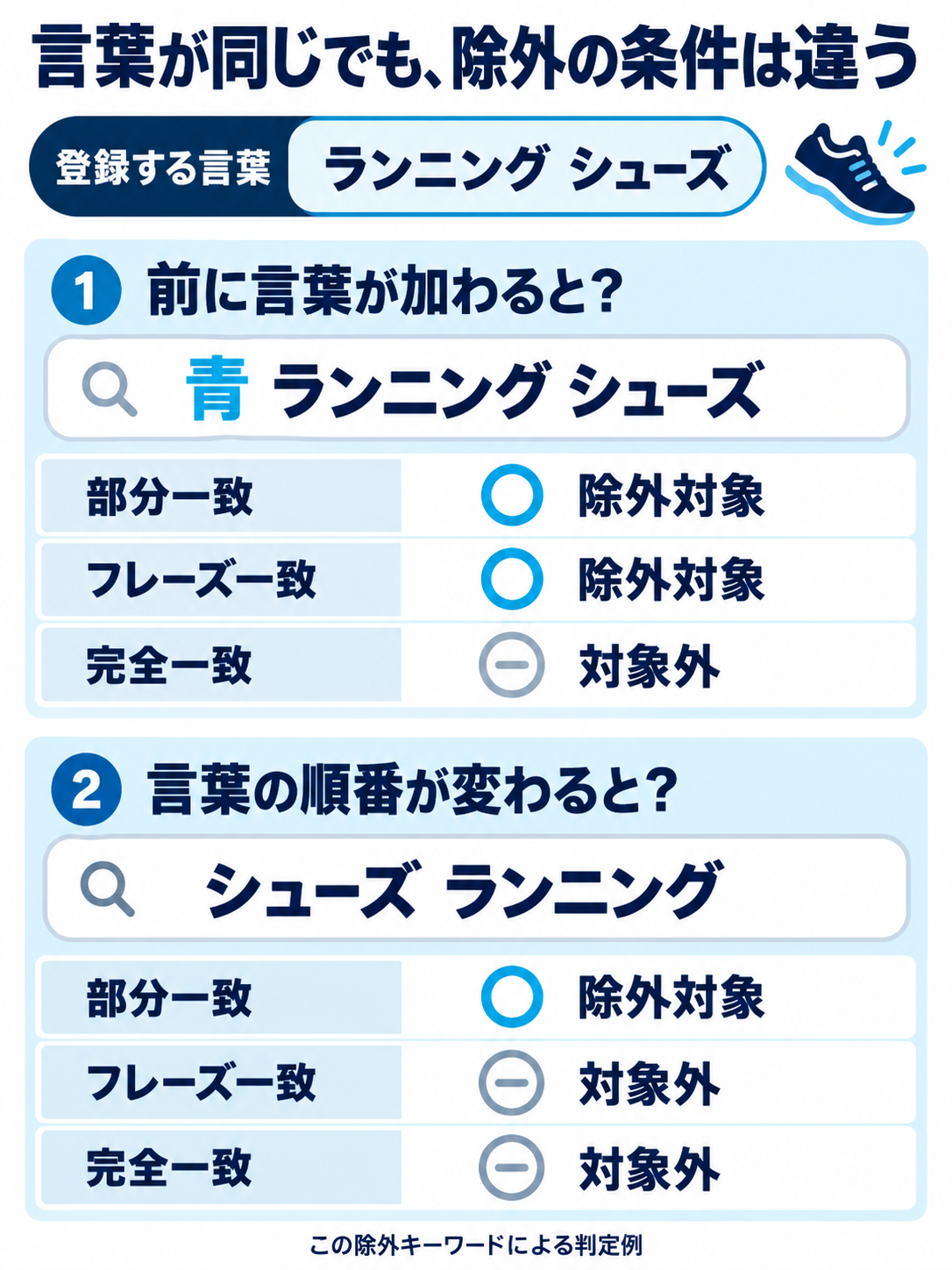
部分一致:登録したすべての語を含む検索を除外する
登録した語をすべて含めば、語順が違っても、前後に別の言葉が加わっても除外対象です。
青 ランニング シューズ:両方の語を含むため、除外対象です。シューズ ランニング:順番が逆でも両方の語を含むため、除外対象です。青 テニス シューズ:「ランニング」を含まないため、この設定だけでは除外されません。
特定の語の組み合わせを、順番にかかわらず外したい場合に検討します。「部分一致」という名前でも、語の一部分や意味の近い言葉をすべて除外するわけではありません。
フレーズ一致:登録した語の順番を保つ検索を除外する
登録した語が同じ順番で含まれる検索を除外します。そのまとまりの前後に別の言葉が付いていても対象です。
青 ランニング シューズ:登録した語順を保つため、除外対象です。シューズ ランニング:順番が違うため、この設定だけでは除外されません。
特定の言葉のまとまりを外し、逆の語順まで一律に外したくない場合に検討します。
完全一致:余分な語がない、同じ語順の検索を除外する
登録した語句だけを、同じ順番で検索した場合に除外します。
ランニング シューズ:登録した語句そのものなので、除外対象です。青 ランニング シューズ:「青」が加わるため、この設定だけでは除外されません。
狭い範囲の検索だけを外したい場合に検討します。同じ言葉を含む検索が残るからといって、完全一致の設定が壊れているとは限りません。
上の条件と、類義語・単数形と複数形の扱いは、Google公式の除外キーワードの説明に基づきます。別の除外設定があれば、例で「この設定だけでは除外されない」とした検索も止まる場合があります。
除外キーワードの設定を見直す手順
最初は、意図しない検索語句を1件に絞ると、必要な変更を判断しやすくなります。次の順番で見直してください。
- 検索語句と、配信したキャンペーンを確認する。Google 広告の「キャンペーン」から「分析情報とレポート」→「検索語句」を開きます。カテゴリ名ではなく、確認できる個別の検索語句と、その表示・クリックの記録を見ます。
- 変更履歴とレポートの期間を合わせる。除外設定の適用日を確認し、設定前の記録が含まれていないかを調べます。過去の記録だけが残っているなら、同じ設定を重ねて追加するより、設定後の期間で確認することを優先します。
- 除外設定側で語句と一致方法を確認する。「除外キーワード」や「除外検索キーワード」の設定で、保存されている語句とマッチタイプを見ます。レポートにあるマッチタイプ欄は、広告を表示する通常のキーワードとの関係を示す欄なので、除外の設定値として使わないでください。
- 登録先とリストの適用先を確認する。対象キャンペーンや広告グループに設定されているかを見ます。共有リストなら、使いたいリストを対象キャンペーンに適用して保存します。アカウント全体へ広げる前に、その語をすべての対象キャンペーンで外してよいかを考えてください。
- 原因に合わせて必要な範囲だけ直し、設定後の記録を確認する。条件が狭ければ一致方法を見直し、別の語が残るなら除外候補を検討します。適用先が違えば、語を増やすより登録先を直します。保存した設定を確認し、後の期間で対象の検索語句を調べます。
検索語句の表示方法と報告欄の意味は検索語句レポートの公式説明、登録や共有リストの適用は除外キーワードを追加する公式手順を参照してください。画面の項目名が異なる場合は、対応する設定と対象を確かめてから変更します。
除外しすぎて見込み客まで止めないための注意点
除外の範囲を広げれば、不要な検索だけでなく、商品やサービスを探している人の検索まで止める場合があります。その言葉を含む検索がすべて不要なのか、特定の組み合わせだけ不要なのかを先に考えます。
たとえば、有料サービスでも無料相談を提供しているなら、「無料」を一律に除外すると、その相談を探す人まで外す可能性があります。安い商品を探す人を避けたい場合も、価格比較をして購入を検討している人まで対象外にするかは、提供する内容に合わせて判断が必要です。
- 同じ語を含むだけで一括除外せず、取り扱う商品や目的との違いを見る。
- 個別のキャンペーンだけに必要な除外を、安易にアカウント全体へ広げない。
- 広告を表示したい通常のキーワードと、除外キーワードが競合していないかを確認する。
- 変更後は不要な検索だけでなく、必要な検索まで減っていないかも対象期間をそろえて確認する。
通常のキーワードと除外設定の重複やリストの確認は、追加手順と問題解決ガイドに説明があります。アカウント全体の除外は、関連する検索・ショッピングの広告枠へ自動適用されるため、影響範囲が広い設定です。アカウント単位の公式説明も合わせて確認してください。
除外キーワードのよくある質問
部分一致なら、類義語や単数形・複数形も除外されますか?
いいえ。除外では類義語や単数形・複数形を必要に応じて別に追加します。一方、現在のGoogleの説明では、大文字・小文字の違いと誤字脱字は自動で考慮されるため、別途追加する必要はありません。「似た語はすべて自動除外」「表記の違いはすべて手作業で追加」のどちらでもありません。公式の種類別説明を基に、不要な検索に当たる語を選びます。
共有リストと、アカウント全体の除外は同じですか?
適用の仕方が違います。共有する除外キーワードリストは、使うキャンペーンへ関連付ける設定です。アカウント設定で作るアカウント単位の除外は、関連するキャンペーンの検索・ショッピング広告枠へ自動で適用されます。リストが存在することだけで、今見ているキャンペーンへ適用済みとは考えないでください。アカウント単位の適用範囲
P-MAXでも除外キーワードを使えますか?
使えます。P-MAXはGoogle 広告のキャンペーンの種類の1つです。現在はそのキャンペーンに除外語を追加したり、既存の除外リストを選んだりできます。アカウント単位の除外も適用されます。ただし、P-MAXの除外キーワードが対象にするのは検索とショッピングの広告枠です。同じ設定でYouTubeやディスプレイの掲載まで止まるわけではありません。P-MAX専用の公式手順を参照してください。
登録した語句に「+」が付いていたら、一致方法が分かりますか?
「+」だけでは除外の一致方法を判断できません。Googleの現在の説明では、除外語に加えた「+」は通常無視されますが、C++のように語末にある場合は扱いが異なることがあります。古いメモの記号だけで方式を決めず、現在の除外設定で語句とマッチタイプを確認します。公式の記号に関する説明
検索語句レポートに出なくなれば、除外できたと言えますか?
表示されないことだけでは判断できません。検索語句レポートでは、プライバシーに関する基準により、一部の個別語句が掲載されない場合があります。対象と期間、除外設定を合わせて確認し、見えない個別語句を「表示0件」と読み替えないようにします。レポートと分析情報の違い
検索広告の除外を設定すれば、動画やディスプレイ広告も同じように止まりますか?
同じ仕組みではありません。検索広告では検索語句を対象にしますが、ディスプレイや動画ではページや動画の内容などを基に掲載先を判断します。検索の3つの一致方法を、そのまま別の広告枠へ当てはめないでください。公式の広告枠別の留意点を確認します。
まず1件の検索語句から、原因に合った設定へ直す
除外キーワードを増やす前に、気になる検索語句を1件選び、設定後の期間、一致方法、適用先を順に見直してください。過去の記録なら期間を、条件の違いなら一致方法を、登録先の違いなら適用先を直すというように、原因と変更を結び付けることが大切です。
管理画面を閲覧・変更できない場合は、対象の検索語句、キャンペーン、期間を添えて広告管理担当へ確認を依頼してください。
除外の範囲を広げるべきか、商品を探す人まで止めていないか判断が難しい場合は、広告運用の見直しをご相談ください。DREEXYへのお問い合わせで、現在の目的と困っている点をお知らせいただけます。
仕様の確認日:2026年10月13日。個々の広告アカウントでの配信結果を保証する記事ではありません。
仕事の流れから、顧客との接点まで。
一体で見直す、最初の一歩を。