AI社員へ渡すPDFは黒塗りだけでよい?本文・文書情報と入力許可の確認票
業務改善 · 実務ガイド
AI社員へ見積資料の整理や確認メモの下書きを頼みたい、資料担当・営業責任者向けの記事です。顧客名を黒い四角で覆ったPDFがあっても、その見た目だけで「社名を除けたからAIへ渡せる」とは判断できません。保存した本文に文字が残る場合があり、本文から除けても文書の題名には残る場合があります。
保存したPDFを開き直し、まず本文の社名、次に文書情報の題名を別々に確かめます。数量や金額など残す項目も元の資料と比べ、分からない場所は資料責任者へ確認してください。この記事では架空の4ファイルでその違いを示します。AIへ渡してよい入力先・用途・資料の範囲は会社の許可が必要です。実際のAI応答や業務効果を測定した記事ではありません。

この記事でできるようになること
- 黒い図形で覆った版と、本文に社名を含めず作った版の違いを保存後の結果で説明できる。
- 本文の社名、文書の題名、残す3個・15,000円・45,000円を別々に照合できる。
- 8欄票に未確認と次担当を残し、AIへ頼む下書きと人が判断する入力許可を分けられる。
01 / 業務改善
資料担当は黒い図形と本文の社名を別に確認する
見えなくする図形と、対象の文字をファイルから除く処理を分けます。

顧客名へ黒い四角を置いてPDFを保存し、「名前を消したから配布できる」と報告していませんか。PDFはページの形を保つ文書形式です。文字の上に図形を描いても、元の文字が同じファイルに残る場合があります。資料担当は、黒い面が見えることと、対象文字が除かれたことを別に確認します。
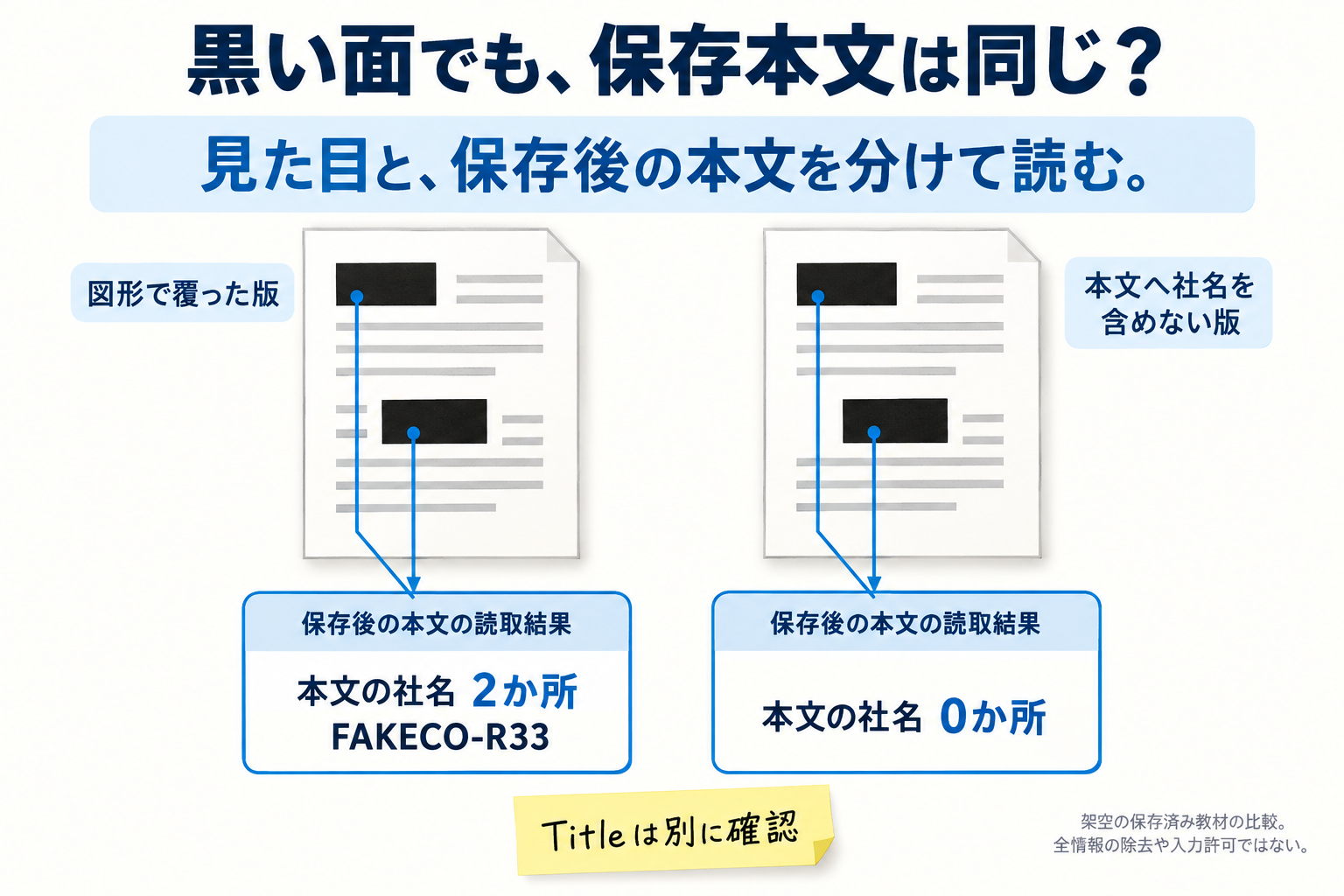
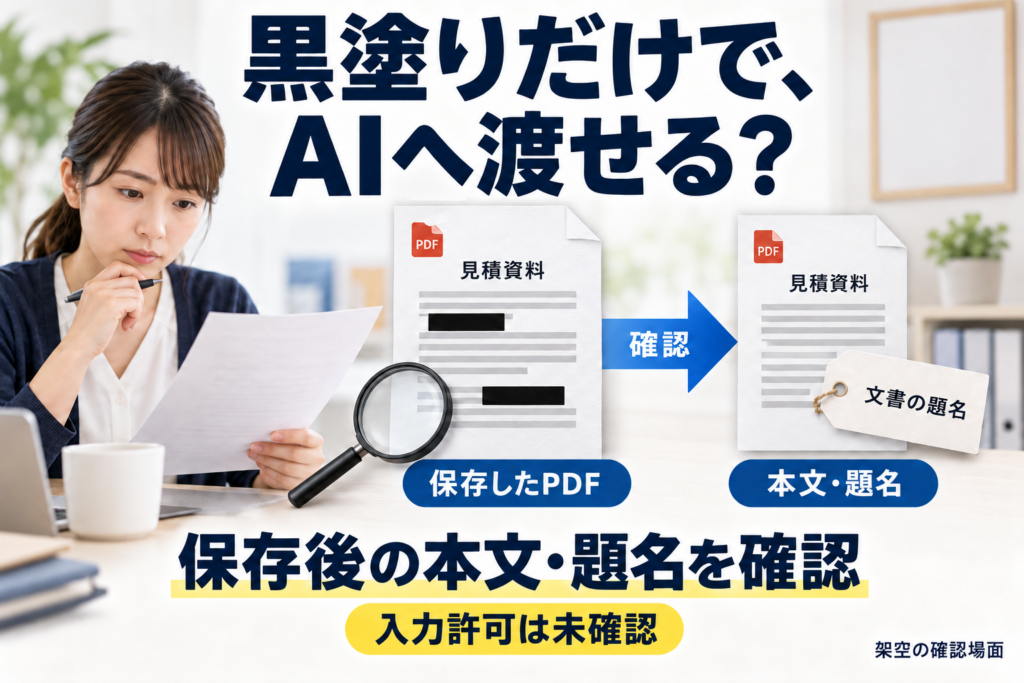
教材R33-01は架空の社名FAKECO-R33を顧客名欄と確認用の再掲に置いています。02-covered.pdfは両方を黒い図形で覆いました。保存した本文を読み取ると、この社名は2か所とも残りました。PDFを画像へ描画して見ても社名は見えません。この失敗は、図形を消せるかという操作を試さなくても、文字の読取結果から確認できました。
墨消しは、配布しない文字や図を対象から取り除く処理です。各製品の専用機能で行い、印を付けただけなのか、適用して保存したのかも分けて記録してください。文字が見えない表示や、検索が0件という1つの結果だけで、資料全体の配布を決定しません。
AIへ渡す資料を用意する担当も、AIに「社名は消えているか」と聞いた返答だけで確認を終えません。教材の図形で覆った版は、見た目では社名が読めなくても本文に2か所残る例です。自社の保存後ファイルを確認した人が、対象の場所と実結果を票へ残します。元版や読取方法が不明なら、入力を保留して作成担当へ戻してください。
架空02の見た目と保存後の抽出を比べ、自社の処理名を確認票へ記入してください。
02 / 業務改善
資料責任者は除く情報・残す注文値とAIへの入力範囲を決める
資料責任者が対象と残す条件を先に決め、作成担当が同じ版の場所へ結び付けます。
教材の仮の会社方針は、社名の2か所と文書のTitleを配布対象から外し、資料番号R33-01、数量3個、単価15,000円、合計45,000円を残すことです。Titleは文書プロパティにある題名の項目です。PDFのページ上の大見出しとは別の値が入ることがあります。本文とプロパティの対象を別欄へ指定します。
自社では顧客名だけを消せばよいかを、資料責任者へ確認します。資料番号、取引条件、写真、会社固有の数量などから相手を推定できる場合もあります。教材の3個や45,000円を残す仮定を、自社の見積やAIへの入力許可へ転用しないでください。誰へ何の目的で渡すかを決めたうえで、残す項目も照合します。
原版を保管する場所と作業用コピーの版を記録し、対象のページ・欄・再掲・プロパティを一覧にします。削除対象の原文を広い共有票へ再貼付せず、社内で許可された確認先を案内してください。対象の意味を判断できない、再掲先が不明、残す値の根拠がない場合は、作成担当が勝手に補って配布版を確定しません。
AIに任せる職務が確認メモの下書きなら、資料責任者は入力先、用途、渡してよい資料の範囲も確認します。社名を除いたことと、資料番号・単価・数量を入力してよいことは別の判断です。許可の根拠が不明な値は残してよいと推定せず、票の「残す項目と許可の根拠」「配布判断・保留・次担当」に未確認と確認先を記入します。
対象場所と残す値を原版へ結び、資料責任者へ未決定の項目を確認してください。
03 / 業務改善
作成担当は認められた機能で処理し、保存した実ファイルを渡す
作成担当は会社が認めた製品の墨消し機能を使い、適用後の別ファイルを確認担当へ渡します。
Acrobat Proの公式案内では、まずツール一覧(All tools)からPDFの墨消し(Redact a PDF)を開きます。文字や画像を対象として選ぶ機能(Redact text and images)で場所を指定し、適用(Apply)へ進みます。隠れた情報を処理するかも確認し、続行(Continue)から保存先を指定します。日本語の表示名や利用できる機能は、自社の契約・版・画面で確かめてください。本稿は製品を実操作した記録ではありません。
Macのプレビューでは、文字を取り除く専用の墨消し選択(Redaction Selection)と、四角などを描く図形(Shapes)が別の機能です。AppleのmacOS26向け案内では、専用の墨消しは文書を閉じると元に戻せなくなります。原版を保管してから作業用のコピーで対象のページと欄を確かめてください。黒い図形を重ねるだけの方法を、専用の墨消しと同じものとして扱いません。
専用機能がない、原版が変更禁止、署名や利用条件を確認できない場合は、無理に別の加工で解決したことにしません。許可された原資料から必要項目だけを別文書へ作る選択肢も、資料責任者と検討できます。今回の03と04はこの作り方の架空例です。元PDFへの墨消し適用や、すべての隠れた情報を自動で除く処理を実行した結果ではありません。
人が処理した後、確認担当へ渡すのは保存した別ファイルと処理の記録です。作業画面で対象を選んだという報告だけにせず、製品・版・処理名・担当と保存実体を結び付けます。AIに資料の説明を下書きさせる場合も、処理を実行した証拠や人の確認を、AIの文章で代用しません。
会社が認めた製品・版・処理名と保存先を記録し、適用済みの実ファイルを別に確認してください。
04 / 業務改善
確認担当は本文と文書の題名を別々に読む
本文の対象を除いた後も、文書プロパティと未確認の情報種類を別に点検します。

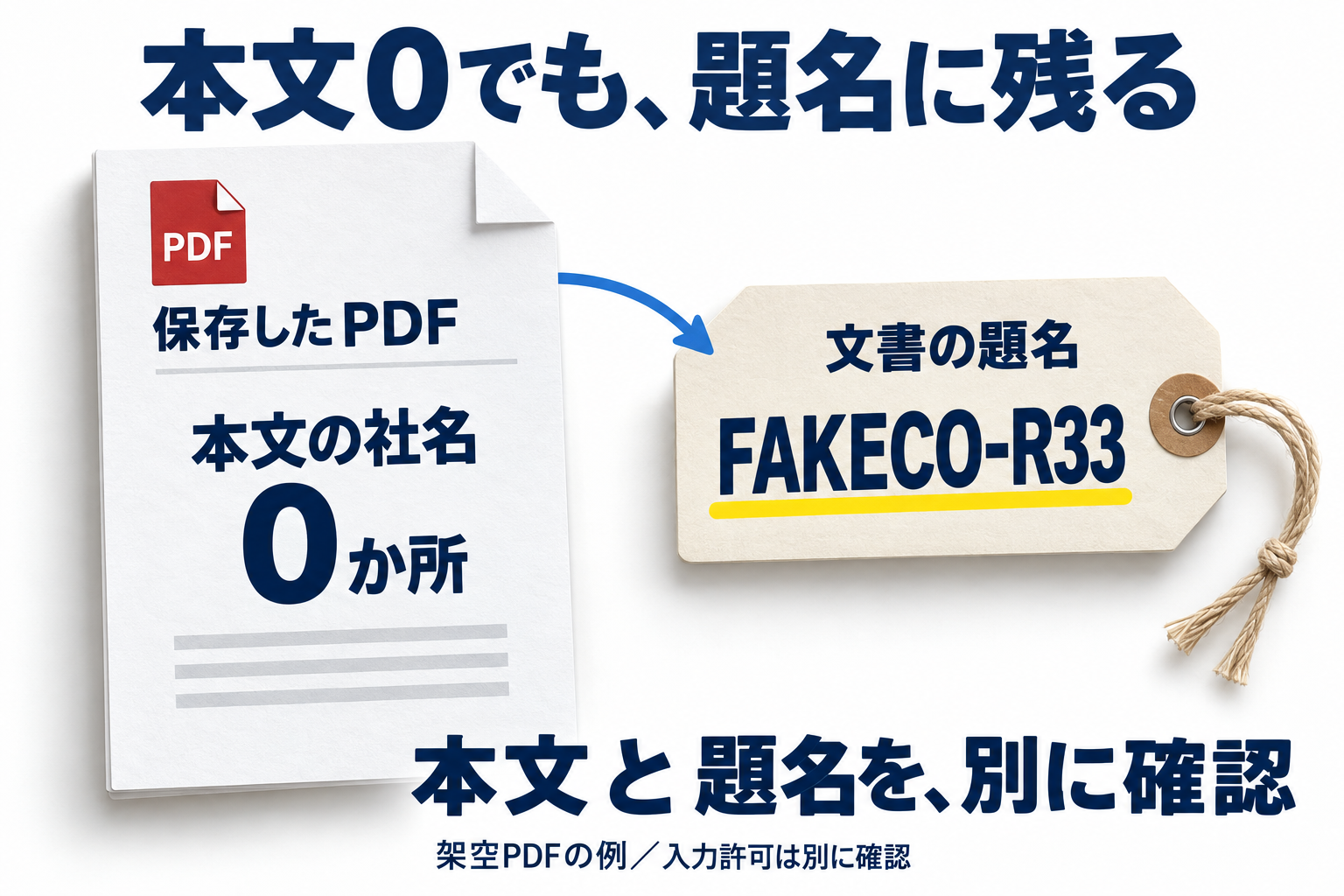
03-body-only.pdfは、社名を本文へ書き込まずに残す項目だけを記述した教材です。本文の対象社名FAKECO-R33は0か所ですが、資料番号R33-01、3個、15,000円、45,000円は残っています。文書のTitleの実値はFAKECO-R33です。04-release-candidate.pdfも同じ本文を持ち、Titleの実値だけをR33 Fictional Teaching Documentという一般的な教材題名にしています。両方のページ画像は同じでも、保存したTitleの値は違います。
Adobeは、見える文字や図を取り除く墨消しと、見えない情報も取り除く処理を区別しています。後者はサニタイズと呼ばれます。題名や作成者など、文書に付いている情報はメタデータと呼ばれます。PDFには通常の文書情報(Info)と、別形式の情報(XMP)が同時に入る場合があります。1か所の題名を直しただけで、ほかの情報まで確認したことにはなりません。
自社の確認票では題名・作成者などのプロパティに加え、コメント、添付、フォーム、隠れた情報の確認が必要かを担当へ問い、実際に使った機能と結果を記録します。本教材ではXMP、注釈、フォーム、埋込添付はありませんでした。画像内の文字、文字認識で付いた文字層、旧保存データ、署名などを含む自社文書は別の検査対象です。分からない種類は未確認として配布判断を保留します。
AIへ渡す候補を確認するときも、ページの本文だけを確認範囲にしません。文書の題名を読んだ人がその値を票へ残し、XMPなど別形式や添付・画像内の文字が対象になるかを確認します。未確認の種類をAIに推定させて「対象なし」に書き換えず、資料責任者と確認担当へ戻します。
比較表は横に動かして全ての列を確認できます。
| 本文のFAKECO-R33 | 通常InfoのTitle | |
|---|---|---|
| 03-body-only.pdf | 0か所。注文値は残る | FAKECO-R33 |
| 04-release-candidate.pdf | 0か所。注文値は残る | R33 Fictional Teaching Document |
保存した配布候補のプロパティを読み、対象の残りと未確認の情報種類を票へ書いてください。
05 / 業務改善
確認担当は4PDFの読取結果・残す値・未確認を照合する
確認担当は実ファイルの本文・プロパティ・残す値・見た目を分けて読み、確認範囲を記録します。
保存済みの教材には、元版、図形だけの版、本文に社名を含めず作った版、文書の題名も変えた版の4ファイルがあります。3種類の読取方法で確認した本文の社名は、順に2・2・0・0か所でした。通常の文書情報に社名がある項目は1・1・1・0か所です。資料番号R33-01、数量3個、単価15,000円、合計45,000円は全4版で読めました。これは架空の4ファイルに限った、保存済みの確認結果です。
原作者は4PDFをPNG画像へ描画して、文字、黒い面、残す値を読みました。02・03・04は画像の実バイトが同じです。見た目が同じなのに02の本文と03のTitleには社名が残ることが、この例の比較点です。自社で確認するときは黒い面だけを見ず、残す資料番号や数量なども読んでください。文字が欠けて読めない出力は、対象を除けた結果ではなく、読取条件が未確認の結果として扱います。
必要な方は、補助資料に入れた確認用プログラム(offline-check.py)と保存済みの出力を参照できます。対象はこの架空の4ファイルだけです。実際のPDF編集ソフトの操作、画像に写った文字、実顧客資料の社名や隠れた情報をすべて調べるものではありません。画像だけのPDFは、文字の読取結果が空でも画面に文字が見える場合があります。自社では対象の場所と情報の種類、保存後に確認した値、分からない点を別々に残してください。
この比較は、架空の4ファイルで本文と題名の違いを学ぶ例です。自社資料をAIへ渡す前には、文字が残っている場合と、使った方法では文字を読めない場合を区別してください。読取結果が空、対象となる情報の種類が不明、残す数量や金額が欠ける場合は、理由と確認先を記録して入力を保留します。
比較表は横に動かして全ての列を確認できます。
| 版 | 本文の社名 | 通常Infoの社名 |
|---|---|---|
| 01 原版 | 2か所 | Titleにあり |
| 02 図形の覆い | 2か所 | Titleにあり |
| 03 本文へ社名を含めず作成 | 0か所 | Titleにあり |
| 04 配布候補 | 0か所 | 対象社名なし |
教材の4版を開いて結果表と比べ、自社では保存後の対象文字と残す値を確認してください。
06 / 業務改善
資料責任者は確認票の未完了とAIへの入力可否を判断する
元資料と対象の場所、保存後の本文とプロパティ、未確認を同じ確認票で担当者へ渡します。

R33の図形だけの版では、社名がページ上で見えなくても本文に2か所残りました。本文へ社名を含めなかった03でも、Titleの値は別に残っています。墨消しの表示と対象の除去、本文と文書プロパティを区別して確認すると、何が未完了なのかを担当へ具体的に伝えられます。
原版の版と配布目的を残し、資料責任者が除く場所と残す項目を指定します。作成担当は会社の機能と方法で処理し、確認担当は保存後の実体を読みます。対象が残る、残す注文値が欠ける、画像や添付などの種類が未確認なら、判断を保留して確認先を決めます。
今日は、AIへ渡す予定のPDFを1つ選び、保存したファイルの本文と文書情報の題名を別々に確かめてください。残す数量や金額も元の資料と見比べ、確認できない場所や入力許可の不明点を資料責任者へ相談します。必要なら下の補助教材で確認内容を整理できます。教材の04を、自社資料の確認済みの証拠には使いません。
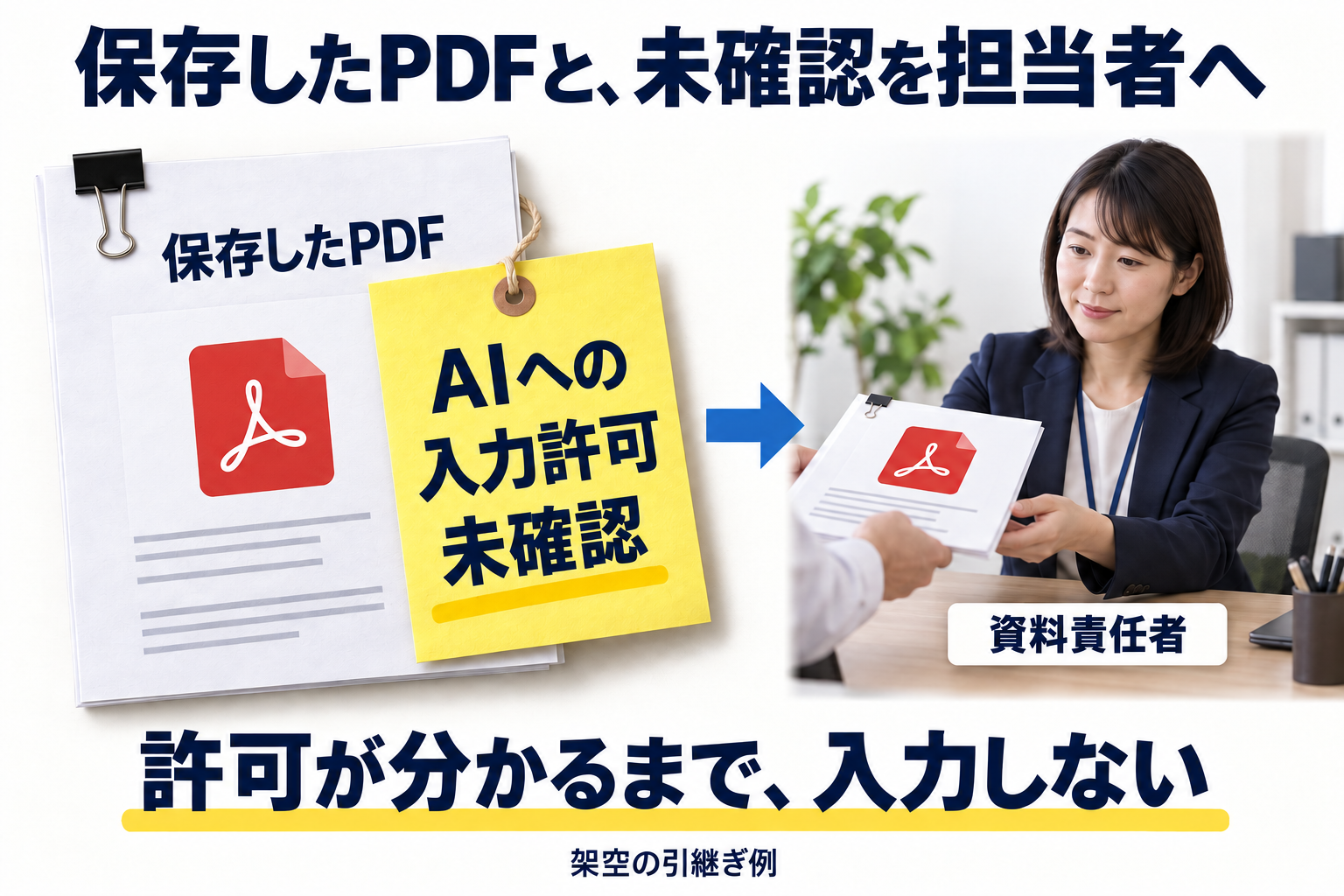
会社が入力先・用途・資料範囲を許可した後、AIには確認した範囲の資料からメモを下書きする仕事を頼めます。人は返ったメモを同じ保存ファイルと確認票へ照合します。AIは入力の許可、未確認情報の完全除去、社外への配布を決定しません。許可がない段階では原版をAIへ送って試すのではなく、人の確認へ進めてください。
自社の保存ファイル1つについて8欄を記入し、未確認と入力可否を資料責任者へ相談してください。
必要なら、架空のPDFと確認内容を整理する練習用の票を開く
入力や保存は記事を読むための必須操作ではありません。教材の中も上下へ動かして読めます。入力は外部へ送信・自動保存しません。
教材ファイルを保存・原寸で読む
JSONを単体で保存できない場合は、同じ教材ZIPから取り出せます。空欄票と記入例はZIP直下のworksheet-blank.json/worksheet-example.json、既検証結果はoriginal-v1/reference-output.jsonです。リンクに「教材ZIPから」と表示される場合は、JSON単体ではなく同じ教材ZIPを保存します。
仕事の流れから、顧客との接点まで。
一体で見直す、最初の一歩を。