注文システムのアクセシビリティはどう試す?検査範囲と結果の確かめ方
業務システム・アクセシビリティ検査の依頼
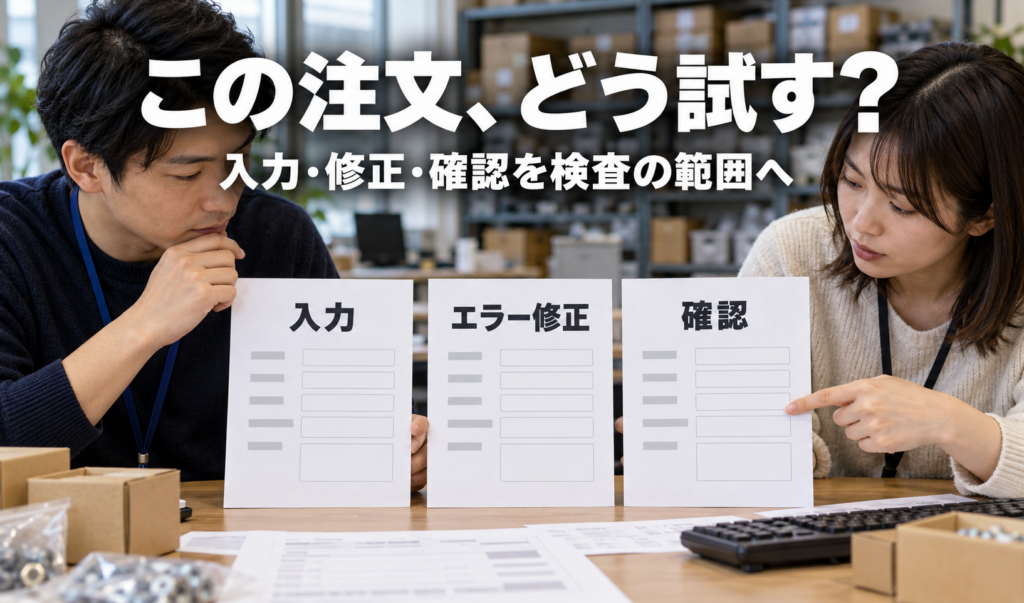
架空の部品卸会社の社内IT発注担当が、取引先向けのWeb注文システムを頼む場面です。取引先は品目と数量を入力し、誤りを直して、送信前の内容を確かめます。自動ツールだけで点検する案では、その途中で困らず操作できるかが分かりません。
どの画面・状態を、どんな方法と環境で試すかが未合意です。この記事では、検査の頼み方から、報告に残る結果と未確認の読み方まで説明します。
先に押さえる答え
入力・エラー修正・確認を一つの仕事として示し、各状態を試す方法と環境を検査担当と決めます。報告では、実際に確かめたことと、まだ分からないことを分けて読みましょう。
注文の仕事を、検査の依頼に変える
アクセシビリティは、見る・読む・操作する方法が異なる人も、必要な情報を得て仕事を進められるようにする考え方です。この例では、見た目の画面を点検するだけでなく、取引先が入力し、誤りに気付き、直して確認するまでを、検査の目的へ結びます。
相談に関わるのは社内IT発注担当、注文する取引先、開発会社、検査担当です。IT発注担当は取引先が終えたい仕事を、開発会社は画面・状態・動きの関係を、検査担当は確かめる方法と限界を説明します。この役割の一覧だけで、検査担当や判断者が了承済みとは決まりません。
注文の仕事と、検査担当へ渡す対象の説明が、つながっているでしょうか。
図の読み取りと、次にすること
IT発注担当は、開発会社へ注文の始め方と、数量を誤ったときに戻る先を説明してもらいます。検査担当には、確認画面だけを渡すので足りるか、どんな状態と操作を追加する必要があるかを聞いてください。
「ツールで点検する」の中身を、作業に戻して聞く
自動ツールが何を対象にし、どの問題候補を出すのか、結果を誰が確かめるのかを聞きます。注文の入力欄へ到達できるか、エラーの案内から直す場所が分かるか、確認へ戻れるかは、それぞれの画面の状態と操作を説明して初めて依頼できます。ツール名だけで対象や完了条件を決めないようにします。
W3C WAIは、単独のツールだけではアクセシビリティ基準を満たすか判断できず、知識を持つ人の評価が必要だと説明しています。まず依頼したい仕事を示し、ツールと人の確認をどう組み合わせるか、検査担当へ具体化してもらいます。
自社の企業サイトを簡易点検し、制作担当へ問題箇所を渡したい場合は、企業サイトのキーボードと表示を点検する方法が入口です。本稿は、これから発注する注文システムの検査を、どんな範囲・方法・報告条件で頼むかに絞ります。
入力・エラー修正・確認を、同じ注文で追う
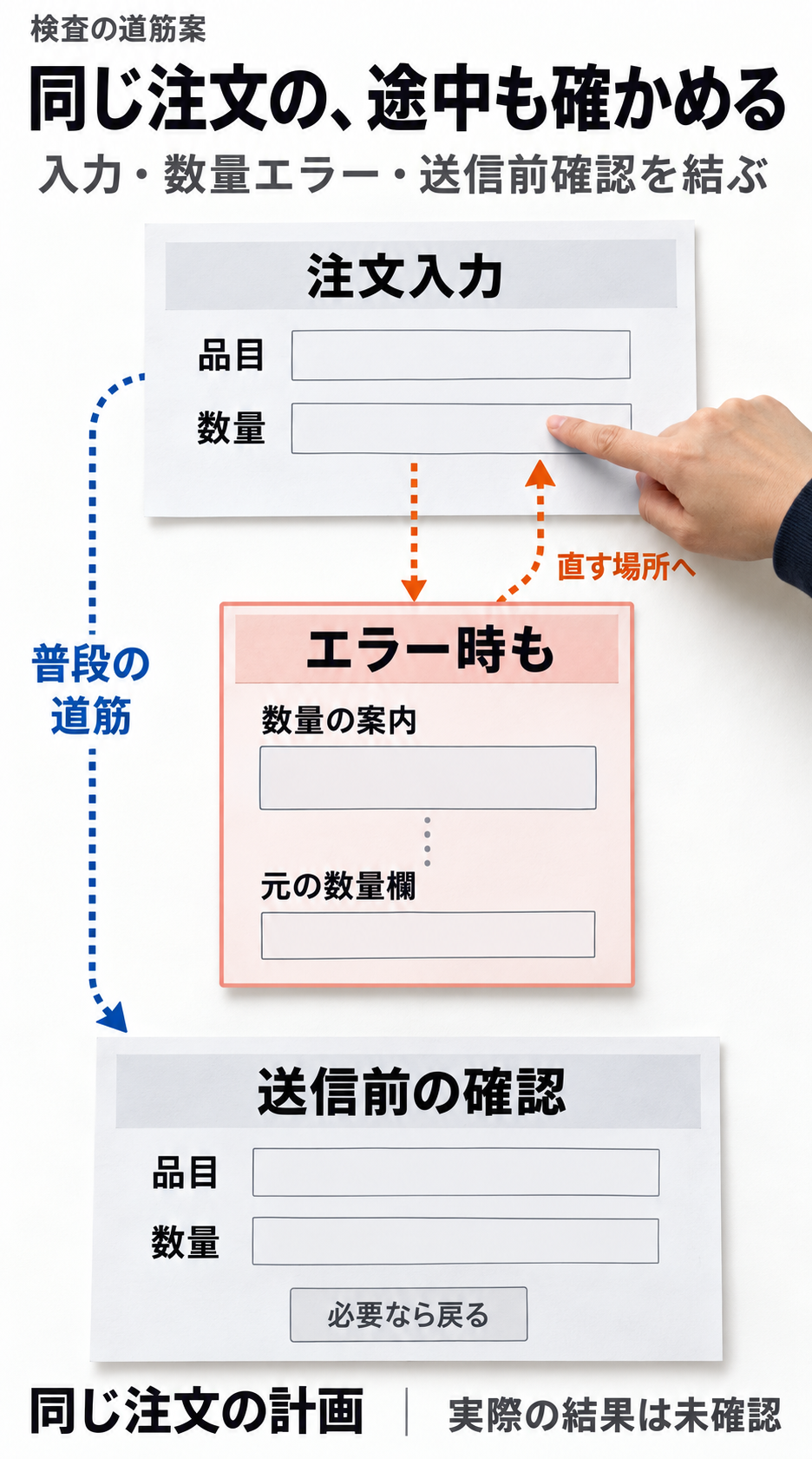
同じ画面でも、最初に開いた状態、数量を入力した状態、エラーが出た状態では、読む情報や操作が変わります。URLの数だけを数えず、何をするとその状態になり、どこへ戻って何を直すかを、開発会社へ説明してもらいます。
入力から、数量エラーの修正、送信前確認まで、同じ注文の状態を追えるでしょうか。
 この節の解説図を原寸で見る
図の読み取りと、次にすること
別々の画面を数えるのではなく、一つの注文がどの状態を通るかを読みます。数量エラーは誤入力の場合の分岐です。IT発注担当は、普通に進む道筋と、エラーの案内から元の欄へ戻って直す道筋を開発会社へ説明してもらい、検査担当にそれぞれの確認方法を聞いてください。
注文品と数量を入力
対象の画面・状態は「注文入力画面」、利用者の作業は「品目を選び数量を入力」です。品目の選択から数量の入力へ進むために、どの欄と操作が必要かを開発会社へ聞きます。画面を開けたことと、必要な項目へ到達して入力できたことを分けて確かめられるようにします。
数量の入力エラーを直す
対象の画面・状態は「数量エラー表示と元の入力欄」、利用者の作業は「案内を読み数量を直す」です。どんな条件で数量エラーを出すかは、実際の入力規則を開発会社へ聞いて決めます。本稿では数量の上限・下限や実際のエラー文を作っていません。検査担当へは、案内を認識し、対象の欄を見付け、必要な内容を保って直せるかを確かめる依頼へつなぎます。
送信前の注文内容を確認
対象の画面・状態は「確認画面」、利用者の作業は「品目・数量を読み、必要なら前へ戻る」です。確認する品目と数量、前へ戻る操作、戻った後に何が保持されるかを示します。「確認画面を表示した」だけで終わらせず、内容を理解して必要な修正へ戻れるかを検査担当と相談します。実際の注文送信が必要な場合の試験先や扱いは、別途決める条件です。
エラーを含む分岐と、普段の進み方を分ける
数量エラーは、誤入力をした場合に確かめる分岐です。すべての注文でエラーが起きるという意味ではありません。普通に入力して進む道筋と、エラーを直して戻る道筋を開発会社へ示してもらい、それぞれ何を観測するかを相談してください。図の順序を、実際に修正して先へ進めた実績とは読みません。
実システムにログイン、選択肢の追加、画面内のダイアログ、通信後に変わる表示などがあるなら、それらが注文の仕事にどう関わるかも聞きます。この架空例に存在すると決め付けず、確認して対象に含めるか、扱いを保留するかを明記します。
操作方法を、注文の各状態へ結ぶ
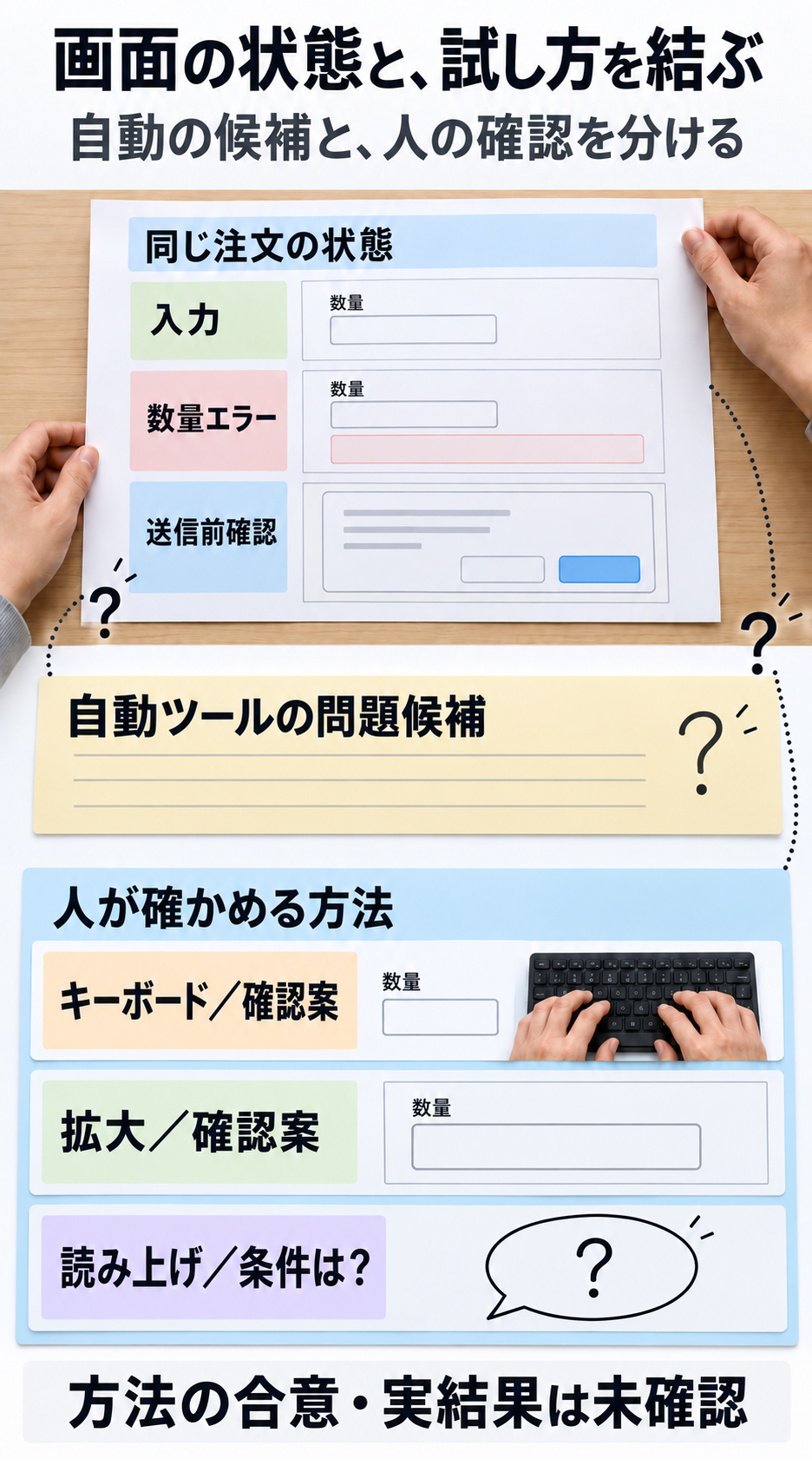
画面と状態ごとに、何をどんな手段で確かめるかを相談します。キーボードの確認、拡大時の確認、読み上げなどの支援技術による確認は、同じ操作の別名ではありません。ツールで出た候補と、人がどの条件で観測したかを対応させる必要があります。
同じ注文の各状態に、キーボード・拡大・読み上げの確認条件が対応しているでしょうか。
 この節の解説図を原寸で見る
図の読み取りと、次にすること
自動ツールの問題候補と、人が操作して確かめることを別々に読み、同じ注文の状態へ結びます。検査担当には、キーボードと拡大の案で何を観測するかを聞いてください。読み上げの条件は未確認なので、必要な組合せと方法を相談します。図の道具や線は、実施済みや合格を示す印ではありません。
キーボードは、移動だけでなく、選び直しと修正まで頼む
この計画では、三つの状態ともキーボード確認を行う案です。実施や到達、合格を示す値ではありません。今の操作対象を示す印をフォーカスと呼びます。検査担当には、必要な欄や操作へ進めるか、順序とフォーカスが分かるか、選択・修正・前へ戻る操作をどう確かめるかを聞きます。
数量エラーが出た場面では、エラーの案内からどの欄へ移動し、どの操作で直すかを具体化します。矢印キーなど別の操作が必要な部品があるなら、その部品の説明と操作方法を開発会社へ確認します。本稿の静的な説明図を、実画面でキーボード操作が成功した証拠にはしません。
拡大は、見える大きさと、読んで操作できる状態を確かめる
三つの状態とも拡大表示を確認する案です。どの端末・ブラウザで、文字だけか画面全体か、どの条件まで確かめるかは、適用する基準と利用状況を踏まえて検査担当と決めます。ここで実施済みの拡大率や測定値は示していません。
品目名と数量、エラーの案内、確認画面の説明や操作が欠けたり重なったりしないかを、同じ仕事に沿って聞きます。文字が大きく見えたことだけで、エラーを直すための欄や操作も使えるとは判断しません。表示が変わったときの画面幅や設定を、結果と一緒に読めるようにします。
読み上げの確認は、条件が未合意なら質問を残す
三つの状態の読み上げ確認の計画は未確認です。「試さない」「不要」とは決まっていません。どんな支援技術とブラウザの組合せが必要か、項目名・入力値・エラー・状態の変化をどう確かめるかを検査担当へ聞きます。実際の利用者による確認を行うかも、目的と体制を分けて相談します。
各状態の確認方法について、関係者の合意も三つとも未確認です。予定の丸印を増やすのでなく、何を確かめ、何を報告する方法かを読み合わせます。未合意の方法を、実施済みや合格の欄へ移さないようにします。
エラー文を読むときの問い
WAIのフォーム通知の解説は、どの欄の何が問題で、どう直すかを分かるように伝えることを説明しています。この注文の検査では「数量の案内を認識できるか」「元の欄へ戻れるか」「必要な内容を保って修正し、確認できるか」を、具体的な状態と方法へ結んで聞いてください。
検査環境と、今回の評価の目的をそろえる
同じ画面でも、対象の版、端末、ブラウザ、支援技術の組合せが違えば、結果の適用範囲が変わります。検査の前に条件をそろえ、報告ではどの組合せの結果かを読めるようにします。未知の組合せを、成功した条件へ補いません。
今回知りたいことは、選んだ仕事の確認ですか。製品全体の適合についての評価ですか。
図の読み取りと、次にすること
IT発注担当は、今回どんな判断に使う結果が必要かを伝えます。正式な適合についての評価や表明が必要なら、対象製品の範囲、基準の版と目標、評価と表明の関係を検査担当と確認してください。
対象版と、端末・ブラウザ・支援技術をそろえる
この例では対象版、対象端末、ブラウザの版、支援技術との組合せが、いずれも未確認です。IT発注担当は取引先の利用状況を業務側へ聞き、開発会社の対応条件と照らし合わせます。その材料を検査担当へ渡し、今回確かめる組合せと残る範囲を決めます。
試験用の内容と、検査する人・方法を決める
試験用データ、検査担当、自動ツール、手動の確認方法も、いずれも未確認です。どの入力条件でエラーを出すか、何を観測すれば判断できるかを相談します。実在の取引先情報や本番の注文を、そのまま試験用へ使う前提にはしません。
実送信を含む確認が必要なら、送信先、試験環境、記録の扱いなどを開発会社と管理する担当へ確認します。本稿は注文の送信や実顧客への連絡、実システムの操作を行う指示ではありません。説明用の画面・状態と、許可された実試験の場所を分けて計画します。
限定した確認と、適合の目標を混ぜない
この例の適合目標は未確認です。WCAGはWebコンテンツのアクセシビリティに関するガイドラインです。どの版と目標レベルを求めるかを、記事側で決めたことにはしません。適合の表明を行う場合の対象や条件は、検査担当へ確認してください。
WCAG 2.2の適合要件は、ページ全体と一連のプロセスを扱います。WCAG-EM 2.0は、製品の範囲と評価の前提を定め、代表的な標本や一連の操作を含めて評価・報告するための参考方法です。選んだ部分だけを評価することと、製品全体の適合を表明できることを同一には扱いません。
実施した範囲と、結果・未確認を報告で読む
報告書では、合否や点数より先に、何を対象にし、どの条件と方法で実施したかを読みます。注文の入力画面と数量エラー、確認画面の説明が、依頼した版・状態・方法に対応しているかを照合してください。
この例の範囲
説明用の架空例で、実サービスを観測した記録ではありません。把握できている確定した試験結果の記録は0件です。指摘が0件だった、という結果ではありません。未確認をゼロ・未実施・失敗・合格へ置き換えずに読み進めます。
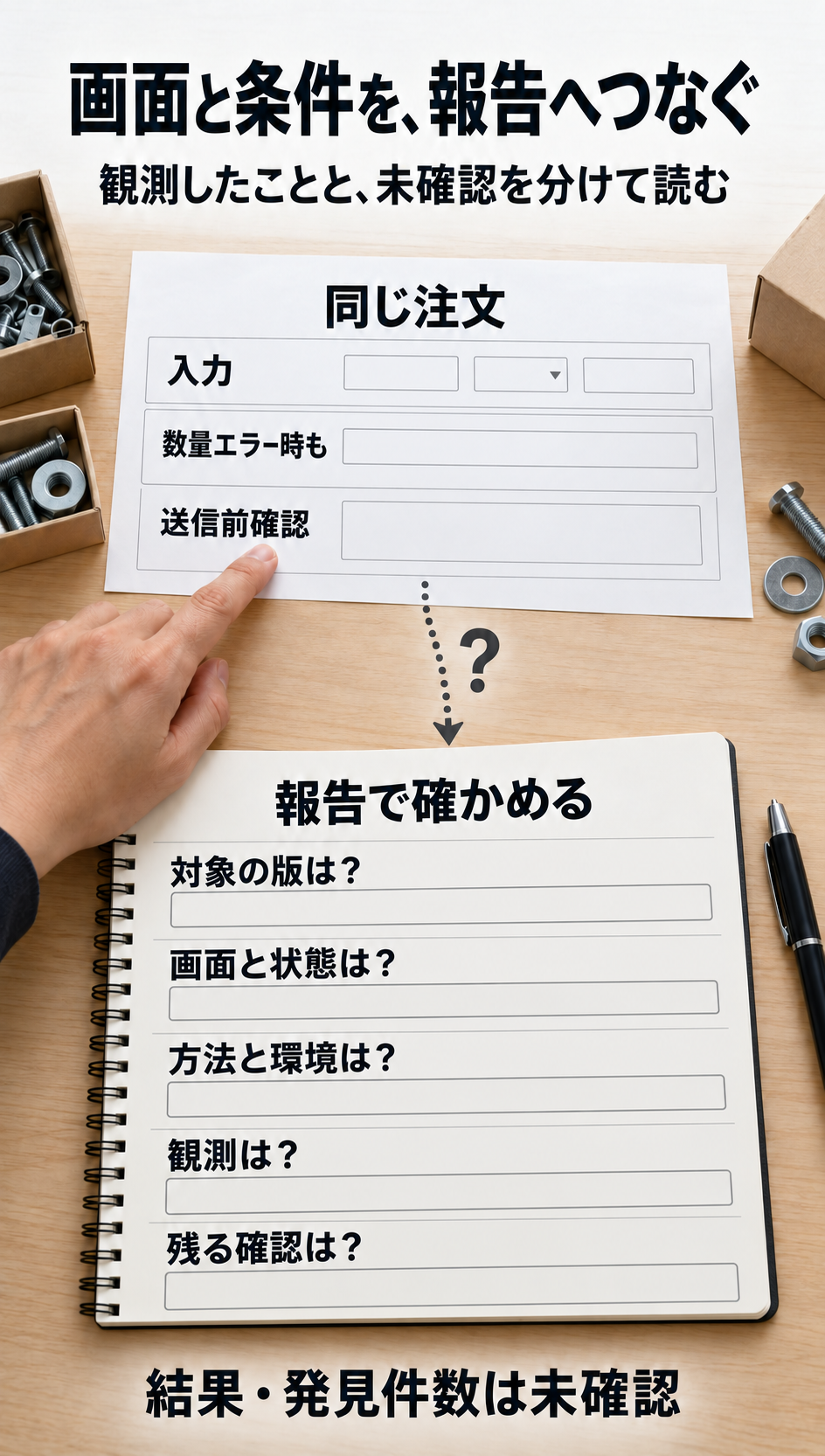
注文のどの状態を試し、何を観測し、何が未確認かを、報告書でたどれるでしょうか。
 この節の解説図を原寸で見る
図の読み取りと、次にすること
注文の画面と状態を、報告書の対象版・方法・環境へ対応させて読みます。結果が書かれていなければ実施範囲を聞き、問題が観測されていればその状態と操作を開発会社へ渡してください。空欄を指摘0件や合格で埋めず、残る確認と次に頼む仕事を分けます。
観測を、画面・状態・方法・環境へ結ぶ
実施された確認については、対象の版、画面と状態、利用した方法と環境、入力や操作、期待したことと観測したこと、判断の根拠を対応させます。再現に必要な情報を受け取る範囲と共有方法も合わせます。機密性のある入力内容や認証情報を、公開資料へ記載する必要はありません。
この例の三つの状態では、実際の試験結果は未確認、発見事項の件数も未確認です。把握できている結果の記録がないことを、指摘0件や試験完了と読み替えません。実施の有無と結果が記載されていないなら、どこまで確認したかを検査担当へ質問します。
「未実施」と確認できた範囲と、記載が不明な範囲を分ける
ある方法が実施されていないと確認できたなら、対象と理由、残る確認を記録します。報告に記載がないだけなら、まず実施したかどうかを確かめます。この例の読み上げ確認の未合意を、非実施確定の記録へ変えません。
報告を取りまとめる担当は未確認です。IT発注担当は、誰が説明を受け、開発会社へ修正や追加説明を返すかを決めます。依頼した状態が抜けていた場合と、実施した結果で困る操作が見つかった場合では、次に依頼する仕事が違います。
回答に応じて、次に頼む仕事を分ける
対象や条件が不明なら、その説明を返してもらいます。実施できなかった部分があるなら、準備や対象の追加を相談します。実際の問題が記録されているなら、どの状態で何に困るかを開発会社へ渡し、影響と修正方針を合わせます。「結果の材料が足りない」と「確認した条件を満たさない」を混ぜないようにします。
この例の受入判断は未確認です。検査の実施範囲、残る問題と未確認、修正と再確認の扱いを、判断する人へ返します。報告書が作られたことや、ツールの警告がなかったことだけで、取引先が注文を終えられる、全体が適合したとは決めません。
修正した版と、同じ条件での再確認を結ぶ
修正したという連絡を受けたら、対象版と変えた箇所を開発会社へ確認します。元の指摘が、どの状態・操作・環境の問題だったかを照合し、新しい版で何を確かめるかを検査担当と決めます。修正の連絡と、再確認の結果は別の情報です。
元の報告のどの問題を、どの変更と再確認へつなげるでしょうか。
図の読み取りと、次にすること
IT発注担当は、元の問題を同じ条件で確かめられるかを検査担当へ聞きます。共通の入力部品やエラー案内を変更したなら、他の注文状態への影響も開発会社へ説明してもらい、必要な再確認を決めてください。
三つの状態の再確認の結果は、いずれも未確認です。再確認の条件も未確認です。元の版と変更後の版を分け、どの端末・ブラウザ・支援技術と操作をそろえるか、何をもって対応を確認したと判断するかを合わせます。
同じ部品が別の画面で異なる動きをする場合や、画面の追加で注文の道筋が変わった場合は、影響を踏まえて範囲を見直します。変更の説明を受けずに、前の結果をそのまま新しい版へ移したり、毎回無条件に全体をやり直すと決めたりしないようにします。
利用者による確認を計画する場合は、誰にどんな目的で協力してもらい、何を観測するかを別に相談します。一人の操作結果をすべての利用者の結果へ広げません。全体の試験目的や開始・終了条件は、試験を始める前の計画をそろえる方法とも対応させてください。
まとめ:同じ注文の状態から、範囲と報告を相談する
アクセシビリティ検査を頼むときは、注文入力から数量エラーの修正、送信前確認までを一つの仕事として説明します。画面と状態、操作方法、環境、結果の読み方をそろえると、どこを検査し、何が残るかを担当者と相談できます。
最初に、注文のどの状態を開発会社と検査担当へ見せるでしょうか。
図の読み取りと、次にすること
IT発注担当は、入力から確認までの画面と、数量を誤ったときの状態を開発会社へ説明してもらいます。それを検査担当へ渡し、各状態をどんな方法と環境で確かめ、結果と未確認をどう返すかを聞いてください。
今日の最初の一歩
注文の入力画面と、数量エラー、送信前確認の状態を示し、「この仕事をどの方法と環境で試し、報告には何を残すか」を検査担当へ相談してください。まだ分からない読み上げ条件や結果は、空欄を合格で埋めずに、確認先と次の作業へつなぎます。
三つの場面は、一つの架空注文を説明する計画です。キーボード確認の予定を実施・到達・合格に変えず、読み上げ確認の未合意を「試さない」と決め付けません。実画面・実試験・修正・利用者の成功・全製品のWCAG適合を示す記録ではありません。
参照資料と説明の範囲
- W3C:WCAG Evaluation Methodology(WCAG-EM)2.0(2026年7月23日、Group Note) — 評価の目的と製品範囲、環境の前提、代表的な標本と一連の操作、結果の報告、適合表明との区別を参照。参考方法であり、新しいWCAG達成基準や法的義務を定めるものではありません。
- W3C:Web Content Accessibility Guidelines(WCAG)2.2(2024年12月12日、Recommendation) — ページ全体と一連のプロセスを含む適合要件、任意の適合表明の条件を参照。この架空例の目標レベルや適合を決めていません。
- W3C WAI:Evaluating Web Accessibility Overview — 自動ツール、人による評価、報告、利用者や専門知識の関わり方の区別を参照。
- W3C WAI:Forms Tutorial, User Notification — 入力結果の案内、対象の欄と問題・直し方の対応を参照。資料の例示用の氏名・日付・エラー件数を、この注文の値へ移していません。
- アクセシビリティのツールや依頼先を相談した本人の投稿と返信 — 最初の点検と長期的な改善の依頼を考える実務の問いの参考です。特定の提供会社の推薦や、架空の注文システムの試験結果の根拠にはしていません。
必要箇所を2026年10月23日に確認しました。本文の会社、注文と画面・状態は説明用です。実際の注文送信、検査、修正、利用者による確認、適合の表明を実施した記録ではありません。
注文の検査範囲を、依頼できる形へ整理したい方へ
入力やエラー修正のどこまでを試すか、方法や報告の条件を決められない場合は、対象の仕事と分からない点からご相談ください。確認先と次の作業をそろえる入口を整理します。
仕事の流れから、顧客との接点まで。
一体で見直す、最初の一歩を。