データ入力の自動化はどう進める?メール・CSVを受付表へまとめる手順
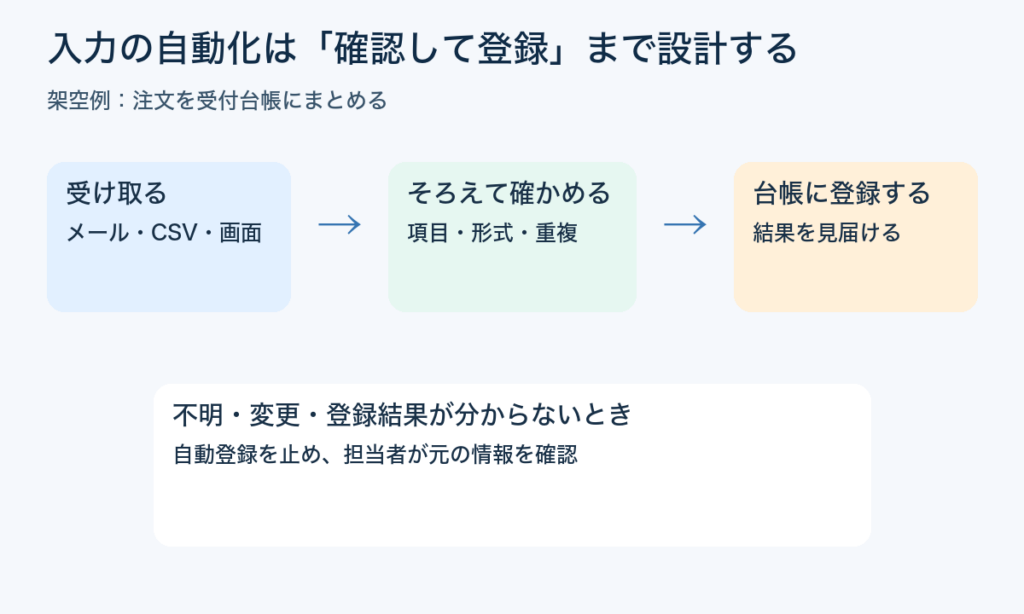
メール本文を読み、添付のCSVを開き、別の受付表へ同じ注文内容を打ち直す。そんな作業が毎日続いていて、「自動化できそうだけれど、間違った注文まで登録されたら困る」と感じていませんか?
この記事は、注文メール・CSV・取引先サイトの画面から受付表へ転記している中小企業の業務担当者や、改善を任された責任者向けです。入力元が混ざる仕事を例に、どの項目を移し、何を人が確かめ、うまく登録できなかったときにどう止めるかを一緒に決めます。
読み終えたときにできること:自社の入力作業を1つ選び、使う情報・登録先・確認する人・失敗時の止め方を1枚のメモにできます。製品を決めたり、どこまで自動化できるかを断定したりする記事ではありません。
データ入力の自動化とは?「写す作業」と「決める作業」を分ける
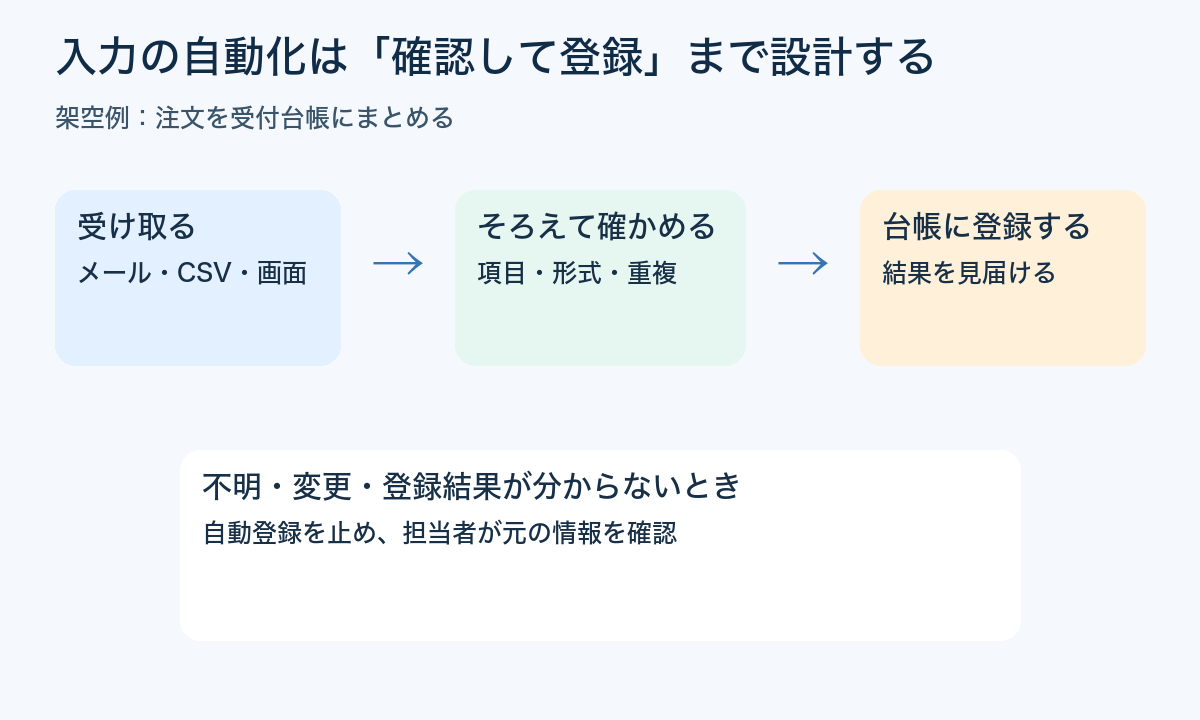
データ入力の自動化とは、人が元の情報を探して別の表やシステムへ写している作業の一部を、決めた手順に沿って仕組みに任せることです。たとえば、毎回同じ列で届くCSVから「注文番号」「商品番号」「数量」を読み、受付表の同じ欄へ入れます。
一方、「数量が書かれていないので取引先に聞く」「希望日と約束できる納期のどちらを登録するか決める」といった判断は、情報を写すこととは別です。自動化の範囲を決めるときは、機械が同じ規則でできる作業と、人が意味を確かめる作業を分けます。
先に手順を整えたい仕事:入力のたびに欄の意味や判断基準が変わり、担当者ごとに結果が違う仕事。まず今の決め方をそろえてから仕組みを考えます。
自動化する前に「どこから・何を・どこへ」を決める
部品を卸す会社で、取引先から来る注文を一つの受付表にまとめる架空例を考えます。メール本文、CSVファイル、取引先サイトの画面で注文を受け、受付担当が注文番号・商品番号・数量・希望日を記入しています。
| 決めること | 架空例 | 決めないと起こりやすいこと |
|---|---|---|
| 入力元 | 注文メール、CSV、取引先サイト | 対象外のメールや古いファイルまで取り込む |
| 登録先と1行の意味 | 受付表。1行は注文の明細1件 | 注文全体と商品ごとの明細が混ざる |
| 必ず必要な項目 | 取引先、注文番号、商品番号、数量 | 空欄の注文が、確認されずに登録される |
| 値の意味と形 | 数量は「個」、日付は年月日で記録 | 「箱」と「個」、「希望日」と「確定日」が混ざる |
| 元情報の場所 | 受信メールや元CSVを、決めた場所で保管 | 後から、どの情報をもとに入力したか追えない |
| 確認する人 | 受付担当が登録結果と確認待ちを確認 | 止まったデータに気づかず、処理が残る |
特に大切なのは欄の「名前」だけでなく「意味」を合わせることです。取引先の「納期」が希望日で、社内表の「納期」が約束した出荷日なら、そのまま写すと誤解が生まれます。商品番号の先頭にある0を消してよいか、数量の単位を変えてよいかも、元情報を確認して決めます。
メール・CSV・画面のどれを使うかで、取り込み方は変わる
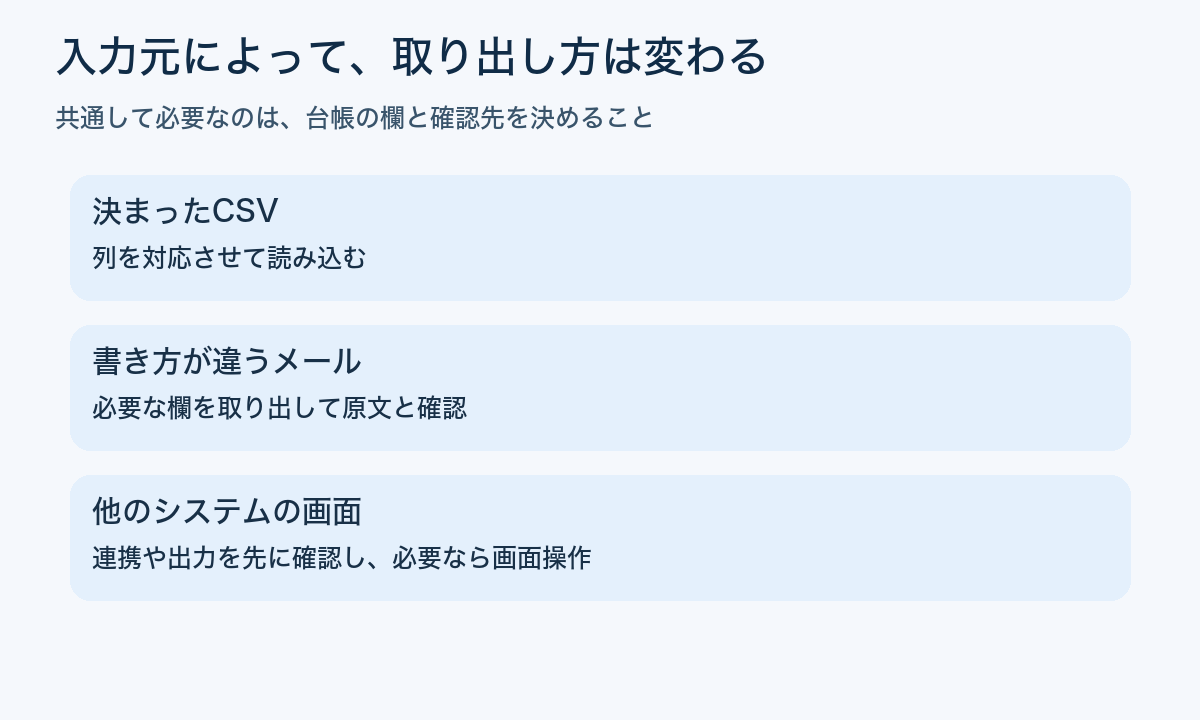
| 入力元 | まず調べる方法 | 試すときの確認点 |
|---|---|---|
| 列が決まったCSV・表 | 取り込み機能で列を受付表の欄に対応させる | 列順、日付、先頭の0、空欄、同じデータの再取込 |
| 書き方が違うメール | 必要な項目を抜き出し、登録前に元のメールと見比べる | 省略、言い換え、数量や日付の読み違い |
| 別のシステム画面 | データ出力やシステム連携が使えるか確認する | 画面変更、ログイン切れ、処理が止まったときの確認方法 |
CSVは、列と意味がそろっているかを見る
CSVは、表の情報をカンマなどで区切って保存するファイルです。列名と列の意味が毎回同じなら、自動で読み込む候補になります。ただし「商品コード」が数値扱いになり先頭の0が消える、日付の読み方が変わる、列順が入れ替わるといったことがあります。取り込み機能や条件はソフトごとに異なるため、まず実際の機能説明で確かめます。
メールは、抜き出した値を原文に戻って確認する
メールの書き方が毎回違うと、必要な情報が別の位置にあったり、書かれていなかったりします。AIや文字読み取りの仕組みを使っても、書いていない数量や日付を推測して補うのではなく、「見つからない」「判断できない」として確認待ちにします。顧客情報や取引内容を外部のサービスに渡す場合は、自社のルールとそのサービスのデータの扱いを先に確認してください。
画面入力は、直接つなぐ方法を先に調べる
別のシステムの画面から手で写しているなら、まずCSV出力や正式な連携機能を調べます。画面をクリックして入力するRPAは候補の一つですが、画面の配置、表示倍率、ログイン状態などが変わると処理が止まることがあります。止まったときに「最後にどこまで登録されたか」を確認する方法と、修正する担当者を決めてから試します。Power Automateの公式資料でも、画面部品を見つける条件が画面変更や解像度などの影響を受けると説明されています(Microsoft Learn:デスクトップフローの実行失敗を調べる)。
紙の注文票を読む方法と、入力フォームに切り替える方法の違いは、紙の転記を減らす方法で説明しています。システム間の連携方法を比べたい場合は、システム連携で二重入力を減らす手順をご覧ください。
空欄・同じ注文・変更・停止をどう扱う?
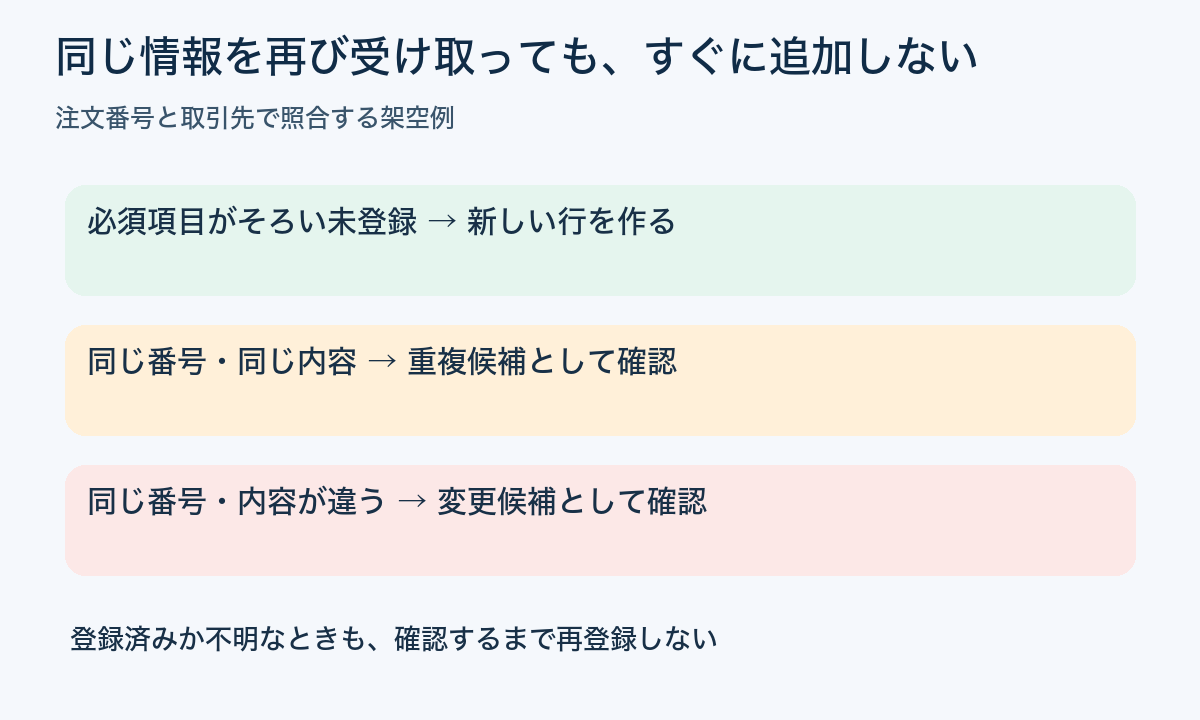
同じ注文をもう一度受け取ったとき、すぐに新しい行を足したり、前の内容に上書きしたりすると、二重出荷や変更の見落としにつながります。例では、取引先と注文番号を手掛かりに、元の内容と受付表を見比べます。注文番号だけで重複を決められるかは会社ごとに違うため、注文全体と明細のどちらを見分ける番号か確認してください。
| 見つかった状態 | 次にすること | してはいけない決めつけ |
|---|---|---|
| 必要な項目がそろい、まだ受付表にない | 決めた条件を満たすか確かめて登録 | 必須項目が空でも登録する |
| 同じ番号で、数量などの内容も同じ | 再送かどうか、元メールと受付表を照合 | 新しい注文として行を増やす |
| 同じ番号だが、数量や納期が違う | 変更依頼か別明細かを担当者が確認し、履歴を残す | 新しい値をすぐ上書きする |
| 登録できたかどうか分からない | 受付表の登録状態を先に調べ、担当者が判断 | 確認せず再実行する |
| 元の情報を開けない・項目の意味が不明 | 自動登録を止め、確認待ちとして担当へ渡す | 空欄を推測で埋める |
確認待ちは、作業を放置する場所ではありません。確認する人、確認期限、元情報の場所を一緒に残し、「登録する」「訂正する」「対象外にする」のどれになったか記録します。仕組みが途中で止まった場合も、どのデータまで処理したか分かる記録を残します。
いきなり本番に入れず、5段階で試す
- 一つの入力元を選ぶ。最初は列が固定されたCSVなど、今の担当者が正解を確かめやすいものを選びます。注文全部を一度に自動化する必要はありません。
- 正しい受付表を先に作る。元の注文と見比べ、人が入力した場合の正解を用意します。1注文に商品が複数ある場合も含め、1行が何を表すか決めます。
- うまくいかない例も用意する。数量の空欄、同じ注文の再送、数量変更、日付の書き方違い、途中停止を試す例に加えます。実在の顧客データを使うときは社内ルールを確認します。
- 同じ条件で結果を比べる。件数だけでなく、各欄の正しさ、元情報まで戻れるか、確認待ちに止まったか、二重登録がないかを確かめます。
- 続ける条件と止める条件を決める。誰が毎日の結果を見るか、何が起きたら止めるか、元の手順へ戻すには何をするかを決めてから、対象を広げます。
「何件か正しく動いた」だけでは、すべての場合に正しいとは言い切れません。まず担当者が全件確認できる小さな範囲で試し、入力元や処理の条件を増やすときにもう一度確かめます。
効果は、入力以外の時間も含めて比べる
自動化の前後を比べるときは、同じ件数・同じ種類の注文を対象にします。入力時間だけでなく、元資料を探す時間、結果を確認する時間、間違いを直す時間、仕組みを点検する時間も記録します。
たとえば10件の注文で、以前は入力と確認に合計40分、試行後は入力・確認・修正まで合計25分だったなら、この条件では15分短くなったと整理できます。数字は計算の例で、実際の削減を約束するものではありません。初期費用、毎月の利用料、運用を担当する人の時間も別に並べます。
費用を含む比較の方法は、業務自動化にかかる費用の見積もり方で確認できます。
まず書き出す「自動化の相談メモ」
ツールを選ぶ前に、次の7項目を埋めれば、担当者や提供会社へ相談するときに具体的に伝えられます。分からない欄は空欄のままにし、「要確認」と書いてください。
| メモの項目 | 記入例(架空) |
|---|---|
| 減らしたい作業 | 注文内容をメールやCSVから受付表へ写す |
| 入力元 | 注文メール、取引先CSV。サイト画面は後で検討 |
| 登録先・1行の意味 | 受付表。1行は注文の明細1件 |
| 必須項目と値の意味 | 取引先、注文番号、商品番号、数量(個)、希望納期 |
| 人が確認する条件 | 空欄、番号重複、数量変更、希望日と確定日の違い |
| 確認する担当者 | 受付担当。確認期限は業務に合わせて決める |
| 止めた後の戻し方 | 登録済みか受付表で確認し、未登録なら元の手順で処理 |
このメモは接続設定や導入の許可書ではありません。入力元、登録先、判断が必要な場面を明らかにするための整理です。取引先名、顧客名、実際の注文文、ログイン情報を記事の例や相談前の公開資料に入れないでください。
よくある質問
Excelだけでもデータ入力を自動化できますか?
使っているソフトやファイルの形式によっては、既存のCSV取り込みや表計算の機能で始められます。メールの自動取得や別システムへの登録までできるかは環境によるため、使える機能と制限を確認してから決めます。
AIに読み取らせれば、人の確認はなくせますか?
この記事では、確認をなくせるとは扱いません。元情報にない内容を補ったり、単位や日付を読み違えたりする可能性があるため、まずは下書きや候補の作成までにとどめ、登録前に必要項目を見比べます。
RPAとシステム連携はどちらがよいですか?
先にデータ出力や正式な連携機能を確認します。それが使えず画面操作をくり返す場合に、RPAを候補として比べます。使える機能、変更への強さ、止まったときの確認方法は、使用中のソフトと業務条件で判断します。
何件試せば本番に移せますか?
一律の件数だけでは決められません。通常の注文だけでなく、空欄、重複、変更、途中停止など、自社で起こりうる例を含めて確認します。人が全件を確認でき、止め方と元の手順への戻し方が決まる範囲から始めてください。
まとめ:一つの入力作業を、確認できる形にする
データ入力の自動化で先に決めるのは、製品名ではありません。「どの情報を、どの欄へ渡すか」「どの条件なら登録してよいか」「迷うデータを誰が確認するか」です。
今日の最初の一歩は、受付表を一つ選び、入力元と必要な欄を並べることです。次に、普通の1件と迷う1件を一つずつ用意し、登録する条件と確認待ちにする条件を書き出します。業務自動化全体で最初の仕事や方法を選ぶ段階なら、業務自動化は何から始める?もご覧ください。
仕事の流れから、顧客との接点まで。
一体で見直す、最初の一歩を。