WordPressの脚注の使い方|追加・編集・削除とスマホ表示の確認
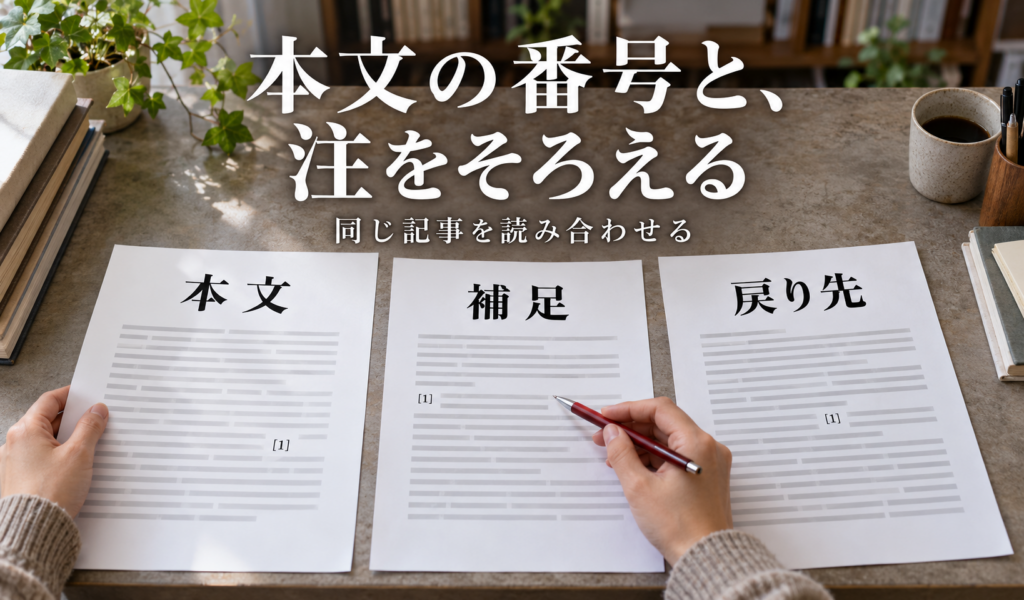
Webサイト改善 · WordPressの本文と補足
脚注を使える編集画面では、文章の「脚注」から補足を追加し、本文の参照番号と注の文章を一組で編集します。削除では、本文の番号を消す操作と、脚注一覧のブロックを外す操作を分けてください。
会社サイトの記事に短い補足を付けるWeb担当者へ、追加・編集から削除、保存後のスマホ表示の確認までを説明します。同じ架空の園芸店記事で、本文・番号・注・戻り先を追います。
この記事の掲載例と図は説明用の架空案です。実際のWordPress画面・商品寸法・保存や削除の結果を示しません。使用中のコア機能と別プラグイン、編集画面の版・権限は、作業前に自分の環境で確かめます。
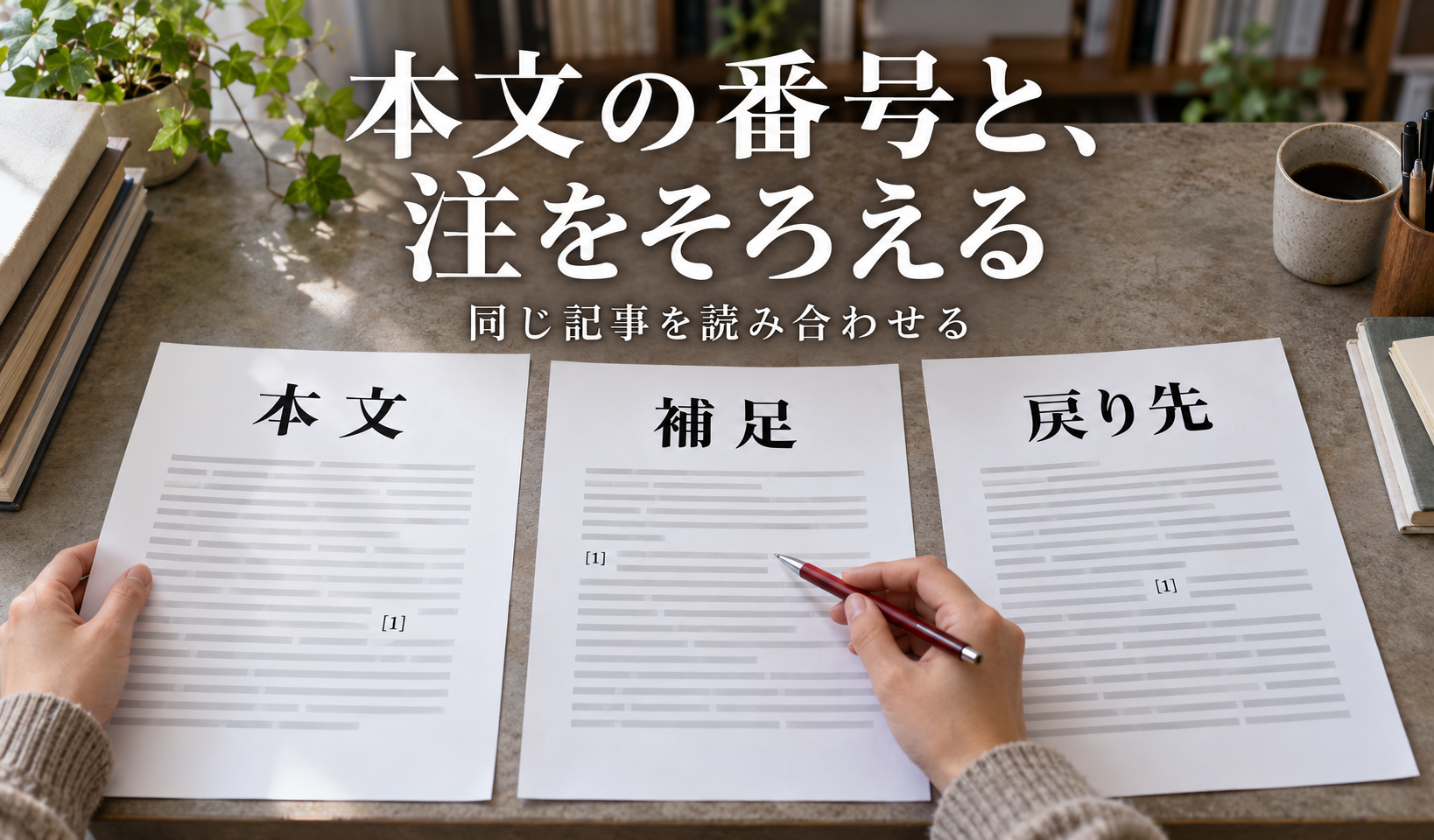
本文の言葉・注・戻り先を一組にする
脚注は、本文の参照番号から、その文に対応する補足へ移る仕組みです。本文を読むために欠かせない条件はその場に残し、詳しい補足を注へ分けます。重要な対象・条件まで小さな番号の先へ隠さないようにします。
例えば、鉢カバーに収まるかを判断する案内で「直径20cm」とだけ書くと、内側と外側のどちらの寸法か迷います。この架空例では、本文に「外径」と残し、測る場所の説明を補足へ置きます。実商品の測定値ではありません。
この往復リンクは、対応関係を説明するためにこの記事へ置いた通常の記事内リンクです。実際のWordPressコアで脚注を作成した試験や、保存済みの参照IDを再現したものではありません。
この番号は、どの補足と、どの本文につながる?本文の「外径」、補足の文章、本文へ戻る場所を続けて見てください。
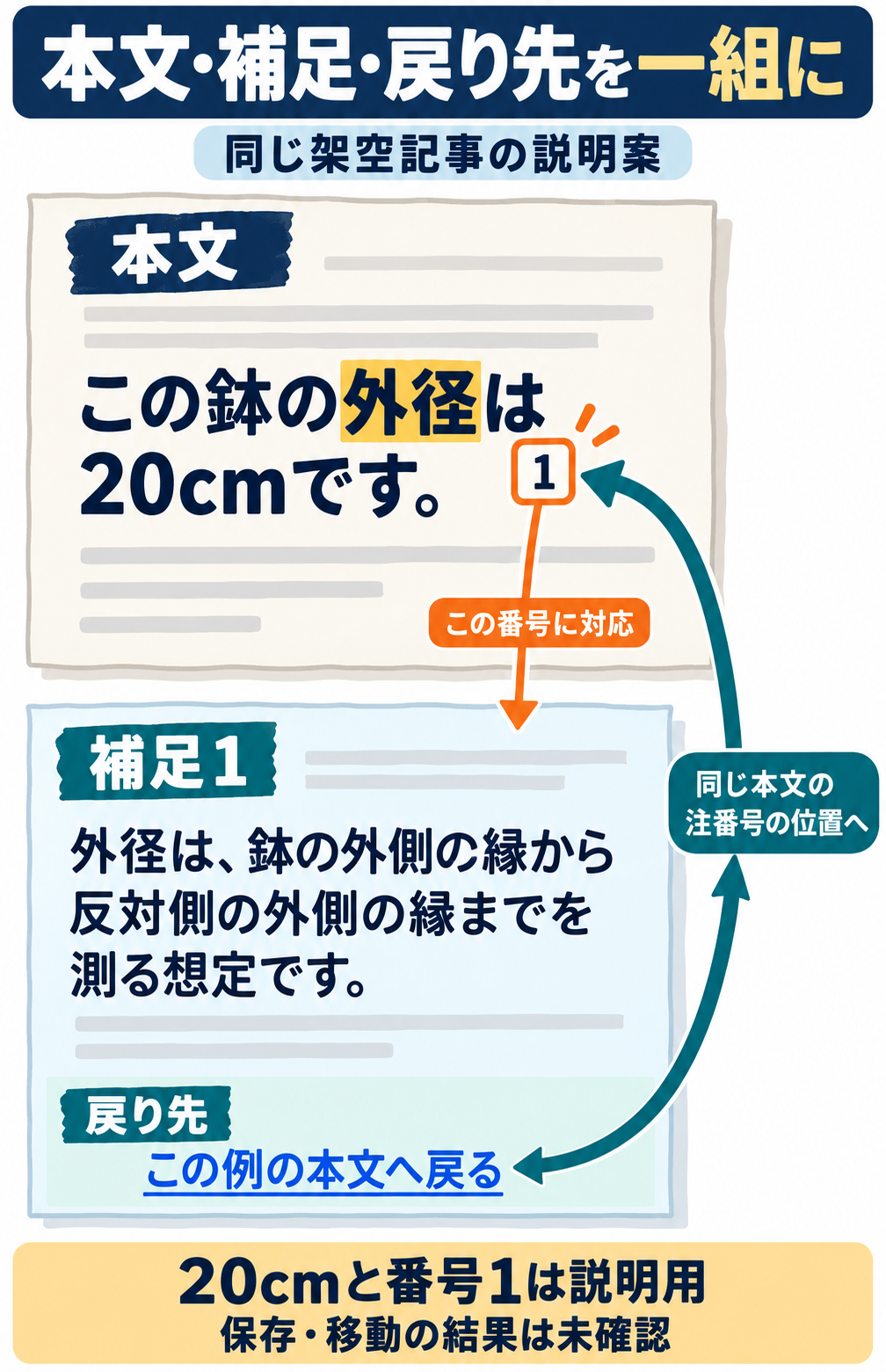
番号だけを見るのでなく、説明したい言葉と補足が合っているかを照合します。番号1はこの例の案であり、実際に付く番号や内部IDを固定する指示ではありません。
資料の根拠を示す場合は、本文の一文と出典を結ぶ方法も確認できます。ここでは出典の選び方を作り直さず、WordPressの脚注をどう編集し、表示を確かめるかに絞ります。
脚注を追加し、注の文章を編集する
使っている脚注機能を先に特定する
WordPressコアの脚注機能か、別のプラグインによる機能かを確認します。名前が同じでも操作や保存方法が同じとは限りません。編集画面の版、投稿の種類、テンプレート、操作できる権限も合わせて見ます。
WordPress.orgの脚注ブロックの説明は、コア機能を6.3で導入したことや、投稿種類・テンプレートで利用に条件があることを案内しています。公式に機能が載っていることだけで、自分の画面にも使えると判断せず、メニューを確認してください。見当たらない場合に、未確認の拡張機能を追加・無効化することを最初の手順にはしません。
本文から注を加え、文章を整える
- 参照を付ける言葉か位置を選ぶ。
対応する文章ブロックで、補足を付けたい語句を選ぶか、その位置へカーソルを置きます。この例なら「外径」の説明に対応する位置です。文全体を大きく選ぶ前に、何の補足かを決めます。
- 文字の編集メニューから「脚注」を選ぶ。
文章のツールバーにある追加の文字装飾のメニューを開き、「脚注」を選びます。英語表示ではFootnoteなどの名前で案内されます。通常のリンク入力や単なる上付き文字の装飾と、脚注機能は区別してください。
- 脚注一覧の該当する行に補足を書く。
公式手順では最初の注を加えると脚注ブロックが作られ、本文の参照と注、戻るリンクが対応します。該当する注の行を選び、この例の測り方の文章を入力・編集します。番号だけ合わせて、別の語の補足を残さないようにします。
- 本文と注を続けて読み直す。
本文に必要な外径・20cmという架空条件と、注の測る場所の説明が食い違わないかを見ます。注の文章を変えたなら、対応する本文の言い方も照合します。
WordPress.comの日本語手順には、位置・語句の選択と脚注の行で文章を編集する方法が示されています。WordPress.comの案内は、自己ホストサイトの契約・権限や同じ画面を保証する資料ではありません。追加メニューの場所は、文字編集の追加オプションでも確認できます。
段落を移した後は、番号だけでなく対応も見る
公式資料は、注を加えたブロックの順序を移すと番号も更新されることを説明しています。手で番号を固定して整える前に、本文の参照と該当する注の文章を読み合わせます。ほかの脚注の前へ新しい注を入れた場合も、以前の番号を目印にした説明が残っていないか見直してください。
削除するのは本文の参照か、注の一覧か
一つの補足をなくす操作と、注をまとめて表示するブロックを外す操作では、選ぶ対象が違います。「下の一覧を消せば、本文の参照も全部消える」と考えないでください。
一つの注をなくしたいとき
WordPress.orgの現在の手順では、本文側の上付きの参照番号を選び、BackspaceまたはDeleteでその参照を消す方法を案内しています。対応する注も一覧から消えるため、削除する前に、どの補足へつながる番号かを確かめます。残したい注の本文や参照までまとめて選ばないようにします。
この例なら、外径の測り方の補足をなくすのかを判断してから、その補足に対応する本文の参照を対象にします。注をなくしても「外径20cm」という説明を十分に読めるかを検討し、必要なら説明を本文へ残します。この記事で実際に注を削除した結果ではありません。
脚注の一覧ブロックを外したいとき
注を一覧で表示するブロックを選び、ブロックのメニューから除去する操作です。公式資料には、本文の参照は残るという注意と、脚注ブロックを再挿入すると以前の注が再び表示されることが説明されています。一覧が見えなくなったことと、注そのものを個別に削除したことは同じではありません。
目的が一覧の配置を変えることなら、まずブロックの移動で足りるかを検討します。除去する場合は、画面に出る注意を読み、本文の参照と注一覧を別々に確かめます。再挿入の項目が使えるかどうかも、使用中の版と投稿の種類で確認してください。
消したいのは、本文の参照?それとも注の一覧?それぞれの対象と、操作後に確かめる表示を近くで比べます。
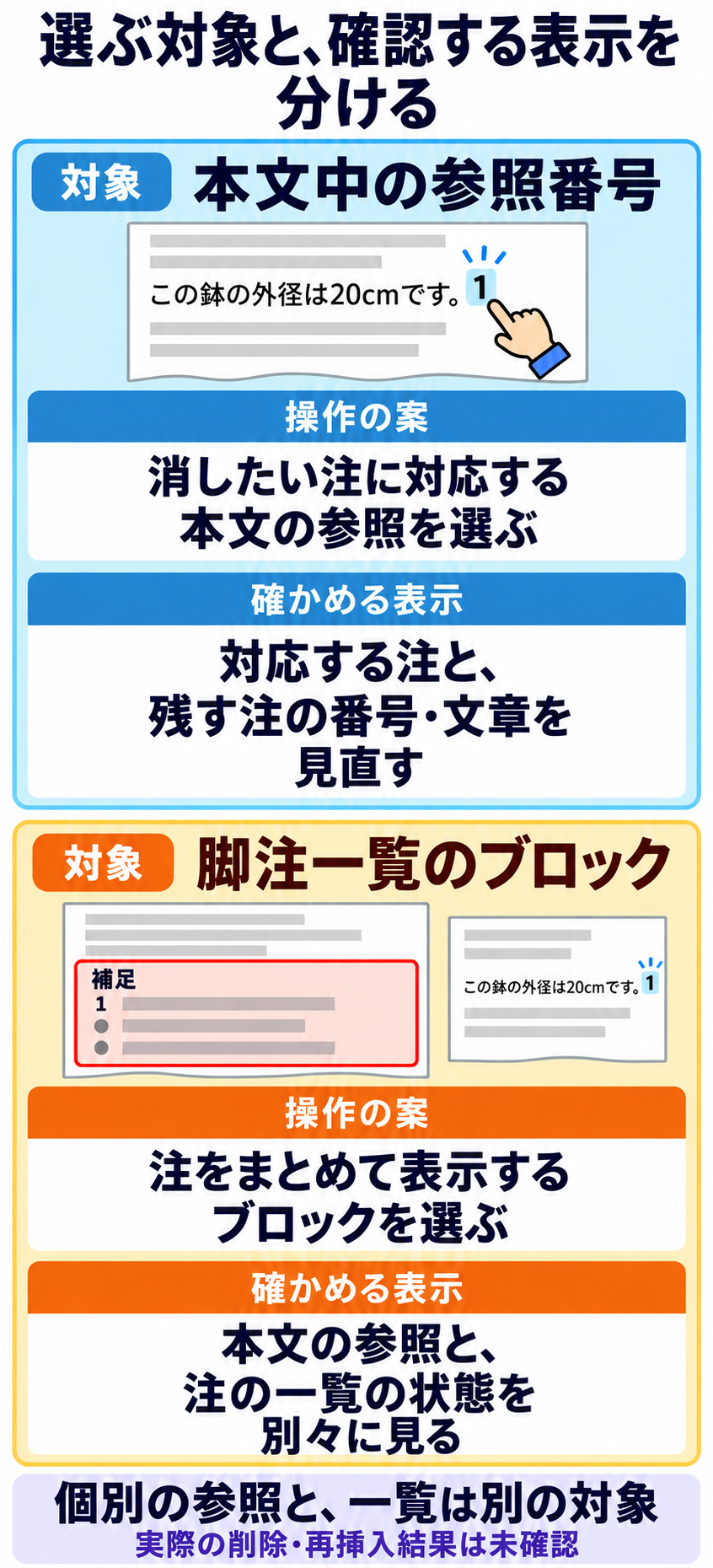
削除の目的を一文で決めてから対象を選びます。一覧を外す例と個別の参照を消す例は別の操作で、修正前後や削除・復元の成功記録ではありません。
すべての脚注をなくす必要がある場合も、本文中の参照が残っていないかと、一覧の状態の両方を確認します。本文の補足が不要かを判断せず、一覧だけをまとめて消す方法にはしません。
保存後のスマホとPCで、注へ進んで戻る
編集画面で番号が見えても、保存・公開後の読者の経路まで動くとは限りません。編集した記事の公開URLを使い、本文の参照から注へ、注から同じ本文へ戻る順番を確かめます。
- 保存した内容と公開URLをそろえる。
いま見ているのが編集画面のプレビューか、保存後の公開ページかを分けます。公開した記事の本文と注が同じ内容かを確認します。実際の保存・公開操作は、そのサイトの担当範囲と手順で行います。
- 本文の参照から、対応する注を読む。
スマホとPCで、本文の言葉と番号を読み、参照を選びます。別の注へ移っていないか、注の文章を最後まで読めるか、固定ヘッダーなどに隠れていないかを見ます。
- 注から元の本文へ戻る。
戻る参照を選び、どの一文へ戻ったかを確かめます。番号の見た目だけでなく、続きを読める位置かを見ます。キーボードで使う場合はTabで対象へ進み、Enterで移動し、現在位置を見失わないかも確認します。
- 編集・削除した箇所をもう一度照合する。
変えた補足の文章、残した参照、注の順序を見ます。表示の確認が終わったことと、読者が説明を理解したことは別に記録します。
スマホで動かないときは、同じ機能とURLかを確かめる
PCとスマホで開いたURL、使用機能がコアか別プラグインか、編集画面の版と、止まった操作をそろえます。「番号が表示されない」「注へ移れない」「戻れない」を分けて伝えると、調べる対象を絞れます。画面幅を狭くしたPCの表示だけを、実際のスマホの結果と同一視しません。
Modern Footnotesという別プラグインの過去の本人相談では、PCでは動いてもスマホでは動かず、更新・キャッシュ消去の後も解消しなかったと報告されています。開発者のAMPに関する指摘を受け、本人は競合を調べる予定を述べています。現在のコア機能の不具合や原因・修理成功の証拠ではないため、AMPの無効化やキャッシュ消去を一律の解決手順にはしません。
本文に用語の説明を残すか迷う場合は、意味と言い換え、用語集の使い分けで補足の置き方を考えられます。ここでの確認は、選んだ本文と注の対応、編集操作と公開後の往復です。
この架空例の設定と未確認の範囲を読む
一つの架空記事の掲載案です。20cmと番号1は説明用で、実商品や実際の脚注ID、編集・保存・公開の試験結果ではありません。
- 架空記事の対象
- 園芸店の鉢を説明する架空記事
- 本文の一文
- この鉢の外径は20cmです。
- 注を対応させる言葉
- 外径
- 説明用の参照番号の案
- 1
- 補足する注の文章
- 外径は、鉢の外側の縁から反対側の外側の縁までを測る想定です。
- 戻るリンクの文字
- この例の本文へ戻る
- 戻る場所
- 「この鉢の外径は20cmです。」の注番号の位置
- 個別の注で選ぶ対象
- 本文中の参照番号
- 個別の注で行う操作の案
- 消したい注に対応する本文の参照を選ぶ
- 個別の注で確かめる表示
- 対応する注と、残す注の番号・文章を見直す
- 一覧を外すときの対象
- 脚注一覧のブロック
- 一覧を外す操作の案
- 注をまとめて表示するブロックを選ぶ
- 一覧を外すときに確かめる表示
- 本文の参照と、注の一覧の状態を別々に見る
- 実際の編集画面の版
- 未確認
- コアの脚注機能の利用可否
- 未確認
- 別プラグインの名前
- 未確認
- 編集する権限
- 未確認
- 投稿種類・テンプレートでの対応
- 未確認
- 実際の参照ID
- 未確認
- 保存済みの注
- 未確認
- 実公開URL
- 未確認
- スマホで開いたURL
- 未確認
- 注へ進む操作の結果
- 未確認
- 本文へ戻る操作の結果
- 未確認
- 削除・再挿入の結果
- 未確認
- 読者の理解
- 未確認
- 個別の原因
- 未確認
まとめ:本文・注・戻り先を同じ例で確かめる
WordPressの脚注は、使える編集画面で本文の位置を選び、「脚注」から補足を加え、該当する注の文章を編集します。本文の参照番号、注の内容、本文へ戻る場所を一組で読み合わせます。
削除では、個別の本文参照を消すことと、一覧ブロックを外すことを分けます。保存後はスマホとPCの実公開URLで、本文から注へ進み、同じ一文へ戻って読めるかを確認してください。操作できた結果と、読者の理解や個別の原因は分けて扱います。
会社サイトの本文と補足が離れて読みにくい、編集と公開後の確認を整理したい場合は、対象の記事と困っている操作をDREEXYへお知らせください。支援範囲・費用・条件は個別に確認します。Web記事の説明と操作の確認を相談する
出典と説明例の範囲
追加・編集と削除対象の違いは、WordPress.orgの脚注ブロックおよび文字編集の追加オプション、WordPress.com日本語手順の必要箇所を参照しています。脚注ブロックの公式資料は2026年6月30日更新の説明を確認しました。利用中のサイトの機能・権限・表示を保証するものではありません。
園芸店の記事・寸法・注の文章は説明のための架空案です。実際の商品や会社、編集・削除・公開・読者の理解を確かめた結果ではありません。
仕事の流れから、顧客との接点まで。
一体で見直す、最初の一歩を。