
GA4のダッシュボードの作り方|データ接続・グラフ作成・共有の手順
Webサイト改善 · 計測と改善運営
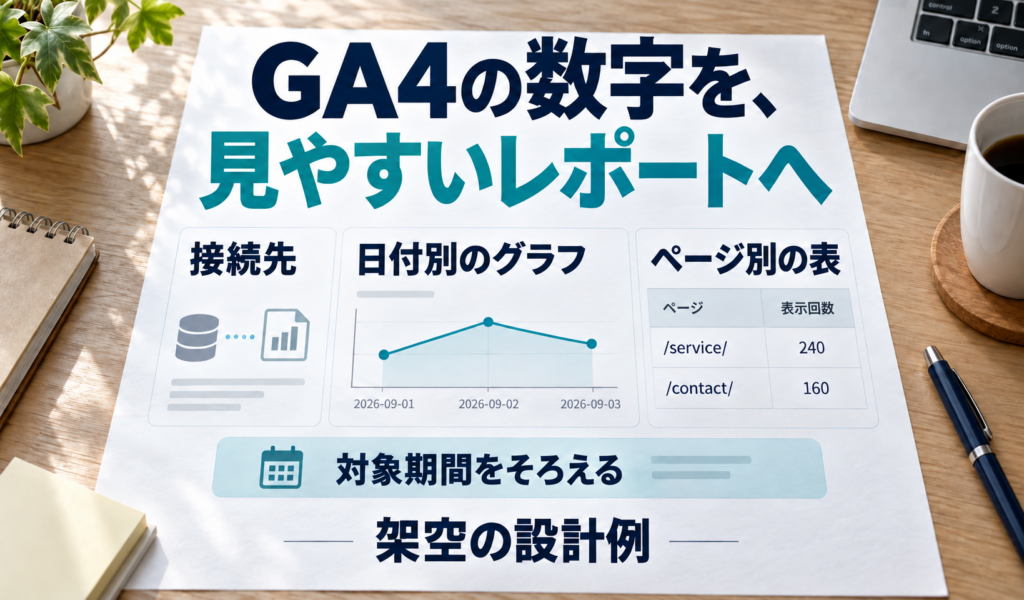
GA4のダッシュボードは、対象のプロパティをデータソースにつなぎ、知りたいことに合うグラフと表を置いて作ります。まず「日付ごとの表示回数」と「ページごとの表示回数」を一枚にまとめ、期間と指標を元のGA4に照らしてから、必要な担当者へ共有しましょう。
毎月の報告のたびにGA4の画面を探し直しているWeb担当者に向けた記事です。ここで作るのは、数字を見る場所をそろえるためのレポートです。グラフを増やすこと自体より、「いつ・何が見られたか」を同じ条件で読めることを目指します。
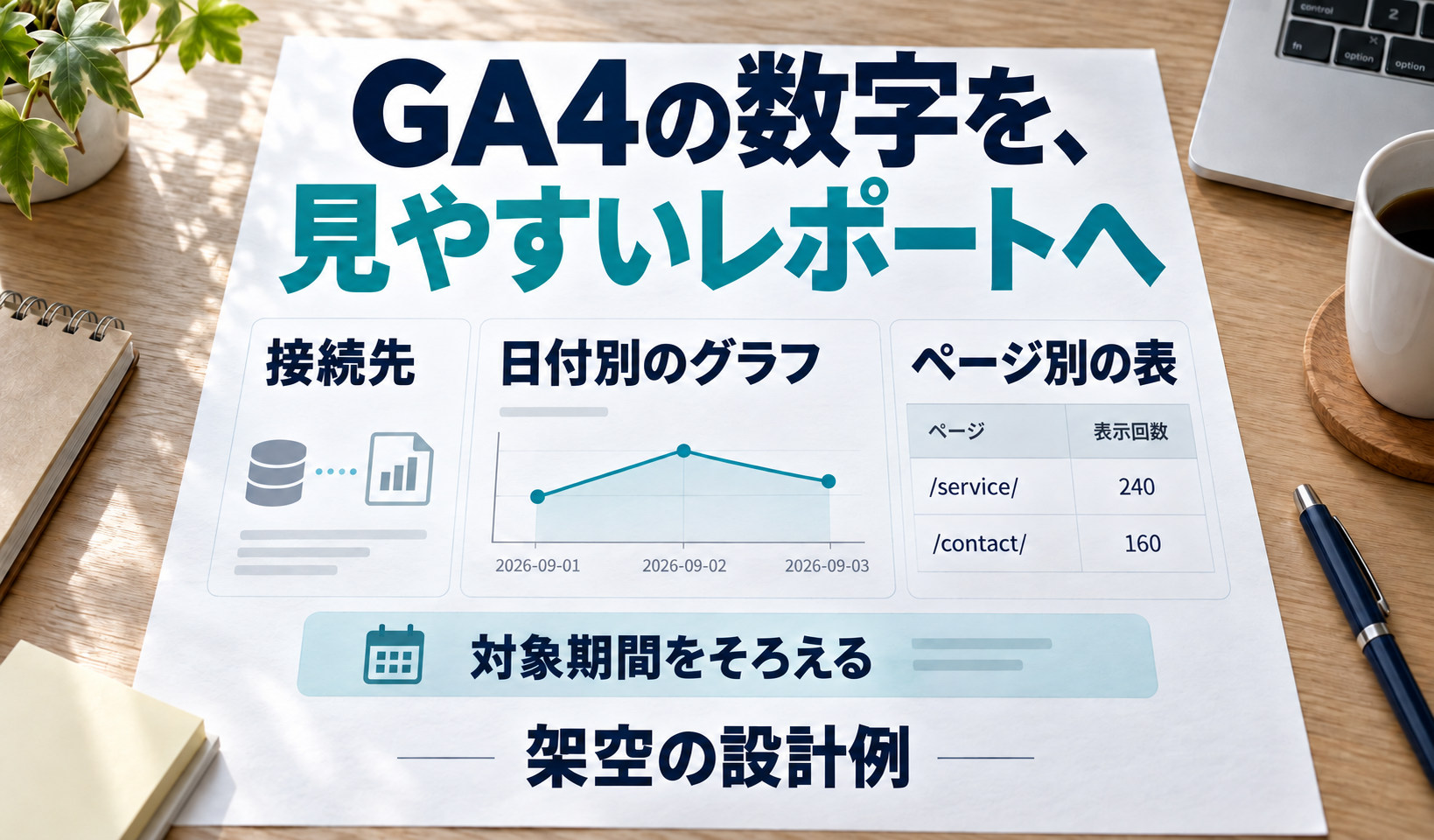
接続先の準備、データソースの作成、グラフと表の設定、画面の整理、閲覧権限と共有、元データとの照合の順に進みます。一つの架空サイトで、日付別とページ別の小さなレポート設計を具体的に見られます。
対象は、必要なGA4データを読む権限のある担当者です。タグの新設・修正は扱いません。Looker Studioの名前で探す方に向け、本稿は2026年10月24日に確認したGoogle公式の「Data Studio」表記の資料に沿って説明します。画面上の表記は利用環境でも確認してください。数字・日付・サイトは独自の架空例で、実接続や実共有を行った記録ではありません。
最初に、何を見るレポートかを決める
何を判断したいかを一つ決め、その問いに必要な期間・分け方・数える値を選びます。最初から全指標を一画面へ詰め込みません。
GA4の標準レポートで必要な情報が十分に読めるなら、外部のレポートを新設する必要はありません。定期的に同じ見方で説明したい、グラフと表を一枚へまとめたい、といった場合にData Studioのレポートを使います。データソースはGA4とレポートの間をつなぎ、使う項目を提供するものです。
本稿の問いは「どの日に見られ、どのページが見られたか」です。設備保守サービスの架空サイトについて、2026年9月1日〜3日の表示回数を使います。売上や問い合わせの増減を判定する問いではありません。
日付別に見る
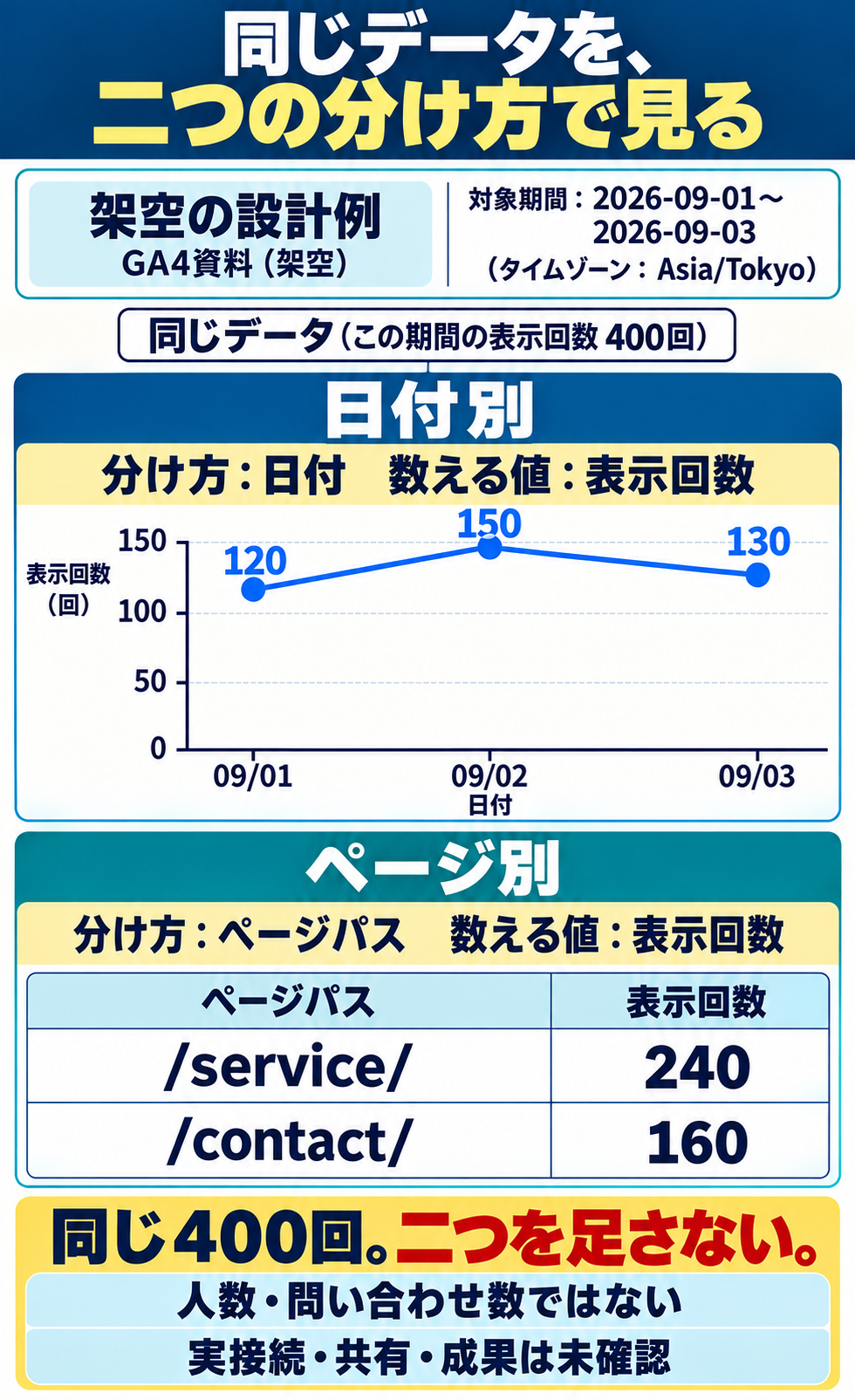
分け方は日付、数える値は表示回数です。日ごとの違いを折れ線で読みます。
ページ別に見る
分け方はページパス、数える値は同じ表示回数です。どのページに記録されたかを表で読みます。
分け方を「ディメンション」、数える値を「指標」と呼びます。例えば日付を横軸、表示回数を縦軸へ割り当てます。人・訪問・表示・イベントは単位が違うため、表示回数の欄へユーザー数を混ぜないことが大切です。
Views(表示回数)は、ページやアプリ画面の表示を数え、繰り返し表示も含む指標です。この架空例はWebのみを対象に設計しています。実際のプロパティにアプリも含むなら、対象のプラットフォームも確かめます。400回の表示を400人や400件の相談とは読みません。
指標の意味やSEOの報告段階から整理する場合は、表示・クリック・訪問・相談を分ける測定記事を参照してください。本稿は、その定義を取り違えずにレポートを組み立てる手順へ絞ります。
GA4のプロパティをデータソースへ接続する
Google Analyticsコネクタで目的のアカウントとGA4プロパティを選び、データソースを作ってレポートへ追加します。
先に、対象サイトを集計するプロパティ名と、使うGoogleアカウントを管理担当と照合します。似た名前のテスト用と本番用を取り違えると、グラフが表示されても違うデータを報告してしまいます。接続できる名前が一覧に出ないときは、むやみに権限を増やす前に対象とアクセスを確認します。
GA4の現行権限資料では、Viewer(閲覧者)は設定とデータ、共有された資料を画面やAPIから参照できる役割です。接続の公式資料にある旧表記「Read & Analyze」と対応します。レポートを作るためだけに、GA4の管理者権限が必須とはしません。データ制限や組織方針も別に確認します。
- Data Studioのホームで「作成(Create)」から「データソース(Data Source)」を選びます。
- 「Google Analytics」コネクタを選びます。認可画面が出る場合は、使用するアカウントと許可対象を確かめます。
- 対象のアカウント、目的のGA4プロパティを選んで「接続(CONNECT)」へ進みます。
- フィールド一覧で日付や表示回数などを確認し、対象が分かるデータソース名を付けます。例は「設備保守サイト・表示回数(説明用)」です。
- 「レポートを作成(CREATE REPORT)」から「レポートに追加(ADD TO REPORT)」へ進み、同じデータソースを使うレポートを開きます。
既に正しいデータソースがある場合は、新規レポートの「マイデータソース(My data sources)」から選ぶ方法もあります。データソースが複数あるなら、名前だけで判断せず接続するプロパティを照合してください。
これは設定手順の説明です。本稿の制作のために、実際のGoogleアカウントの認可やプロパティへの接続は行っていません。GA4タグが設置済みか分からない場合は、Site KitとGTMの送信先を見分ける記事で設置経路の確認を先に扱います。
日付別のグラフとページ別の表を作る
グラフを選んでから、データソース・ディメンション・指標を設定します。自動で入った値も、そのまま信用せず読み直します。
日付別の折れ線を置く
編集画面の「グラフを追加(Add a chart)」で「時系列(Time series)」を選び、紙面へ置きます。グラフを選択した状態で、設定パネルのデータソースを確認し、ディメンションをDate(日付)、指標をViews(表示回数)にします。Googleの作成チュートリアルも、Analyticsのデータソースでこの組合せを扱っています。
時系列では日付の順序が意味を持ちます。表示回数の大きい順に日付を並べると、時間の流れが読めなくなります。凡例や軸の名前を見て、何を一つの点として表示しているか確認します。
ページ別の表を置く
次に表を追加し、同じデータソースを選びます。ディメンションをPage path(ページパス)、指標をViewsにします。ページパスは、例えばURLのホスト名より後・クエリより前にある「/service/」の部分です。完全URLやクエリ付きパスとは別のフィールドなので、表示したい粒度を選びます。
表の行は、その分け方ごとに集計されます。例では表示回数の降順で見せます。日付や端末などを追加すると一行の意味が変わるため、最初はページパスと表示回数だけで確認します。実際に選べるフィールドや組合せは、接続先のフィールド一覧とエラー表示でも確かめてください。
同じ400回を、どう読み分ける?
以下は同じ架空期間の設計値です。日付は「いつ」、ページパスは「どこ」を分けます。同じ表示回数なので、二つの合計を足しません。
| 日付 | 表示回数 |
|---|---|
| 2026-09-01 | 120 |
| 2026-09-02 | 150 |
| 2026-09-03 | 130 |
| ページパス | 表示回数 |
|---|---|
| /service/ | 240 |
| /contact/ | 160 |
120+150+130も240+160も400回です。日付別では9月2日の値が最も大きく、ページ別では/service/が多い、という設定を読めます。各日のページ内訳は設定していないため、9月2日に/service/が何回見られたかまでは分かりません。
実務でも、表の一部だけを表示したり、片方のグラフだけにフィルタが付いていたりすると、同じ対象の合計になりません。数を合うように書き換えるのではなく、集計範囲を確認します。/contact/の表示160回から、160件の問い合わせ受付があったとも言えません。
架空の設計値・設定案・未確認の全文を読む
一つの架空サイトのレポート設計です。実測値ではありません。日付別とページ別は同じ対象の別の分け方です。
- 説明用の架空例
- はい(架空設定)
- 例のサイト
- 架空の設備保守サービスサイト(Webのみの説明用)
- 確認したい問い
- どの日に見られ、どのページが見られた?
- 対象期間・開始日
- 2026-09-01
- 対象期間・終了日
- 2026-09-03
- 対象期間・日付の時間帯
- Asia/Tokyo
- 接続と集計の設計・接続方式
- Google Analytics
- 接続と集計の設計・対象プロパティ
- 対象のGA4プロパティ(架空・IDなし)
- 接続と集計の設計・データソース名
- 設備保守サイト・表示回数(説明用)
- 接続と集計の設計・数える値
- Views(表示回数)
- 接続と集計の設計・表示回数の意味
- 同じページの繰り返し表示を含む。人数・問い合わせ件数ではない。
- 日付別のグラフ案・分け方
- Date(日付)
- 日付別のグラフ案・数える値
- Views(表示回数)
- 日付別のグラフ案・内訳・1行目・日付
- 2026-09-01
- 日付別のグラフ案・内訳・1行目・表示回数
- 120
- 日付別のグラフ案・内訳・2行目・日付
- 2026-09-02
- 日付別のグラフ案・内訳・2行目・表示回数
- 150
- 日付別のグラフ案・内訳・3行目・日付
- 2026-09-03
- 日付別のグラフ案・内訳・3行目・表示回数
- 130
- ページ別の表案・分け方
- Page path(ページパス)
- ページ別の表案・数える値
- Views(表示回数)
- ページ別の表案・内訳・1行目・ページパス
- /service/
- ページ別の表案・内訳・1行目・表示回数
- 240
- ページ別の表案・内訳・2行目・ページパス
- /contact/
- ページ別の表案・内訳・2行目・表示回数
- 160
- 同期間の架空合計
- 400
- 二つの表示の読み方
- 同じ期間・同じ表示回数を、日付別とページ別に分けた設計例。二つを足して800回にしない。各日のページ内訳はこの例では設定していない。
- 共有の予定・見る担当
- 社内の閲覧担当者(架空)
- 共有の予定・レポートの権限案
- 閲覧
- 共有の予定・編集担当の決め方
- 編集が必要な担当者だけ別に決める
- 共有の予定・データ認証の選び方
- 実際の管理方針と閲覧者のデータ権限を確認して選ぶ
- 実際には未確認の範囲・GA4へのアクセス
- 未確認
- 実際には未確認の範囲・実接続したプロパティ
- 未確認
- 実際には未確認の範囲・実データの正確さ
- 未確認
- 実際には未確認の範囲・実レポートの表示値
- 未確認
- 実際には未確認の範囲・実権限と組織方針
- 未確認
- 実際には未確認の範囲・担当者側の実表示
- 未確認
- 実際には未確認の範囲・実共有・通知
- 未確認
- 実際には未確認の範囲・実際の業績への効果
- 未確認
- 例の範囲
- 数字と日付は独自の架空設計値。実アカウントへの接続、データ受信・照合、権限設定、共有、業績改善を実施した記録ではない。
根拠:新規レポートの作成、表の集計と設定、GA4フィールドの定義。数字・日付・サービス名は公式サンプルの転載ではなく、独自の架空設定です。
期間・単位・並びをそろえて読める形にする
タイトル、対象期間、単位、読む順番をそろえます。色や装飾を増やす前に、どの条件の数字なのかを見える場所へ置きます。
レポート名を「設備保守サイト・閲覧状況」のように対象と目的が分かる名前にします。上部に対象期間を置き、グラフには「日別の表示回数」、表には「ページ別の表示回数」と付けます。「アクセス」とだけ書くと、人数なのか表示なのかが分かりません。
この例は2026年9月1日から3日、日付の時間帯はAsia/Tokyoという設計です。グラフの既定期間をその期間へ合わせ、表にも同じ期間が適用されているか確認します。日付範囲コントロールを追加する場合も、どの図に効くかを閲覧画面で試し、個別の固定期間が残っていないか見ます。
最初は、上に問いと期間、続いて日付別グラフ、ページ別表、最後に未確認点という順番で十分です。表示回数の軸を「回」と書き、数字だけを大きくしたり、無関係な色で優劣を示したりしません。推移の違いだけで施策の因果効果や改善の勝者を決めるものではありません。
PC向けに配置を細かく決めるならFreeform、スマートフォンやタブレットでも繰り返し読むならResponsiveのレイアウトを検討します。公式は後者を複数画面サイズ向けとして説明しています。選んだだけで読める保証にはせず、普段の閲覧画面で文字・凡例・表の列を確かめます。
「表示回数が増えた理由」は、グラフだけでは確定しません。更新日、流入条件や取得条件などを別に調べる必要があります。このレポートは確認する場所をまとめる道具であり、計測の正確さや業績向上そのものの証明ではありません。
閲覧・編集とデータ認証を分けて共有する
レポートを見る権限と、元データを読むための認証は別です。相手を指定して閲覧か編集かを決めたうえで、相手側で数字を見られることまで確認します。
必要な相手へ、必要な役割で渡す
レポート右上の「共有(Share)」から、見る人やGoogleグループを指定し、閲覧(Can view)または編集(Can edit)を選びます。定例会で読むだけの人なら閲覧を基本に検討し、設定変更を担当する人だけ編集の必要を決めます。編集権限は見た目の調整だけに限らないため、担当を曖昧にしたまま配りません。
共有画面では、通知を送るかを確認して確定します。公式手順では通知が既定で有効で、不要ならNotify peopleを外す方法が示されています。実際に送る相手と内容を確認してから操作してください。本稿の制作では通知・招待・実共有を行っていません。
データ認証の違いを確認する
Owner’s Credentials(オーナーの認証情報)は、その認証所有者のアクセスに基づいてレポートのデータを見せる方式です。Viewer’s Credentials(閲覧者の認証情報)は、見る人自身のデータアクセスが必要です。共有リンクを受け取れたことだけでは、目的の数字まで見られるとは限りません。
どちらを使うかは、データの範囲、組織のルール、閲覧担当の権限を管理者と確認します。エラー回避のためだけに認証方式を弱めたり、インターネット上の誰でも見られる設定へ広げたりしません。公式のService Account CredentialsはBigQuery向けの条件があり、GA4の一般的な選択肢としてそのまま案内しません。
レポートの共有と、再利用可能なデータソースそのものの共有も別です。埋込みか再利用可能かで編集者が扱える範囲も変わるため、必要以上の編集やデータソース共有を増やす前に用途を確認します。
相手側で、対象のレポート、期間、グラフと表が読めるか確かめます。社内の閲覧担当を想定した設計案と、実際に共有・表示を確認した結果は分けて残します。
空欄や数字の違いは、条件とエラーから確かめる
「空欄」「アクセス拒否」「値が違う」「割当て上限のエラー」を分け、対象・期間・指標・条件を確認します。空欄をすぐ0やデータ消失へ置き換えません。
まず同じ条件を比べる
目的のプロパティ、日付範囲と時間帯、指標、フィルタを照合します。GA4側の表示回数と、レポート側のユーザー数を比べていないかも確認します。接続公式はGA4のレポートとの対応を説明しており、探索(Explorations)を無条件に同じ比較先とはしていません。
例えばGA4では全ページを見ていて、表では/service/だけに絞っていれば数字が異なります。二つの設定をそろえても差が残るなら、確認した値、条件と表示時点を残します。未調査の差を、タグ故障や特定の人の操作ミスと断定しません。
データの更新と、収集の完了を分ける
ここでいうデータ鮮度は、取得した集計結果を再利用する際の更新間隔の設定です。GA4へ新しい情報が収集された時点そのものではありません。2026年10月24日確認の公式表ではGoogle Analyticsに1時間・4時間・12時間の選択肢と既定12時間が記載されていますが、実際の接続画面と現設定を確認してください。変更や再読込みが即時の反映を保証するわけではありません。
エラーの種類から、確認先を絞る
相手だけ表示できない場合は、レポートの共有相手・役割、データ認証、組織の利用方針を確認します。全グラフではなく一つだけなら、そのグラフのデータソースとフィールドの組合せを調べます。原因を調べるために、他のグラフやアクセス設定を一括で変えないことが先です。
GA4の割当て上限に関するエラーが出た場合は、通常の空欄と分けます。編集画面の紙面や対象グラフを右クリックして「Google Analytics token usage」を開くと、レポートやグラフの使用状況を確認する手順が公式にあります。図の数や重複するデータソースなど、必要な範囲から調べます。エラーだけで有料版への移行が必須、データが消えた、固定時間で必ず直るとは決めません。
まとめ:小さく作り、元の条件と閲覧者の表示を照合する
接続先を確かめ、日付と表示回数のグラフ、ページ別の表を作り、期間・指標と閲覧者の表示を照合します。
ダッシュボードの作成では、最初に問いを決めると必要な項目を絞れます。同じデータソースでも、日付別とページ別では読み取れることが違います。表示回数を人数や案件へ変えず、対象期間と単位が分かる紙面にしてください。
共有は、相手へレポートを渡す設定と、データを見せる認証を分けます。表示できないときは、権限、期間やフィールド、データ鮮度、エラーを順に確認します。設計例を作れたことと、実際の計測・共有・業績改善を確認したことは別です。
計測とWeb運営の担当が分かれ、どのデータを何の判断へ使うか整理しにくい場合は、対象サイト・作りたい報告・確認済みの条件を添えてDREEXYへ相談できます。実際の支援範囲・費用・受付可否は個別に確認してください。
出典と架空例の範囲
2026年10月24日にGoogle公式の接続・レポート作成・フィールド・権限・共有・鮮度・エラーの必要主文を確認しました。本文の数値と日付は一つの架空サイトの設計値です。公開相談の本人の困りごとは作成手順を調べるきっかけとして扱い、当時の製品評価や有料化に関する推測を現行仕様へ採用していません。実アカウントの接続、顧客データの閲覧、権限変更・共有や業績の検証は行っていません。
仕事の流れから、顧客との接点まで。
一体で見直す、最初の一歩を。