WordPressのテーマはどう選ぶ?ブロック型と従来型の違い
WEBサイト・SEO · WordPressのテーマを選ぶ
ブロックテーマは、サイトエディターで共通部分や配置をブロックとして編集します。クラシックテーマは、主にテーマ固有の設定やPHPテンプレートで扱います。記事本文のブロック編集とは分け、更新する人と影響範囲から候補を選びます。
地域クラブの広報担当は催しの記事を書き、共通の案内やページの配置は制作側へ頼みたい。将来、コードを書かない人へ引き継ぐことも考えると、見本の外観だけではテーマを決めにくくなります。「新しいブロック型なら全部簡単」「従来型なら記事も旧エディター」とは決められません。
この記事は、WordPressを使う前提でテーマの種類を選ぶ制作・更新担当向けです。記事本文、共通ヘッダー、ページ種類の配置という同じ三つの仕事で違いを比べ、編集場所、変更の影響、既存サイトでの注意、試し方まで順に説明します。読み終えたら、候補を残す理由と、実際に試す更新を具体化できます。
以下は新規制作を考える架空の地域クラブです。実顧客や相談投稿者の環境を再現したものではありません。テーマは未選定・未導入で、編集やプレビュー、本番切替は実施していません。実際の権限、機能依存、適合や保存・公開結果は未確認です。
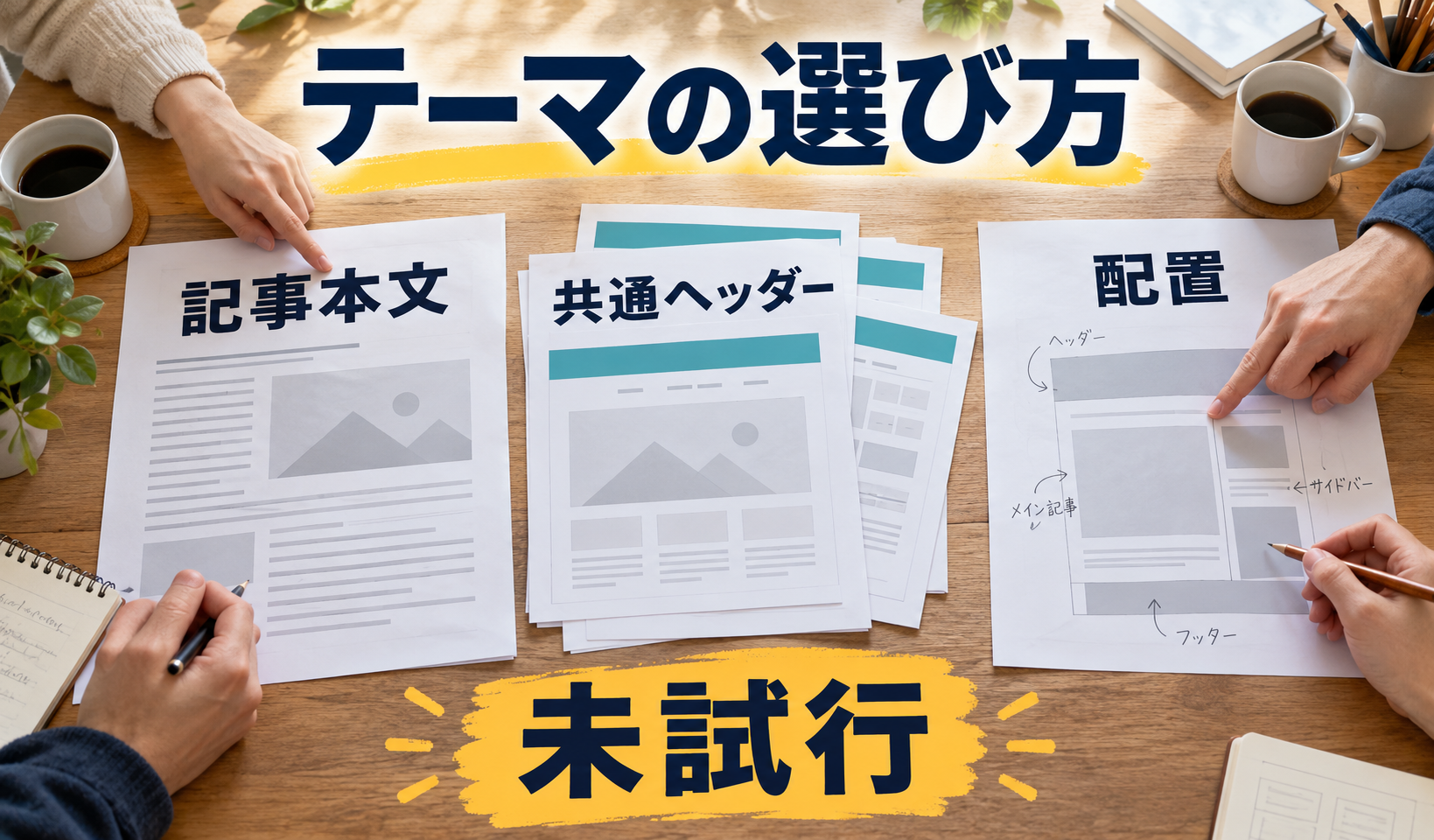
テーマ・テンプレート・記事本文を分けて考える
テーマは、WordPressの内容をどのように表示するかに関わる仕組みです。その中のテンプレートは、投稿、一覧などページの種類に応じた配置です。ブロックは見出し、段落、画像などの内容のまとまりを指します。似た言葉でも、同じ場所を編集するという意味ではありません。
例えば催しの記事で開催案内の見出しや写真を差し替える仕事と、全体の案内に使う共通ヘッダーを直す仕事は分けます。さらに、催し一覧や個別案内の配置を変える場合は、そのページがどのテンプレートを使うかを確認します。記事を一つ直したつもりで、共通部分まで変えていないかを見分けるためです。
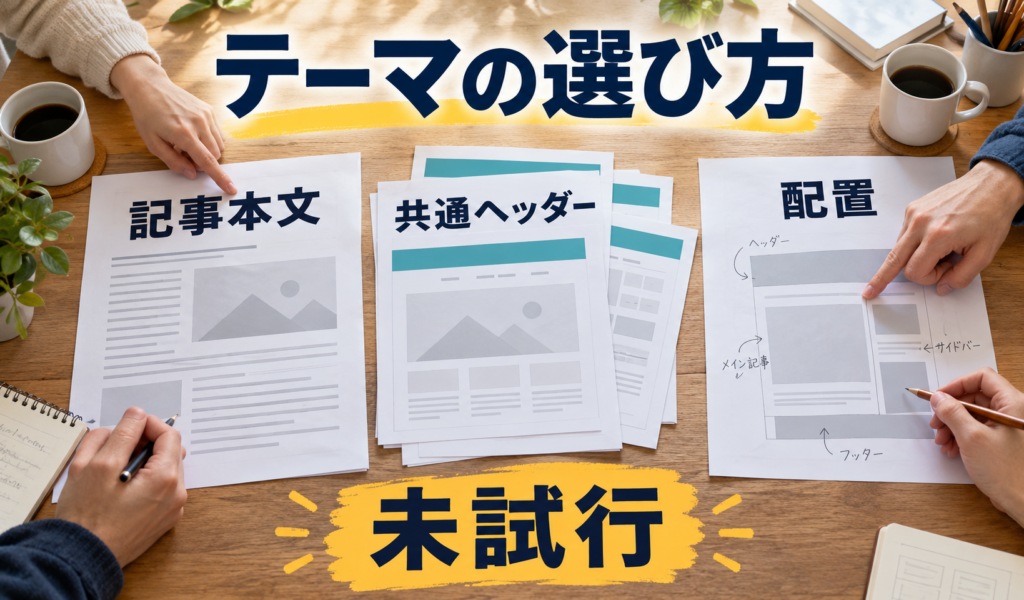
図を見る問い:記事本文と共通ヘッダーは、同じ場所を直す?
ページの中の本文、共通部分、配置を見て、それぞれの変更が及び得る範囲を読みます。
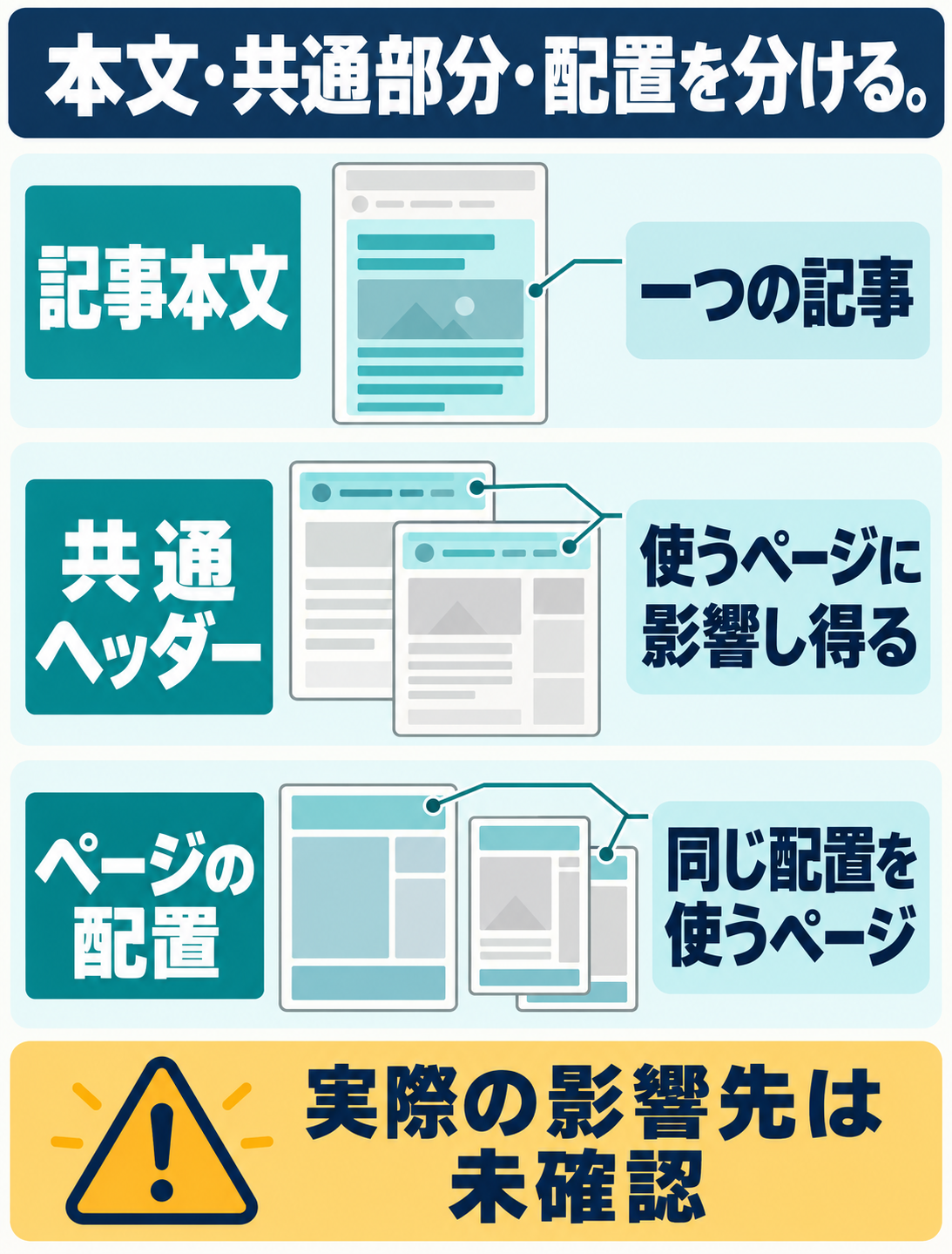
記事本文なら一つの記事の内容を、共通ヘッダーならそれを使う複数ページを、テンプレートなら同じ配置を使うページを確認します。ただし、この架空例で実際に影響するページ一覧を調べたわけではありません。全ての変更が全ページへ及ぶ、という図にはしていません。
記事のブロック編集と、ブロックテーマは別
WordPressのブロックエディターは、投稿や固定ページの本文を見出し・画像・段落などで組み立てる編集方式です。一方、ブロックテーマは、ヘッダーやテンプレートなど本文の外側もブロックで扱うテーマの種類です。クラシックテーマという名前だけで、本文も旧エディターだと決まりません。実際の本文編集画面は、サイトの構成や追加機能、設定を確認します。出典:WordPress Block Editor
同じ三つの更新を、二つの種類で比べる
ブロック型はサイトエディター、従来型は主にPHPテンプレートやテーマ固有の設定を使う、という違いを、更新したい仕事へ対応させます。ここでの比較は一般的な編集構造であり、二つの実製品を試した結果や、切替前後の成功例ではありません。出典:WordPress公式の両テーマの違い
広報担当が行いたいのは「催しの記事本文を更新する」ことです。共通部は制作担当候補と範囲を確認し、運営責任者が採用を判断する想定にします。担当名があるだけでは、その人に必要な編集権限が付いているとは判断できません。
催しの記事本文
行いたいこと:開催案内の見出しと写真を差し替える。
一般的な範囲:一つの記事の内容。
投稿のブロックエディターを使う場合がある。
従来型テーマという名前だけで旧エディターとは決まらない。
確認する担当:広報担当と制作担当。実際に操作できるか、影響するページ、保存後・公開先の結果は、両候補とも未確認です。
共通ヘッダー
行いたいこと:催しへの案内を共通ナビに加える。
一般的な範囲:同じヘッダーを使う複数ページに及び得る。
サイトエディターの共通パーツやナビを確認。
テーマごとのメニュー、カスタマイザー、独自設定などを確認。
確認する担当:制作担当と運営責任者。実際に操作できるか、影響するページ、保存後・公開先の結果は、両候補とも未確認です。
催しのページ種類の配置
行いたいこと:催し一覧と個別案内の配置を調整する。
一般的な範囲:同じテンプレートを使うページに及び得る。
サイトエディターのテンプレートを確認。
そのテーマのテンプレートと設定、必要なコード変更を確認。
確認する担当:制作担当。実際に操作できるか、影響するページ、保存後・公開先の結果は、両候補とも未確認です。
先に三つの仕事をそろえると、制作側の説明も比べやすくなります。「誰でも編集できる」という一言ではなく、どのアカウントでどこを直すか、保存時に何が変わるかまで確認してください。本文だけを担当する人と、共通配置を管理する人へ、同じ広い権限を渡す必要があるとは限りません。実際の権限付与は本稿の説明とは別の作業です。
サイトエディターと従来型の設定で変える範囲
ブロックテーマでは、一般に管理画面の「外観」のエディターからサイトエディターを使います。これはブロックテーマが前提の機能です。投稿本文を開くエディターとは分けて見てください。実際の項目名や表示、使える範囲はWordPressの版、テーマ、追加機能、担当者の権限などを確認します。
図を見る問い:同じ共通ヘッダーを、二つの種類ではどこで編集する?
共通ヘッダーという同じ対象から、二つの編集先の説明を近くで見比べます。実管理画面を再現した図ではありません。
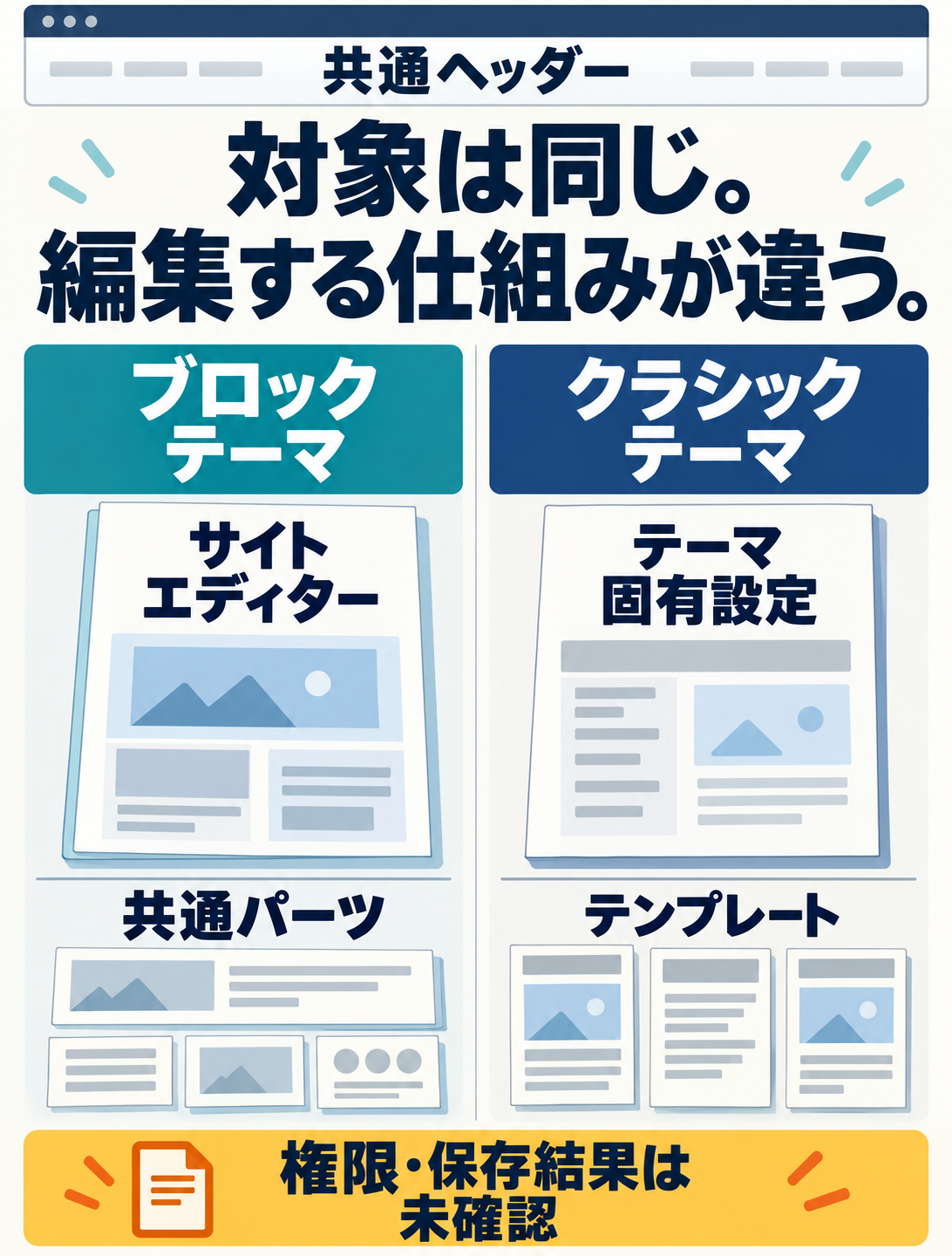
ブロックテーマは、サイトエディターの共通パーツやナビゲーションを確認します。従来型では、そのテーマのメニュー、カスタマイザー、独自設定、必要なテンプレートを確認します。編集先が分かったことと、当該担当が編集・保存できたことは別です。
スタイル・テンプレート・共通パーツを区別する
- スタイル
- 色や文字、配置などの見た目を扱います。全体や同じ種類のブロックへ及ぶ設定もあるため、今見ている一ページだけの変更と思い込まないようにします。
- テンプレート
- 投稿や一覧など、ページの種類に応じた構造を扱います。ページがどのテンプレートを使うかを見て、変更後に確認するページを決めます。
- 共通パーツ
- ヘッダーやフッターなど、再利用される部分を扱います。変更はその部分を使うページへ影響し得ます。保存対象の名前を見て、記事本文の保存と区別します。
公式資料では、サイトエディターの保存時に、変更したテンプレートやナビゲーション、共通パーツなどの対象を選べることを説明しています。同じヘッダーを使うページに変更が及ぶ場合があり、目の前のページだけを確認して終わりにはできません。出典:Site Editorの保存対象と変更範囲
従来型でも、全てをコードで直すとは限らない
クラシックテーマはPHPテンプレートなどを基盤にし、メニューやカスタマイザーなどの設定を使う構造です。ただし、どこまで設定で直せるか、独自の編集機能や追加機能を使うかは候補で異なります。普通の担当が本文を直すたびにPHPファイルを触る、という意味ではありません。
設定で足りない共通配置の変更を制作担当へ依頼する運用も選択肢です。ブロック型も従来型も、担当者が必要な仕事を続けられるかを確かめます。片方を無条件に簡単、もう片方を一律に廃止対象とする判断にはしません。
新規制作と、既存テーマの変更を分けて選ぶ
この架空クラブは新規制作を考える例です。まず必要な記事や一覧、共通の案内と、誰が更新するかを整理します。公式のテーマ一覧や配布元の説明を入口に、必要な編集範囲に合う候補を探し、対応環境、更新状況、利用条件や支援範囲を比べます。WordPress.orgのテーマ一覧に載ることや特定のタグがあることだけで、当該サイトへの適合や安全性、アクセシビリティを認定しません。
候補を残す理由と、まだ決められない理由を書く
共通部まで担当者がブロックで調整したいなら、ブロックテーマの編集範囲を候補で試します。本文は広報担当、共通部の変更は制作側へ依頼するなら、その分担が使える設定と支援範囲を比較します。現在の運用で必要な仕事が足りている場合は、新しい種類だからという理由だけで変更を急がなくてもかまいません。
無料なら安全、有料なら速い、人気なら自分たちに適合する、といった判断は避けます。使いたい機能がテーマ自身のものか、追加機能に依存するのかも確認します。特定製品の機能や料金を比較する場合は、その製品の現行の説明と条件を別に確かめてください。本稿では特定テーマの順位付けや性能試験はしていません。
既存サイトなら、独自変更と戻す方法が先
以下は既存サイトを変更する場合の一般的な考え方です。新規制作の架空例で、移行や復元に成功したという追加観測ではありません。現在のテーマ名、独自のテンプレート変更、追加機能、コードや設定への依存を確認し、影響する部分と戻す方法を整理してから検証します。
図を見る問い:既存サイトのテーマを変える前に、何を残し確認する?
現在のテーマ、独自変更、追加機能の資料と、検証・戻し方の確認がどう関係するかを見ます。
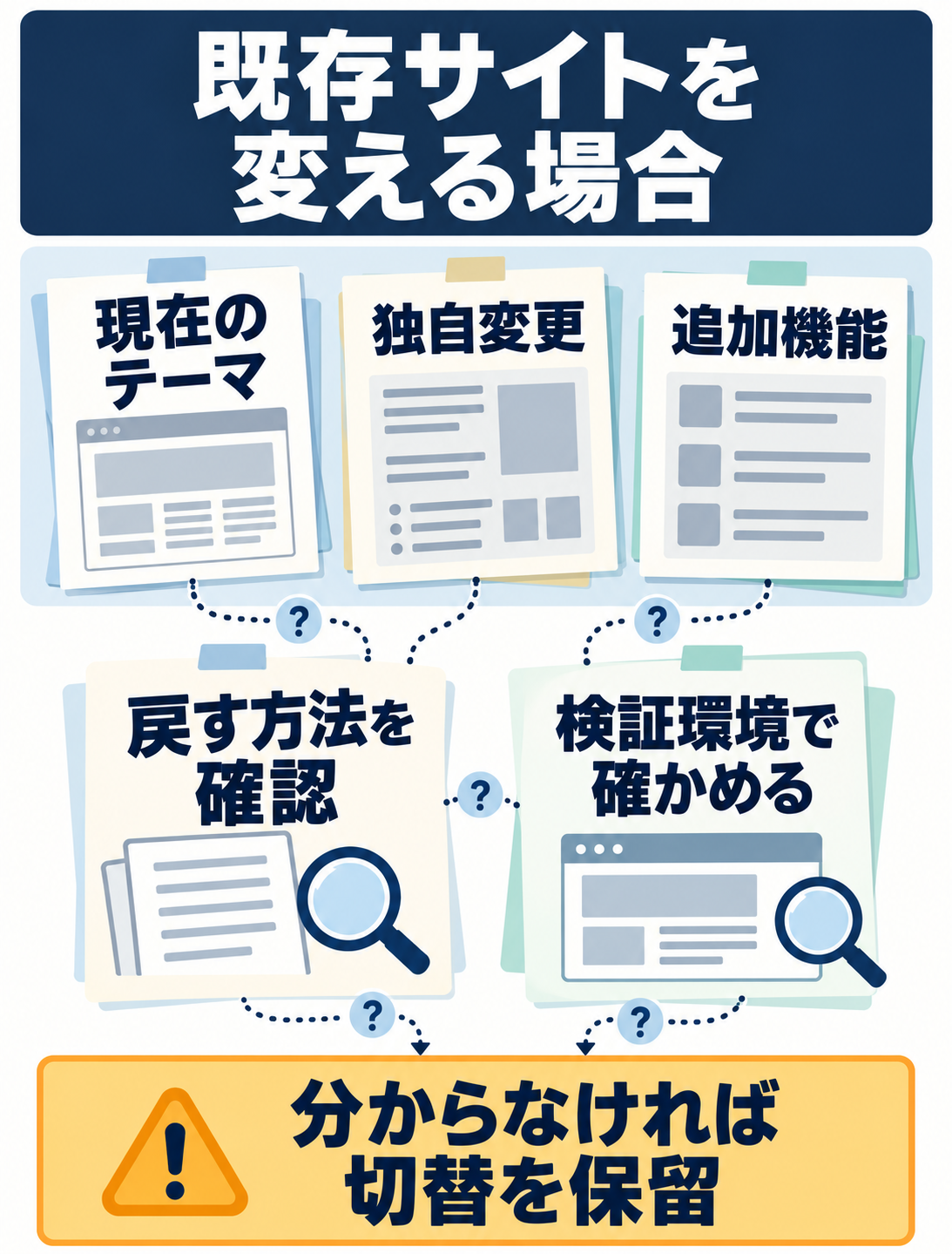
依存している機能や、戻す方法が分からない場合は、本番への切替を保留します。制作担当へ現在の構成と必要な変更を伝え、検証環境で確かめる範囲を決めます。テーマを次々と本番で有効化して比べる方法にはしません。
テーマを変えたときに、以前の配置、メニュー、ウィジェットや独自機能が全てそのまま移るとは約束できません。子テーマなどで分けた変更も、存在することだけで移行や更新の動作確認が済んだことにはなりません。担当者が対象環境と独自変更に合う扱いを検討します。
プレビューから保存・公開までを分けて確かめる
テーマの見本やデモは、外観や説明を知る入口です。そのサイトの原稿、担当者の権限、追加機能や共通変更まで試した結果ではありません。公式資料も、詳しく適合を確かめたい場合に、テスト用サイトでの試行を案内しています。出典:Work with themes
通常の担当が行う仕事を、候補で試す
- 対象と担当をそろえる。催し記事の見出しと写真、共通ナビの案内、一覧や個別案内の配置など、今回必要な変更を挙げます。使う候補と環境、操作する担当を決め、既存サイトでは変更前の状態と戻す方法も確認します。
- 検証環境で操作する。実際の運用で使う想定の権限で、編集場所へ到達し、必要な箇所を変更できるかを試します。操作できない場合は権限や構成を担当者へ確認し、制約を回避するために権限を広げることを本稿の一般手順にはしません。
- 保存対象と影響先を確かめる。本文か、テンプレートか、共通パーツかを読み分けます。保存後に対象内容を読み戻し、同じ共通部や配置を使うページでも、必要な表示と動作を確認します。
- 公開の判断と本番確認を分ける。確認範囲と残る未確認をそろえて運営責任者が判断します。切替を行った場合は、公開先で同じ記事と共通部分、必要な操作を確かめます。検証画面が開いたことだけで公開完了にはしません。
速度、アクセシビリティ、通常の更新担当への引継ぎも、それぞれ対象と確認が必要です。プレビューの見た目だけで、読みやすさ、全機能、性能、更新のしやすさが合格したとまとめないようにします。不足が見つかった場合は、その候補の設定、依存機能、必要な制作作業を確認し、対応できない仕事が残るなら候補を保留します。
テーマの書き出しは、サイト全体の復元とは違う
サイトエディターの書き出しで扱うのは、変更したテンプレート、共通パーツ、スタイルなどのテーマ側の内容です。記事データ、利用している追加機能、公開環境などを含む同じサイト全体へ、そのファイルだけで戻せるという意味ではありません。戻す方法と担当は、サイトの構成に合わせて別に確認します。出典:Site Editorの書き出し対象
架空クラブの予定・候補・未確認を文章で確認する
これは新規制作を考える一つの架空クラブの設定です。二つは候補種別であり、変更前後や勝者の記録ではありません。未確認・未決定は、未実施を明示したfalseや、0件・失敗・成功と区別します。
- 説明用の架空例
- はい(架空例の明示設定)
- 実顧客の記録
- いいえ(架空例の明示設定)
- 実WordPressサイトの調査
- いいえ(架空例の明示設定)
- テーマを選定したか
- いいえ(架空例の明示設定)
- テーマを導入したか
- いいえ(架空例の明示設定)
- 本番を切り替えたか
- いいえ(架空例の明示設定)
- 想定する組織
- 架空の地域クラブ
- 予定する担当・記事を書く担当
- 広報担当
- 予定する担当・共通部を編集する担当候補
- 制作担当候補
- 予定する担当・採用を判断する人
- 運営責任者
- 行いたい更新・項目1
- 催しの記事本文を更新する
- 行いたい更新・項目2
- 共通ヘッダーの案内を変更する
- 行いたい更新・項目3
- 催しのページ種類の配置を変える
- 現在のテーマ名
- 未確認・未決定
- 現在のテーマ種類
- 未確認・未決定
- 現在のWordPressの版
- 未確認・未決定
- 公開環境の条件
- 未確認・未決定
- 利用者の権限
- 未確認・未決定
- 追加機能への依存
- 未確認・未決定
- 独自コードへの依存
- 未確認・未決定
- 更新箇所・項目1・箇所の名前
- 催しの記事本文
- 更新箇所・項目1・予定する変更
- 開催案内の見出しと写真を差し替える
- 更新箇所・項目1・一般的な影響範囲
- 一つの記事の内容
- 更新箇所・項目1・ブロック型についての一般説明
- 投稿のブロックエディターを使う場合がある
- 更新箇所・項目1・従来型についての一般説明
- 従来型テーマという名前だけで旧エディターとは決まらない
- 更新箇所・項目1・実際の編集操作の確認
- 未確認・未決定
- 更新箇所・項目1・実際に影響するページ一覧
- 未確認・未決定
- 更新箇所・項目1・実保存の結果
- 未確認・未決定
- 更新箇所・項目1・公開先の結果
- 未確認・未決定
- 更新箇所・項目1・確認する担当
- 広報担当と制作担当
- 更新箇所・項目2・箇所の名前
- 共通ヘッダー
- 更新箇所・項目2・予定する変更
- 催しへの案内を共通ナビに加える
- 更新箇所・項目2・一般的な影響範囲
- 同じヘッダーを使う複数ページに及び得る
- 更新箇所・項目2・ブロック型についての一般説明
- サイトエディターの共通パーツやナビを確認
- 更新箇所・項目2・従来型についての一般説明
- テーマごとのメニュー、カスタマイザー、独自設定などを確認
- 更新箇所・項目2・実際の編集操作の確認
- 未確認・未決定
- 更新箇所・項目2・実際に影響するページ一覧
- 未確認・未決定
- 更新箇所・項目2・実保存の結果
- 未確認・未決定
- 更新箇所・項目2・公開先の結果
- 未確認・未決定
- 更新箇所・項目2・確認する担当
- 制作担当と運営責任者
- 更新箇所・項目3・箇所の名前
- 催しのページ種類の配置
- 更新箇所・項目3・予定する変更
- 催し一覧と個別案内の配置を調整する
- 更新箇所・項目3・一般的な影響範囲
- 同じテンプレートを使うページに及び得る
- 更新箇所・項目3・ブロック型についての一般説明
- サイトエディターのテンプレートを確認
- 更新箇所・項目3・従来型についての一般説明
- そのテーマのテンプレートと設定、必要なコード変更を確認
- 更新箇所・項目3・実際の編集操作の確認
- 未確認・未決定
- 更新箇所・項目3・実際に影響するページ一覧
- 未確認・未決定
- 更新箇所・項目3・実保存の結果
- 未確認・未決定
- 更新箇所・項目3・公開先の結果
- 未確認・未決定
- 更新箇所・項目3・確認する担当
- 制作担当
- 比較する候補種別・項目1・種類
- ブロックテーマ
- 比較する候補種別・項目1・特定の製品
- 未確認・未決定
- 比較する候補種別・項目1・公式資料の一般的な機能
- サイトエディターで共通部やテンプレートをブロックで扱う
- 比較する候補種別・項目1・当該サイトで試したか
- いいえ(架空例の明示設定)
- 比較する候補種別・項目1・このクラブへの適合
- 未確認・未決定
- 比較する候補種別・項目1・性能の確認結果
- 未確認・未決定
- 比較する候補種別・項目1・アクセシビリティの確認結果
- 未確認・未決定
- 比較する候補種別・項目1・変更・引継ぎの結果
- 未確認・未決定
- 比較する候補種別・項目2・種類
- クラシックテーマ
- 比較する候補種別・項目2・特定の製品
- 未確認・未決定
- 比較する候補種別・項目2・公式資料の一般的な機能
- PHPテンプレート等とテーマ固有設定を使う。記事編集方式は種類だけで決まらない
- 比較する候補種別・項目2・当該サイトで試したか
- いいえ(架空例の明示設定)
- 比較する候補種別・項目2・このクラブへの適合
- 未確認・未決定
- 比較する候補種別・項目2・性能の確認結果
- 未確認・未決定
- 比較する候補種別・項目2・アクセシビリティの確認結果
- 未確認・未決定
- 比較する候補種別・項目2・変更・引継ぎの結果
- 未確認・未決定
- 判断の設定と未確認・新規か既存か
- 新規制作を考える架空例
- 判断の設定と未確認・現在テーマからの移行が必要か
- 未確認・未決定
- 判断の設定と未確認・プレビューを行ったか
- いいえ(架空例の明示設定)
- 判断の設定と未確認・検証環境での結果
- 未確認・未決定
- 判断の設定と未確認・必要な担当者の操作能力
- 未確認・未決定
- 判断の設定と未確認・支援と更新の条件
- 未確認・未決定
- 判断の設定と未確認・最終採用
- 未確認・未決定
- 判断の設定と未確認・本番公開の結果
- 未確認・未決定
- この例の範囲・項目1
- 二候補は別種の比較で変更前後や成功例ではない
- この例の範囲・項目2
- WordPress.orgの一般機能と架空サイトで実際に編集できるかは別
- この例の範囲・項目3
- nullは未確認・未決定。0/false/成功へ補完しない
- この例の範囲・項目4
- プレビューと権限・全機能・速度・アクセシビリティ・本番適合は別
- この例の範囲・項目5
- 実サイトの切替・契約・購入・公開を行った記録ではない
WordPressを採用するか自体の判断は会社サイトのWordPress導入前の確認点へ、HTMLひな形やサイト作成サービスを含む一般的な候補比較はホームページのテンプレート選びへ分けて読めます。本稿のテーマ種別の比較を、導入・保守・契約全体の合格へ広げないでください。
まとめ:直したい場所と、更新を担う人から選ぶ
ブロックテーマとクラシックテーマの違いは、記事本文の編集方式だけでなく、共通部分やテンプレートを扱う構造にあります。本文、共通ヘッダー、ページ種類の配置を分け、同じ更新を各候補で誰がどこで行うか、どのページへ影響するかを確かめます。
- 候補を残す
- 必要な更新が想定する担当と権限で行え、共通変更の範囲と依存、支援条件を説明できる場合です。実際に確かめた範囲と未確認を分けます。
- 変更を試す
- 今の構成で必要な仕事が足りず、候補の利点を試したい場合です。既存サイトでは独自変更と戻す方法を確認し、まず検証環境で試します。
- 判断を保留する
- 権限、影響先、依存や戻す方法、必要な編集・保守の担当が分からない場合です。不明なまま本番へ切り替えたり、未試行を成功と記録したりしません。
更新する箇所とテーマ選び、制作側へ依頼する範囲に迷う場合は、DREEXYへ相談できます。現在のサイトや候補、更新したい内容、通常の担当者を、個人情報や機密を含めずにお知らせください。対応範囲や費用、支援条件は個別に確認します。WordPress制作・更新の相談へ
仕事の流れから、顧客との接点まで。
一体で見直す、最初の一歩を。