スクリーンリーダーでサイトを確認するには?読み上げ・見出し・操作の点検手順
WEBサイト・SEO · 読み上げと操作の点検
一つの用事と試す環境を決め、本文の読む順、見出しやリンクによる移動、入力欄と状態の伝わり方を、実際の読み上げと操作で確かめます。期待する意味と実際の出力を分けて残し、制作担当へ具体的に伝えてください。
自社サイトを自動ツールやTabキーで確認していても、「音声で聞くと何が分かるか」は別の確認が必要です。更新を確認するWeb担当と制作担当に向け、NVDAを使う場合を例に、ページを読むところから修正後の確認までを説明します。
架空の設備点検案内から対応地域と相談前の条件を探し、相談先へ進む用事を使います。読む順・見出しとリンク・入力と状態を順に見れば、どの箇所を、どの操作と出力で確認するかが分かります。
ここにあるのは点検計画です。架空の案内文と予定する操作を示します。音声出力や移動はまだ試しておらず、実サイトの問題、原因、修正成功を示す例ではありません。
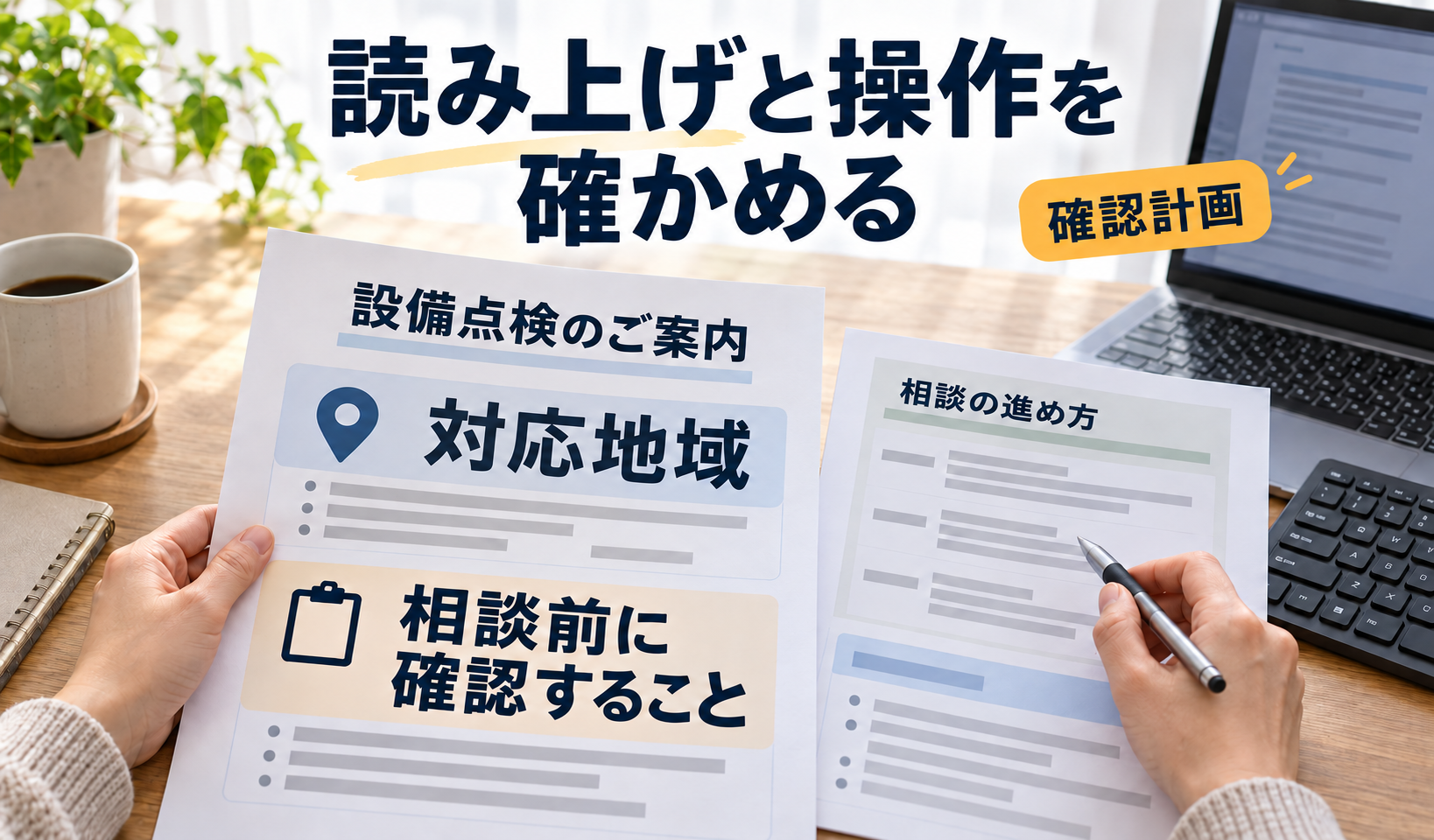
一つの用事と、試す環境をそろえる
「サイトを一周する」より先に、読む人が何を知り、何を終えたいかを決めます。その用事に必要なページと状態を、試す端末・ブラウザー・スクリーンリーダーの組合せへ結びます。
スクリーンリーダーでは、説明と操作の意味も聞く
スクリーンリーダーは、ページの情報を音声や点字などで伝える支援技術です。本文だけでなく、見出し、リンク、操作する部品の種類や名前、必要な状態などを利用して読み進めます。Tabキーで次の部品へ進めることと、その部品の目的が分かることは別です。
自動ツールは実装上の問題候補を探す助けになりますが、今の説明と操作で用事を進められるかは、それだけでは分かりません。反対に、読み上げられた文章でも、小さい文字や重なりなど別の困難が残る場合があります。一般のキーボード・見出し・入力・拡大の点検とも組み合わせます。
最初に、対象と開始条件を合わせる
この架空例の用事は、設備点検の対応地域と相談前に必要な確認を探し、相談方法を確かめることです。会社案内の全ページやすべての部品を、最初から同じ手順で試す計画にはしません。
- 対象と状態:案内ページと相談先のURL、試すページの版、ログインの有無、開いたメニューなどの開始状態をそろえます。
- 組合せ:OS・ブラウザー・スクリーンリーダーとその版、日本語などの言語、キー配列と変更した設定を記録します。
- 操作する人の準備:使う道具の基本操作を練習し、読む位置と操作位置、モードの切替を確かめます。
- 試す範囲:入力、エラー、確認や送信をどこまで試すかを会社と決め、試験環境・試験データ・宛先を合わせます。
本文ではWindows・Chrome・NVDAを説明の例にします。実際には利用状況や対象の対応条件に合わせて組合せを選びます。一組の確認を、ほかのOSやソフトでも使えた結果に広げません。この架空計画では版、URL、設定は未確認で、実際の組合せは未試行です。
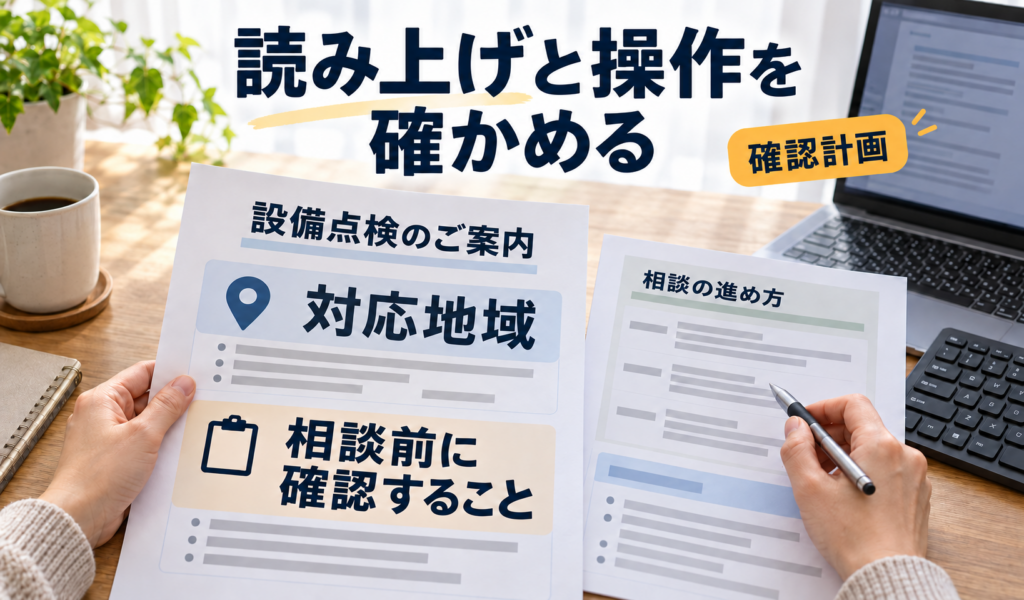
点検する掲載案(架空・操作できるフォームではありません)
設備点検のご案内
対応地域
東京都・埼玉県(架空の掲載案)
相談前に確認すること
設備の種類と設置場所を確認(架空の掲載案)
リンク文言:点検について相談する
実際の見出し・リンク・入力欄の実装と読み上げ結果は、まだ確認していません。
この掲載案で「対応地域」と「相談前に確認すること」を探し、「点検について相談する」へ進む場面を追います。掲載文が見えることから、実際の読み上げ結果を先に決めないでください。
読む操作と入力の操作を、モードで分ける
NVDAでは、本文や構造を読むブラウズモードと、入力欄などへキーを渡すフォーカスモードを区別します。キーが期待どおりに働かないときは、サイトの不具合と決める前に、今の場所とモードを確かめます。
読む位置は、本文のどこをたどっているかです。フォーカスは、今キー操作を受けるリンクや欄などの位置です。両者が同じとは限りません。画面の見える枠だけを見て、どの文章が出力されたかを推定しないことが大切です。
- 読むとき:ページの内容へ戻り、ブラウズモードで矢印キーなどを使い、本文を順にたどります。
- 見出しなどへ移るとき:ブラウズモードの一文字のキーで、特定の種類の要素へ進みます。本文を順に読む経路と、見出しへ移る経路をそれぞれ試します。
- 入力するとき:対象の欄へ移り、フォーカスモードで文字入力などを行います。戻って周りの説明も読めるかを確かめます。
標準の動作では、対象によって自動でモードが切り替わります。NVDA制御キーとSpaceを組み合わせる操作は、両モードの切替です。NVDA制御キーは、ほかのキーと組み合わせるために設定されたキーを指します。使っている配列と設定を公式案内で確かめてください。
会社の検証手順で自動切替などを変更する場合は、その設定を記録します。他社の検証用設定を、ソフトの初期設定やすべての利用者の条件と同一にしません。初心者が入力欄で見出し移動のキーを押して文字が入った場合などは、操作とモードを見直してから再現を確かめます。
本文を読み、見出しとリンクから目的の場所へ進む
最初は本文を順に読み、次に見出しやリンクを使って必要箇所へ移ります。聞こえた言葉だけでなく、どの説明と結び付き、どこへ進んだかを確認します。
題名から本文まで、話のまとまりをたどる
試験するページの先頭から、ページの題名、主な内容、各まとまりを順に確認します。共通のメニューが続く場合は、本文へ進む経路やランドマークも使います。ランドマークは、ナビゲーションや主要な本文など、ページの領域を表す手がかりです。
架空例では「設備点検のご案内」の主題から、「対応地域」とその本文、「相談前に確認すること」とその本文が関係を保って伝わるかを聞きます。横並びの見た目だけで読む順を決めず、画像に大切な条件がある場合は、その説明も用事に足りるかを確かめます。
見出しとリンクの移動を、本文の文脈へ戻して確かめる
NVDAのブラウズモードで、Hは次の見出し、Kは次のリンクへ移ります。NVDA制御キーとF7の組合せは要素一覧です。Kはリンク一覧を開くキーではありません。目的に合う操作を使い、見出し一覧や本文を行き来します。
画面で大きい太字になっていても、見出しとして扱われるとは限りません。「対応地域」へ移れたか、その後に地域の説明を読めたかを別に確認します。リンクでは「点検について相談する」の目的を聞いてから、許可された移動を行い、移動先の「お問い合わせ」とのつながりを確かめます。
この案内で、地域と条件を見つけてから相談先へ進むとき、何を聞き、どこへ移るでしょうか。
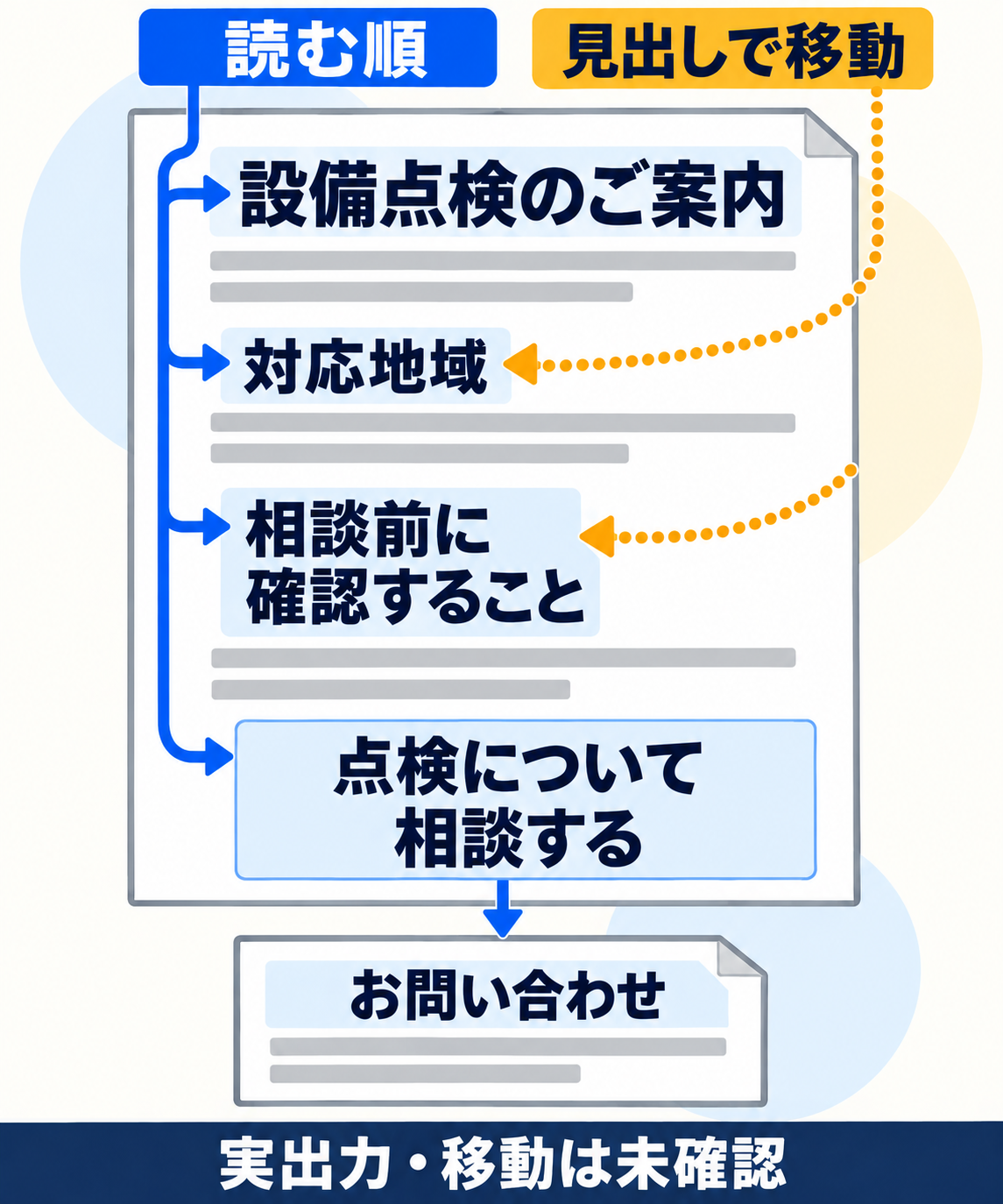
読む順で条件を確認し、見出し移動でも同じ情報へ戻れるかを試します。相談リンクへ到達しただけで終えず、目的と移動先まで確かめます。図の経路は予定で、実出力と到達は未確認です。
一覧で分かりやすいリンク名は役立ちます。ただし、「詳細」など一語だけを抜き出して全体の不適合とは断定しません。本文とのプログラム上の関係を含む文脈で目的を判断し、実際にどこで意味を見失ったかを残します。見えるフォーカスや本文への移動の実装は、フォーカス表示の点検や本文へ進むリンクの確認と分けて扱えます。
欄名と状態を聞き、許可された操作を試す
対象へ移動できることに加え、何の欄・操作か、必要な値や状態が分かるかを確かめます。開閉、入力の誤り、確認後の変化があるなら、変化した意味まで対象にします。
架空の相談ページでは、入力場所に進んだとき「相談内容」の欄であることと、「確認する」という次の操作を区別できるかを見ます。欄の名前は、その欄で何を入れるかを伝える情報です。役割は、入力欄・ボタンなど、どう扱う部品かを伝える情報です。
欄に進めた後、その名前と次の操作、操作後に変わる説明をどう確かめるでしょうか。
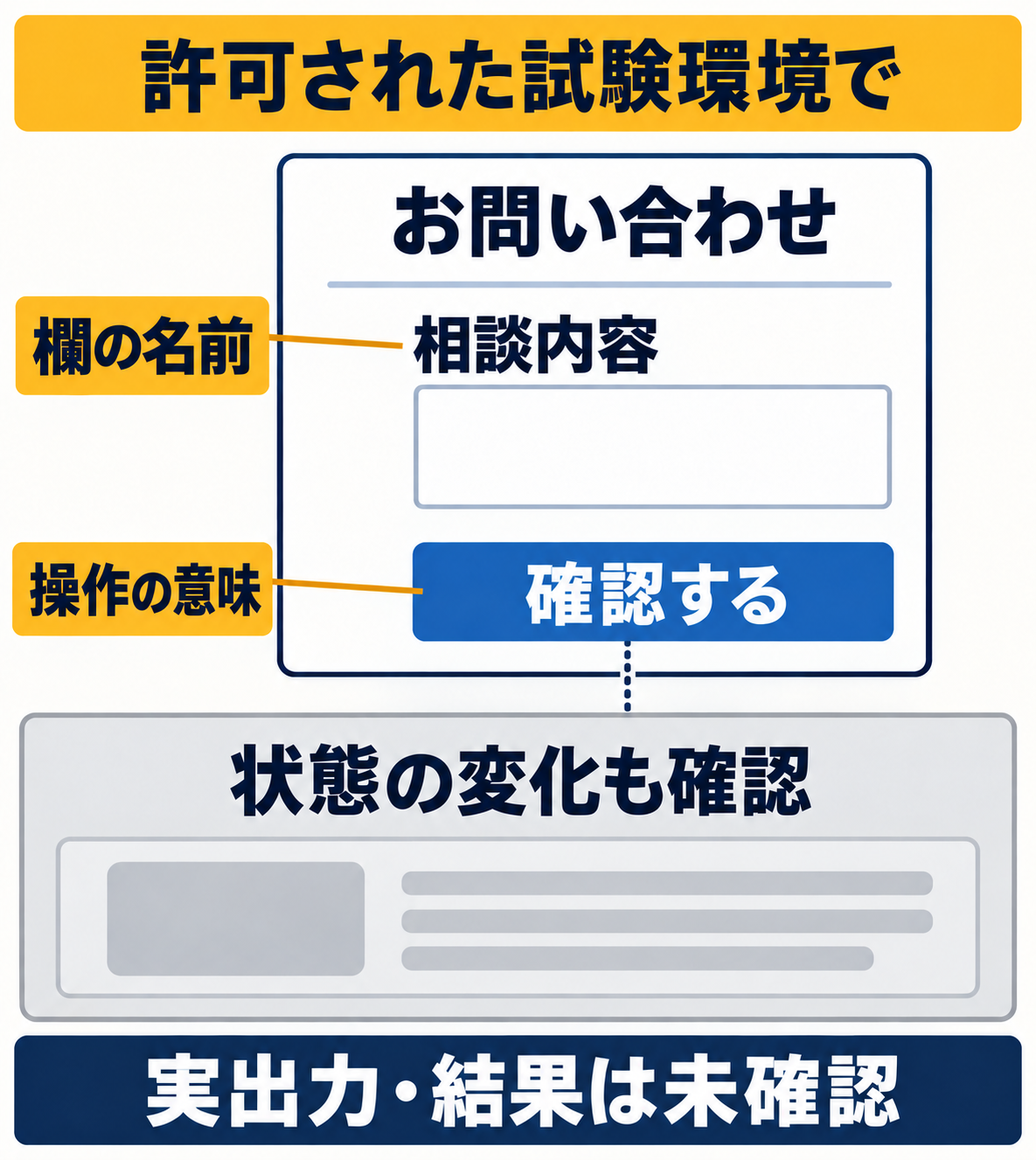
欄名と操作の意味を聞き、試験が許可されている場合に操作して変化を確認します。この計画では出力や変化は未確認です。確認ボタンという掲載案から、送信・受付・成功メッセージを作らないでください。
- 操作前:欄やボタンへ進み、名前・種類・必要な値や状態を確認します。周囲の説明も読み、何をするかを判断します。
- 操作:同意された試験環境とデータで、入力や開閉などの動きを試します。入力中はモードと、今操作している対象を確かめます。
- 変化後:新しい説明、入力エラー、確認内容などが現れる場合、その意味へ気付けるか、必要箇所へ移って直せるかを確かめます。
HTMLに名前や状態の属性があることだけでは、実際の出力と操作の成功は確認できません。期待した意味が伝わらない場合は、画面の状態、押したキー、実出力、今の位置を制作担当へ返します。原因を調べる前に、属性を足せば直ると決めないでください。
この例では実送信の許可がありません。顧客への問い合わせ、注文や受付を試験として実行しません。送信や通知も必要な評価範囲なら、会社が許可した別の試験条件を先に決めます。
期待と実出力を分け、原因を決めずに伝える
「読み上げが変だった」だけでなく、どこで何をし、何が伝わるはずで、実際はどうだったかを残します。出力を聞いていない箇所は、未確認のままにします。
実出力の記録を補助する方法を使う
NVDAのスピーチビューアーは、現在読み上げている文字を表示する補助機能です。ツールメニューから開き、聞き取れなかった部分や操作の順と照らします。画面の文章を手作業で貼ったものを、スピーチビューアーの実出力として扱わないでください。
ビューアーへマウスを重ねたり、その中へフォーカスを置いたりすると、更新が一時的に止まります。対象のページへ操作を戻してから、どの操作に対する出力かを読みます。文字の出力、音声の聞き取り、操作の結果、実利用者の使いやすさは、それぞれ確認した範囲を分けて記録します。
未試行の計画を、失敗の記録に変えない
この原票の三地点では、期待する意味と予定操作だけが決まっています。読み上げ、移動結果、問題の確定はすべて未確認です。結果欄が空だから無音だった、到達できなかった、と解釈しません。
架空の掲載文と、三地点の確認計画を読む
架空の点検計画と、未確認の結果
架空の設備点検会社のサービス案内で、対応地域と点検の申込条件を探し、相談方法を確かめる
- 予定する組合せ
- Windows(実際の点検先に合わせて選ぶ)・Chrome・NVDA。日本語での確認を予定。実際の組合せは未試行です。
- まだ決めていない条件
- 版、開始時のモード、設定変更、サービス案内と相談ページのURL、ページの版、試験アカウントは未確認です。開始位置はページの先頭を予定しています。
- 実送信
- 実送信の許可はありません。
説明用の掲載案
- 案内の題名
- 設備点検のご案内
- 地域の見出し
- 対応地域
- 地域の本文
- 東京都・埼玉県(架空の掲載案)
- 条件の見出し
- 相談前に確認すること
- 条件の本文
- 設備の種類と設置場所を確認(架空の掲載案)
- 相談へ進むリンク
- 点検について相談する
- 移動先の見出し
- お問い合わせ
- 入力欄の名前
- 相談内容
- 確認操作のボタン名
- 確認する
読む順と見出し
- 確かめたいこと
- ページ主題から対応地域・相談前の条件を順に見つけられるか
- 予定する操作
- 読み進める操作と見出し移動を別に試す
- 期待する意味
- 対応地域と相談前条件が、それぞれの見出しと本文の関係で伝わる
- 実際の読み上げ
- 未確認(この計画では未試行)
- 実際の移動・操作結果
- 未確認(この計画では未試行)
- 問題が確定したか
- 未確認
リンクと目的
- 確かめたいこと
- 相談先へ移るリンクの行き先と目的が分かるか
- 予定する操作
- リンクへ移動し、移動先も確かめる
- 期待する意味
- 点検について相談する行き先と次のページが区別できる
- 実際の読み上げ
- 未確認(この計画では未試行)
- 実際の移動・操作結果
- 未確認(この計画では未試行)
- 問題が確定したか
- 未確認
入力と状態
- 確かめたいこと
- 相談内容欄の名前・入力後の確認操作・結果が伝わるか
- 予定する操作
- 許可された試験環境のみで欄とボタンを操作する計画
- 期待する意味
- 相談内容の欄名と確認する操作が分かり、状態変化があればその意味が伝わる
- 実際の読み上げ
- 未確認(この計画では未試行)
- 実際の移動・操作結果
- 未確認(この計画では未試行)
- 問題が確定したか
- 未確認
結果に応じた判断の例
- 見出しとして移動できず本文のまとまりを見失う場合:実出力・移動操作・対象箇所・環境を記録し、制作担当へ構造を確認する。原因は属性だけから決めない。
- リンクや欄の目的が実出力から分からない場合:必要な周辺文脈と操作先を含めて記録し、制作担当へ意味の改善を依頼する。単語だけで全WCAG失敗を宣言しない。
- 出力と操作が想定どおりでも:この条件の有限結果だけを記録し、別環境・当事者利用・全体適合へ拡張しない。
同条件の再確認は未実施です。結果、変更後のページの版、環境、担当者の評価は未確認です。
DOMから実音声を作った記録ではありません。実利用者の結果、全WCAG適合、全ブラウザーでの動作は認定していません。顧客フォームは送信していません。需要の一次資料は、本人の困りごとの記録であり、この架空例の測定結果ではありません。
実際に問題らしい動きが出た場合は、ページの開始状態をそろえ、今のモード、設定変更、基本キーの理解を確認して再現します。操作の取り違え、特定環境の差、実装上の問題、まだ原因が特定できない状態を分けます。再現できた観測と、原因の推測を同じ欄にしないことが役立ちます。
制作担当への連絡文の型
対象のURLとページの版、OS・ブラウザー・読み上げソフトの版、言語・モード・設定を添えます。「どこから、どのキーで、どの対象へ進んだか」「期待する意味」「実際の出力と動き」「用事のどこで困るか」を分けて伝えてください。
この計画なら、対応地域と相談前の条件を見つける経路を対象に、見出し移動と本文の読み進めの両方を確認すると依頼できます。実出力・問題・原因は未確認と明記し、まだ起きていない不具合の文章を作りません。
修正した版で、同じ経路をもう一度確かめる
変更した版を、元の問題と同じ用事・開始位置・環境・操作で確かめます。直した部品だけでなく、前後の説明や移動先も確認し、まだ試せていない範囲を残します。
- 変更点を聞く。制作担当に対象の箇所と版、どんな意味や操作を直したかを説明してもらいます。
- 同じ条件で試す。以前の操作と実出力の記録を使い、同じ入口から地域・条件・相談先へ進みます。条件を変えた確認は、別の結果として記録します。
- 関係する経路も見る。見出しから戻る、リンク先へ移る、入力して説明を読み直すなど、変更に関係する前後を確かめます。
- 確認範囲を確定する。どの版・組合せ・状態で何を確認したか、残る状態や環境は何かを報告へ残します。
一つのNVDA環境で予定どおりに進めても、全OS・全ソフトの対応や、WCAG全体の適合を証明するものではありません。支援技術の利用者自身による評価は、社内担当が操作を学んで行う点検と目的を分けて計画します。検査を外部へ頼む範囲から整理する場合は、業務の状態と検査方法を結ぶ依頼の例を参照できます。
この架空計画では再確認は未実施で、変更後の版・環境・結果・担当者の評価も未確認です。本文の図や掲載案を読めたことを、実ソフトでの確認完了へ数えません。
まとめ:一ページの用事を、実出力と操作で確かめる
スクリーンリーダーの点検は、対象の用事と環境を決め、読む順・見出しとリンク・入力と状態を、実際の出力と動きへ結びます。期待した意味、観測したこと、まだ分からないことを分けると、必要な修正と再確認を頼めます。
Tabで到達したことやHTMLの属性を、意味が伝わった結果へ置き換えないことが大切です。迷った箇所は実出力と操作を添えて返し、変更した版でも同じ条件で確かめましょう。
参照資料と点検例の範囲
- NV Access:NVDA User Guide。モード、見出し・リンク・要素一覧の移動、スピーチビューアーの説明を参照。
- NV Access:Accessibility testing with NVDA(公開サンプル)。読み上げ確認の範囲と限界を参照。
- web.dev:支援技術のテスト。組合せと実出力・移動を確認する考え方を参照。
- W3C:Link Purpose (In Context) の解説、Easy Checks。文脈と有限な点検範囲を参照。解説文書や簡易点検を完全な適合評価にしません。
掲載案と確認計画は架空です。実際の音声、操作、修正、利用者の成果、全環境での動作や適合を示す記録ではありません。
仕事の流れから、顧客との接点まで。
一体で見直す、最初の一歩を。