WordPressの記事画像を差し替えるには?本文と一覧の表示を分けて確かめる
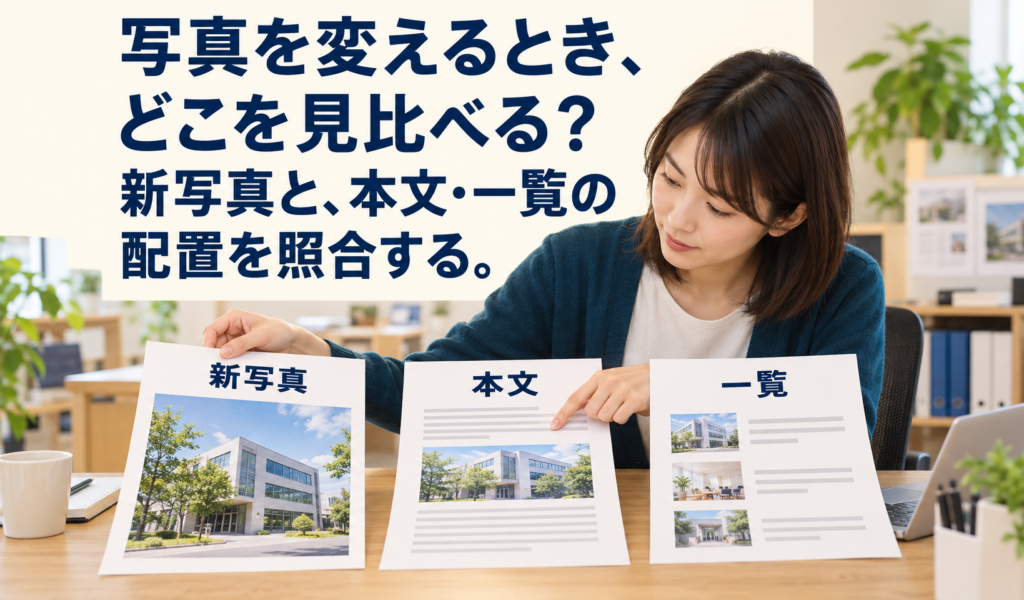
本文の写真は変えたのに、一覧は古いまま。まず、二つが別の画像設定かを確かめます。
本文内の写真は、その画像ブロックの「置換」で選び直します。アイキャッチは投稿設定で別に選び直し、保存後は公開本文と一覧をそれぞれ確かめます。同じ名前の画像をアップロードするだけで、すべての表示が変わるとは考えません。
例えば、小さなサービス会社で記事写真の更新を頼まれ、新写真をその記事に使う承認がある担当者を想定します。この記事では、直す場所の見分け方、本文とアイキャッチの操作、保存後のスマホ・PCでの照合を順に説明します。旧写真をほかのページで使っていないか分からない場合は、差し替えができても削除を保留します。
操作例はWordPress標準のブロックエディターを中心に説明します。ブロックは、文章や画像を一つずつ選んで編集する単位です。テーマや別の編集ツールによって画面や一覧の作り方は異なります。実サイトでの変更には、その記事を編集・公開できる権限と、対象範囲の承認が必要です。
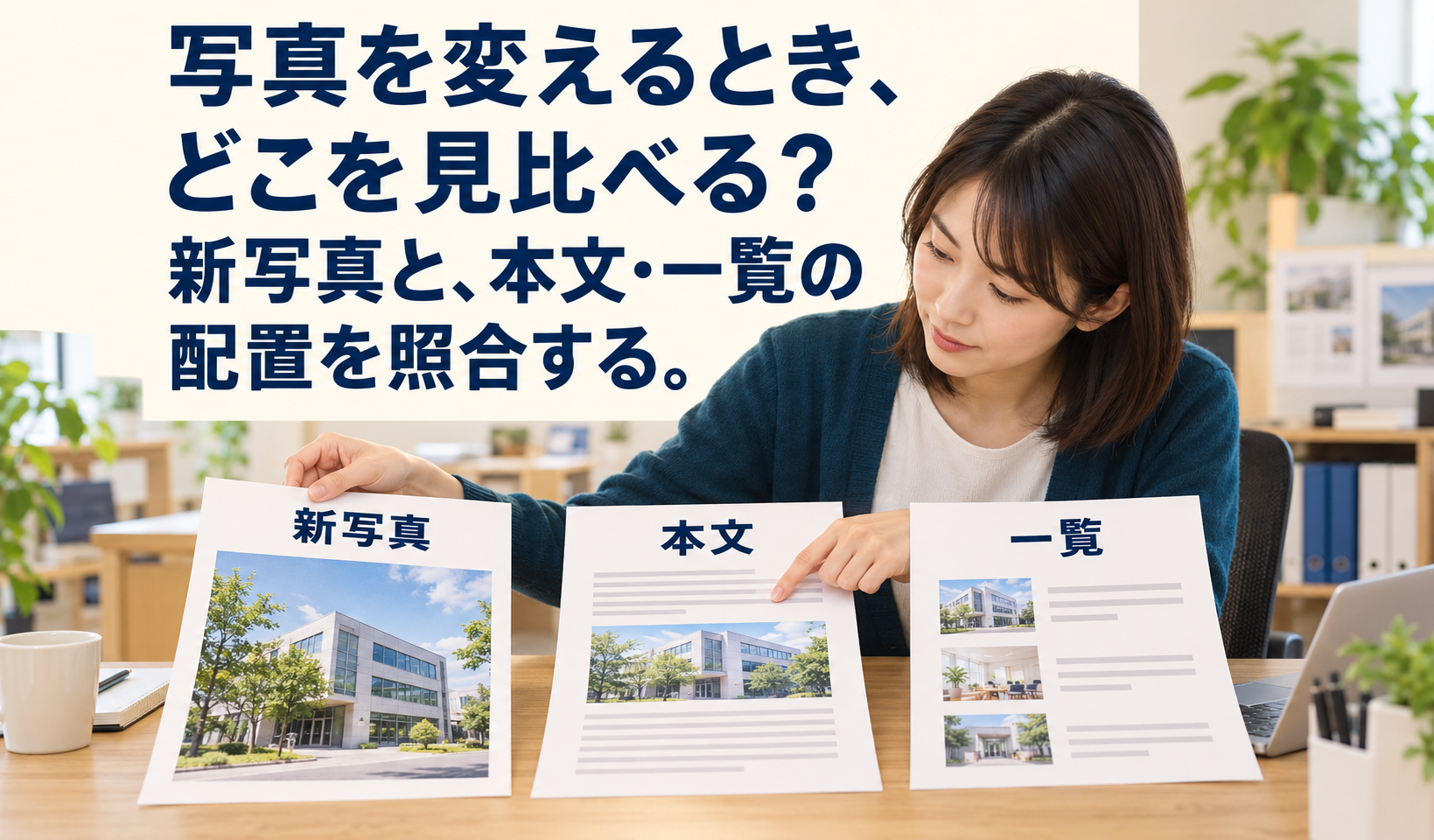
本文とアイキャッチ、公開側の場所を分ける
本文に挿入した写真と、記事の代表として設定するアイキャッチは、別の配置です。本文の写真を選び直したことだけでは、アイキャッチや一覧まで変更できたとは判断できません。
図で見るポイント
図では、記事途中の写真と記事を代表する写真を、別の紙面で見比べてください。線は「選ぶ場所」と「表示を確かめる場所」の対応で、自動更新を表しません。
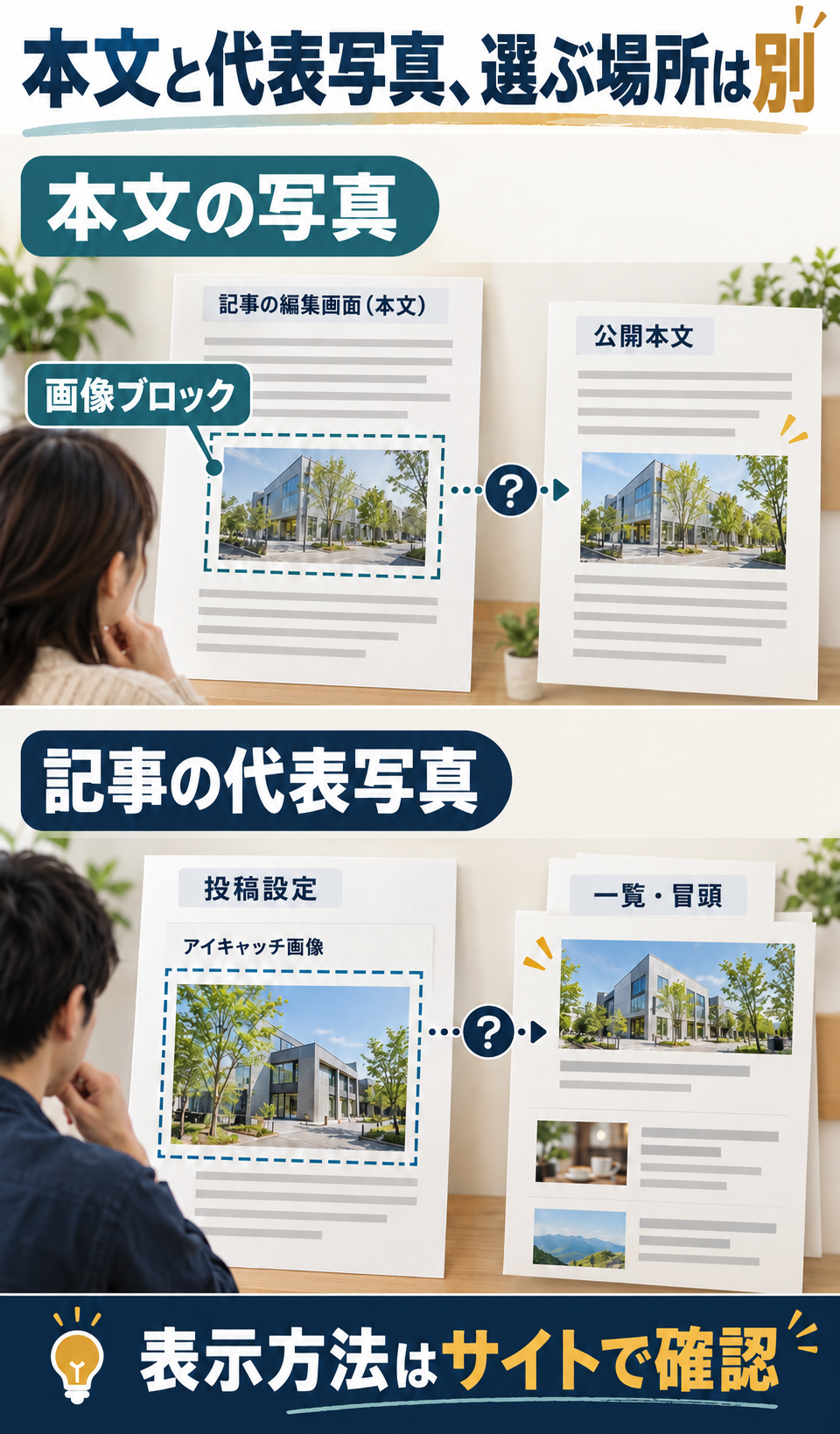
本文途中の写真が対象なら画像ブロック、記事の代表写真が対象なら投稿設定を調べます。一覧や冒頭の出所が分からない場合は、どちらを使う表示かを先に確認します。
- 本文の画像ブロック
- 記事の説明の途中に置く写真です。編集画面で対象の写真を選ぶと、そのブロックの画像を変更できます。同じ本文に複数の写真がある場合は、説明する内容と前後の文章で対象を特定します。
- 投稿設定のアイキャッチ
- その記事の代表画像として指定する写真です。本文の画像を選択したときの設定とは別です。記事冒頭や一覧に使うか、どんな比率で見せるかは、テーマや一覧を作る機能によります。
- 公開本文と記事一覧
- 読者が見る場所です。編集・プレビュー画面で新写真が見えても、保存した公開記事と一覧で意図どおり見えるかは別に確かめます。記事冒頭に写真がある場合も、その写真の出所と表示を確認します。
まず公開ページで直したい写真を見て、本文中のどの説明に付く写真か、記事を選ぶための一覧や冒頭の写真かを確認します。見た目が似ていても、同じ画像設定から出ているとは限りません。アイキャッチを変更しても一覧が変わらない場合は、一覧側が別の画像や独自の設定を使っていないかを、サイトの仕様に照らして調べます。
根拠:WordPress公式のImage blockの置換と画像選択、投稿・固定ページ設定のアイキャッチ。アイキャッチの利用・表示にはテーマ側の対応が関係します。これらは、どのサイトの一覧も同じ設定で動くという保証ではありません。
対象記事と承認済み写真をそろえる
最初に、変える記事の公開URL、現在の写真、選び直す新写真、変える配置をそろえます。似た題の記事や同じ写真が並ぶライブラリから、別の画像を選ぶことを防ぐためです。
図で見るポイント
次の写真では、画像だけでなく「どの記事の、どの場所に使うか」が分かる資料も並べています。何をそろえると取り違えを防げるかを見てください。
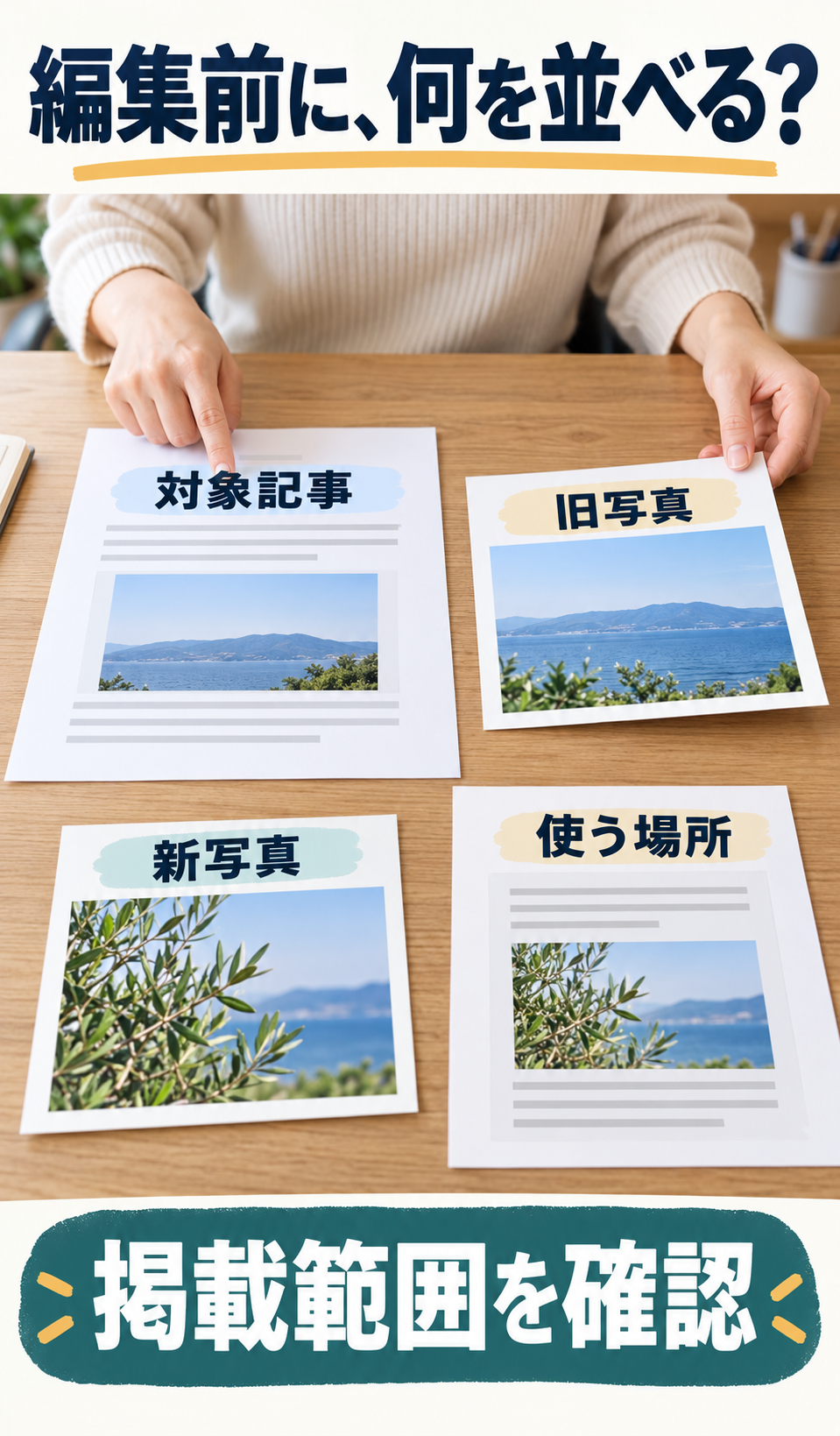
新写真が手元にあっても、使う記事や掲載範囲が曖昧なら先に確認します。ここで材料をそろえることと、ライブラリへの登録や公開を完了することは別です。
- どの記事か:題名だけでなく、実際に読者へ案内している公開URLと編集対象を照合します。
- どの写真か:現在の写真の被写体と、新写真で置き換えたい内容を確認します。名前が似ているだけで同じ写真と判断せず、画像そのものを見ます。
- どこまで承認されているか:本文用なのか、アイキャッチや一覧にも使えるのかを確認します。撮影・掲載の許可、個人情報や利用条件などに不明点がある写真は、確認が取れるまで使いません。
- どこで元へ戻すか:更新前の対象記事、写真、説明文と設定が分かる状態を保ちます。旧画像のファイルを先に削除しないことが、表示を比較し直す際にも役立ちます。
メディアライブラリは、WordPressへ登録した写真などを選ぶ場所です。「新写真を使う承認がある」と「そのファイルが登録されている」は別です。先にライブラリで新写真を確認し、未登録なら許可された方法でアップロードします。原稿や写真の内容の承認と、公開操作の承認も分けて扱います。
記事全体の訂正や公開前の承認の進め方を整理したい場合は、既存記事を編集し、プレビューと更新結果を確かめる方法も確認してください。ここでは写真の配置を選び分ける操作に絞ります。
本文画像を「置換」で選び直す
本文の写真を変えるときは、記事全体の投稿設定ではなく、対象の写真が入った画像ブロックを選びます。以下は標準の画像ブロックで進める例です。
図で見るポイント
図は標準の画像ブロックで進める操作の順序です。対象の写真、選ぶ新写真、写真と説明の見え方を、一つずつ対応させて見てください。
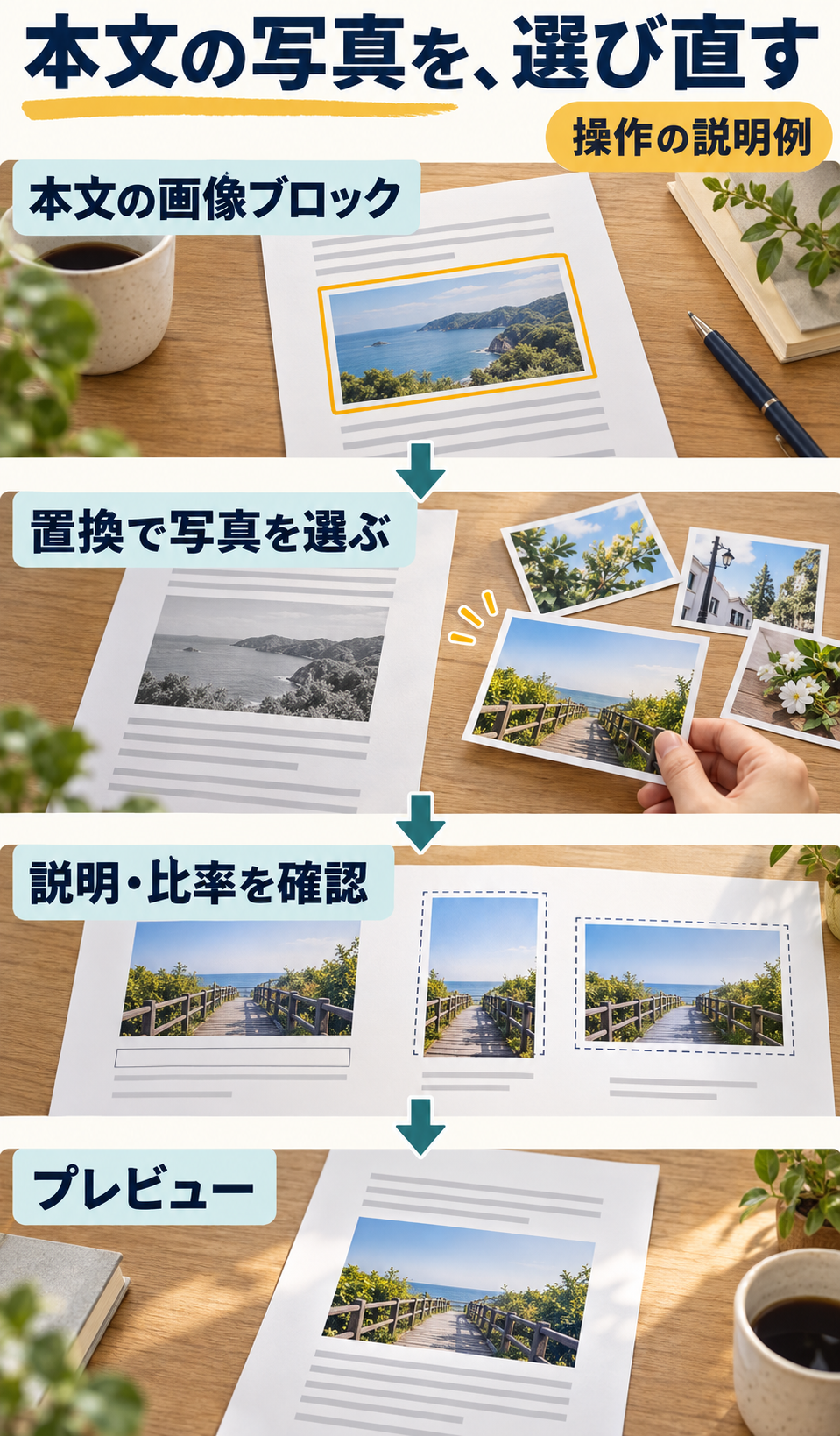
この順序は操作の説明で、後の架空記録が更新済みになったことを意味しません。実際には、対象ブロックと画像そのものを照合してから、次の手順を進めます。
- 前後の文章と写真を照合します。対象記事を編集画面で開き、該当する説明まで移動します。写真を選び、画像ブロックを選択していることを確認します。ギャラリーや別ツールの部品なら、標準の単独画像とは操作が違うため、その部品の手順を確認します。
- 「置換」から新写真を選びます。ブロックのツールバーにある「置換」を開きます。登録済みならメディアライブラリから、未登録なら権限と運用に合うアップロードの方法で選びます。候補の写真を実際に見て、承認済みの画像と一致するかを確かめます。
- 写真と説明を一組で読み直します。新写真の被写体が本文の説明に合うか、写真下のキャプションが旧写真の説明のまま残っていないかを見ます。代替テキストは、写真を見られない場合にその場所で伝える意味を補う文です。写真を選び直した後の当該ブロックで、その意味が合っているかも確認します。
- 比率と表示範囲をプレビューで確かめます。横長・縦長などの縦横の比率や幅の設定で、主役や必要な説明が切れていないかを見ます。スマホとPCの両方で写真の前後も読み、本文との関係が続いているかを確認します。
置換は、このブロックが使う画像を選び直す操作として扱います。同じ写真のファイル名でアップロードすることと、対象ブロックの画像を選び直すことは同じではありません。ほかの記事やアイキャッチも自動で変わったと判断せず、変更対象だけを照合します。
表示の切り方と、元ファイルの編集を混同しません。ブロックの比率や表示設定で見える範囲を調整することと、メディアの画像編集で切り抜き等を保存することは別です。ファイル自体を編集する必要がある場合は、元へ戻す方法や、ほかの使用場所への影響も確認します。この記事の差し替えのために、一律の切り抜きやファイルの上書きを行う必要はありません。
メディア情報のタイトルや説明文を変えれば、過去に挿入したすべての画像の説明が必ず変わる、とも考えません。公式のメディアの編集は挿入時に使う情報と個別の画像を区別しています。今直している本文中の写真と属性を読み直すことが必要です。
アイキャッチは投稿設定で選び直す
一覧に出ている写真が、その記事のアイキャッチから来ていると分かった場合は、投稿設定で対象を選び直します。本文の画像ブロックだけを変えて終えないようにします。
図で見るポイント
図の入口は「一覧の画像が、アイキャッチから出ているか」です。条件が合う場合に、本文ブロックの設定ではなく投稿設定へ進む関係を見てください。
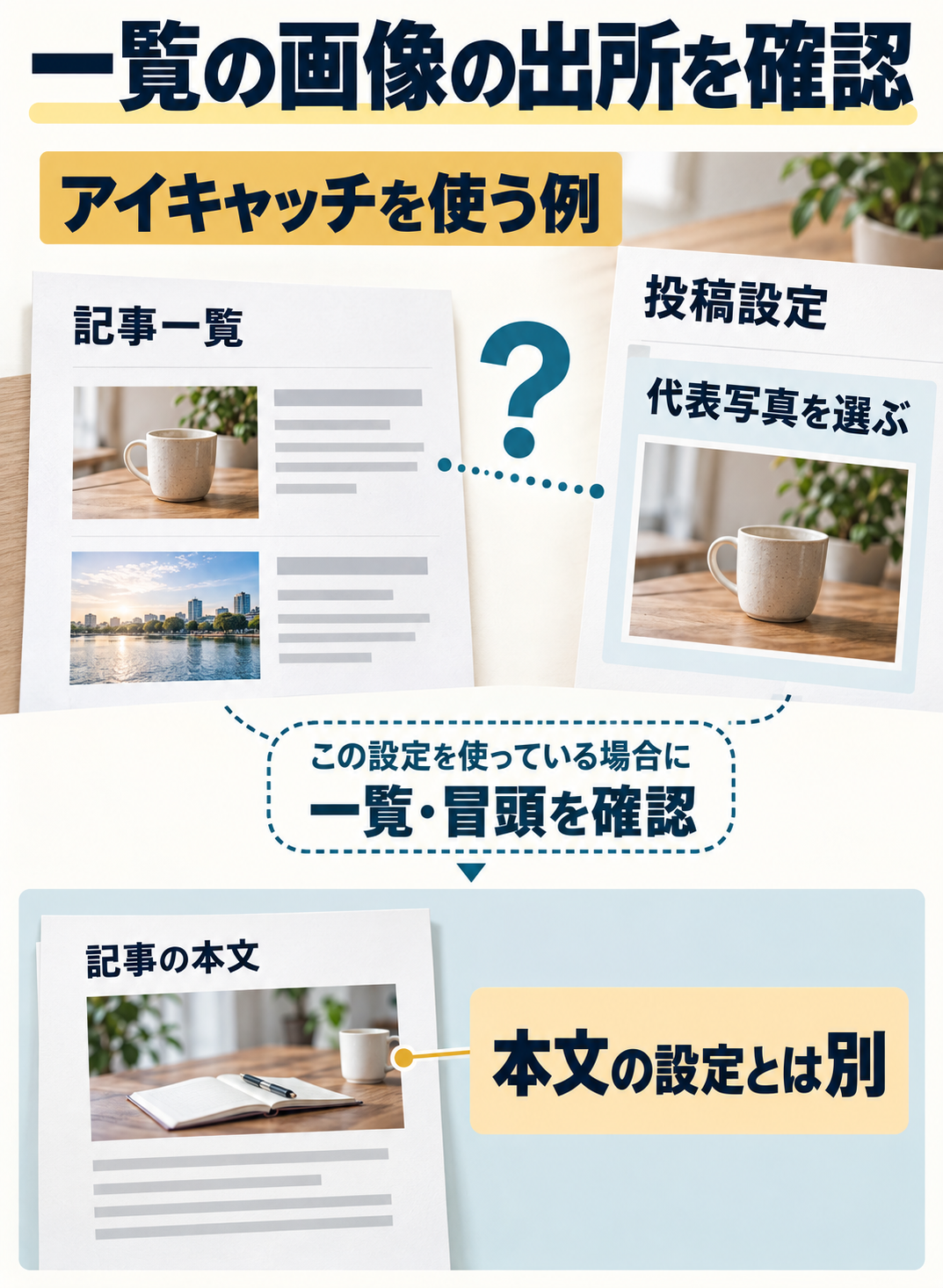
投稿設定で代表写真を選べても、一覧や冒頭の表示済みとは別です。出所や表示方法が違うサイトでは、そのサイトの設定と運用に沿って確認先を選び直します。
- 記事全体の設定へ切り替えます。標準の編集画面では、右側の設定を開き、「投稿」または「固定ページ」側のアイキャッチを探します。選択中の画像ブロックの設定とは別です。名称や配置が違う場合は、対象サイトの編集方式と公式の案内を照合します。
- 現在のアイキャッチと新写真を照合して選び直します。その配置にも掲載が承認されている画像かを確認します。本文で使う新写真と同じものにする必要があるか、一覧で内容が伝わる別の構図が必要かは、記事の内容とサイトの運用に合わせます。
- 一覧と冒頭の見え方を分けて確認します。プレビューで確認できる範囲を読み、保存後の一覧と記事冒頭を改めて見ます。本文の画像ブロックも変える予定なら、前の章の手順で別に扱います。
アイキャッチが設定されていても、テーマが記事冒頭に表示しない場合があります。一覧も、本文の先頭画像や独自設定を使う場合があるため、「アイキャッチを指定した」という登録の事実と、「一覧にその写真が出た」という表示の確認を分けます。標準の設定欄が見つからないときに、自己判断でテーマのコードや表示設定を変更することは避け、編集方式と画像の出所をサイト管理者へ確認します。
二つの別の記事で、確認先を比べる
記事の本文だけ新写真にしたら、一覧の写真も更新されるのでしょうか。次の図は、本文の画像を変えたいサービス記事と、アイキャッチを変えたいお知らせ記事を別々に示します。図の中では、編集する場所と読者側の確認場所を見比べてください。変更を実施した結果を示す図ではありません。
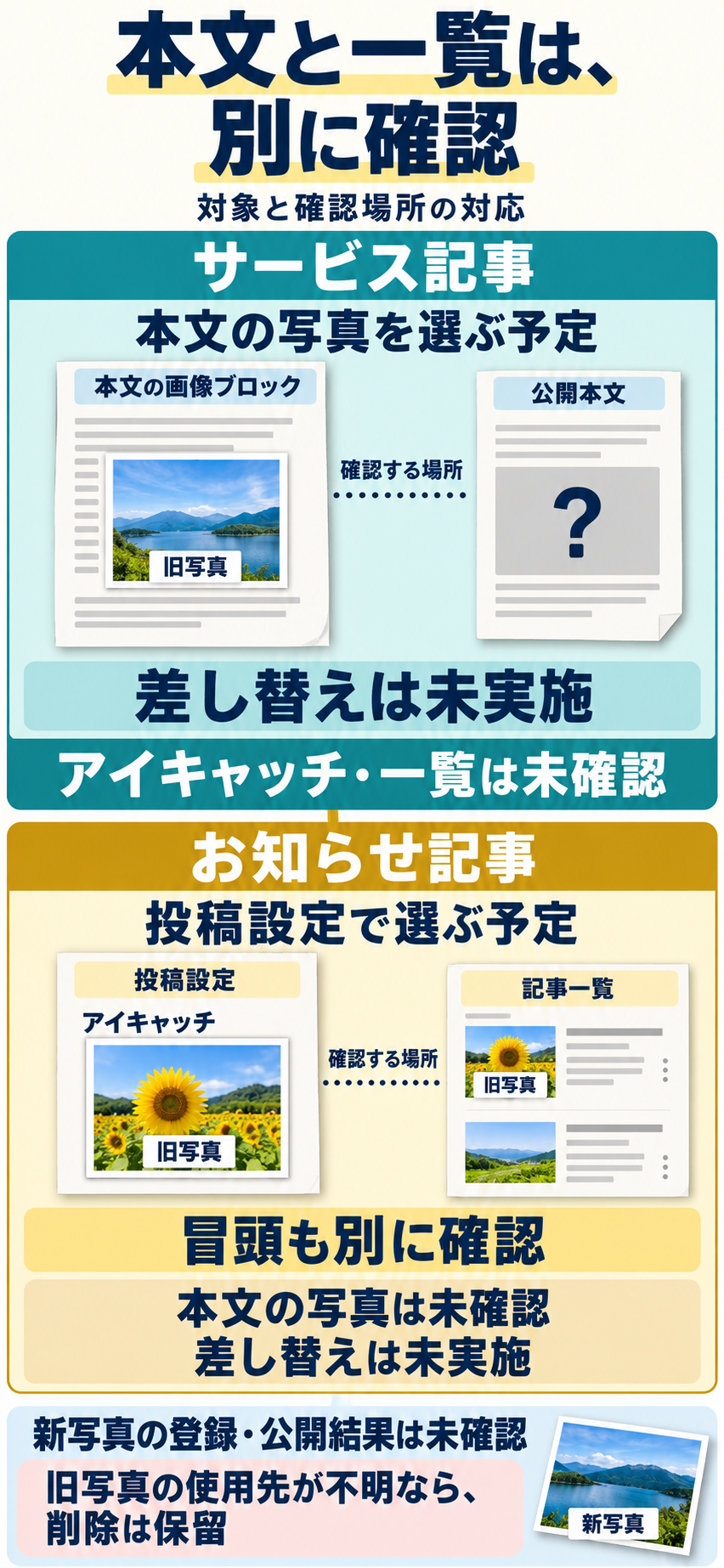
サービス記事では、本文に旧写真が出ていると分かっていても、アイキャッチと一覧の現状はまだ分かりません。まず対象の画像ブロックを選ぶ予定です。お知らせ記事では、アイキャッチと一覧に旧写真があるため、投稿設定のアイキャッチを対象にします。こちらの本文画像は未確認です。二つは別の記事であり、一方を直した後の状態がもう一方ではありません。
この違いから、先に見る設定欄が決まります。その後は同じ公開URLの本文をスマホ・PCで読み返し、一覧と冒頭はそれぞれ確認します。図の対応線は、この対象と確認場所の関係を表します。一括更新、保存成功、旧写真の削除完了を意味しません。
二つの別の記事の架空記録を全29項目で読む
同じ項目ごとに、サービス記事とお知らせ記事を比べます。二つは別の記事・別の配置で、変更前後ではありません。未確認と明示された未実施を分け、原票にない項目は追加しません。
この架空記録の対象
- サービス記事の本文画像
- サービス記事の本文画像
- お知らせ記事のアイキャッチ
- お知らせ記事のアイキャッチ
対象の記事
- サービス記事の本文画像
- 架空のサービス案内A
- お知らせ記事のアイキャッチ
- 架空のお知らせB
予定する編集場所
- サービス記事の本文画像
- WordPressブロックエディターの画像ブロック
- お知らせ記事のアイキャッチ
- 投稿設定のアイキャッチ
本文に旧写真が見える記録
- サービス記事の本文画像
- 旧写真の表示記録あり
- お知らせ記事のアイキャッチ
- 未確認
新写真を当該記事で使う承認
- サービス記事の本文画像
- この架空記事で使う承認あり
- お知らせ記事のアイキャッチ
- この架空記事で使う承認あり
新写真の登録状況
- サービス記事の本文画像
- 未確認
- お知らせ記事のアイキャッチ
- 未確認
本文の画像ブロックの差し替え
- サービス記事の本文画像
- 実施していない
- お知らせ記事のアイキャッチ
- 未確認
現在のアイキャッチ
- サービス記事の本文画像
- 未確認
- お知らせ記事のアイキャッチ
- 旧写真
現在の一覧画像
- サービス記事の本文画像
- 未確認
- お知らせ記事のアイキャッチ
- 旧写真
アイキャッチの差し替え
- サービス記事の本文画像
- この原票には項目がありません(未確認や未実施とは別です)。
- お知らせ記事のアイキャッチ
- 実施していない
公開ページのスマホ確認
- サービス記事の本文画像
- 未確認
- お知らせ記事のアイキャッチ
- 未確認
公開ページのPC確認
- サービス記事の本文画像
- 未確認
- お知らせ記事のアイキャッチ
- 未確認
旧ファイルのほかの使用先
- サービス記事の本文画像
- 未確認
- お知らせ記事のアイキャッチ
- 未確認
旧ファイルの削除
- サービス記事の本文画像
- 実施していない
- お知らせ記事のアイキャッチ
- 実施していない
この記録からの予定・判断
- サービス記事の本文画像
- 対象本文の画像ブロックを特定し、承認済み新画像を選択して保存・公開表示を照合する。アイキャッチや他ページは未確認として別に扱う。
- お知らせ記事のアイキャッチ
- 投稿設定のアイキャッチを対象にし、一覧と冒頭の表示を別々に照合する。本文画像の差し替え成功として扱わない。
新写真の登録が未確認であることは、未登録と断定する意味ではありません。「実施していない」は、差し替え・削除に関する明示的な記録です。承認は架空の当該記事の写真に限り、実際の顧客の掲載許可や公開承認を示しません。
保存後は同じ公開記事と一覧を読み返す
プレビューで目的の写真が見え、必要な承認がそろったら、サイトの運用に従って対象記事を保存・更新します。下書き、更新待ち、公開済みでは保存の扱いが異なるため、現在の状態と操作後の状態を確認します。そのうえで編集画面から離れ、読者へ案内する公開URLを開きます。
図で見るポイント
次の図では、見る場所を「公開本文のスマホ・PC」「記事一覧」「記事冒頭」に分けています。写真だけでなく、説明と切れ方も照合する対象です。
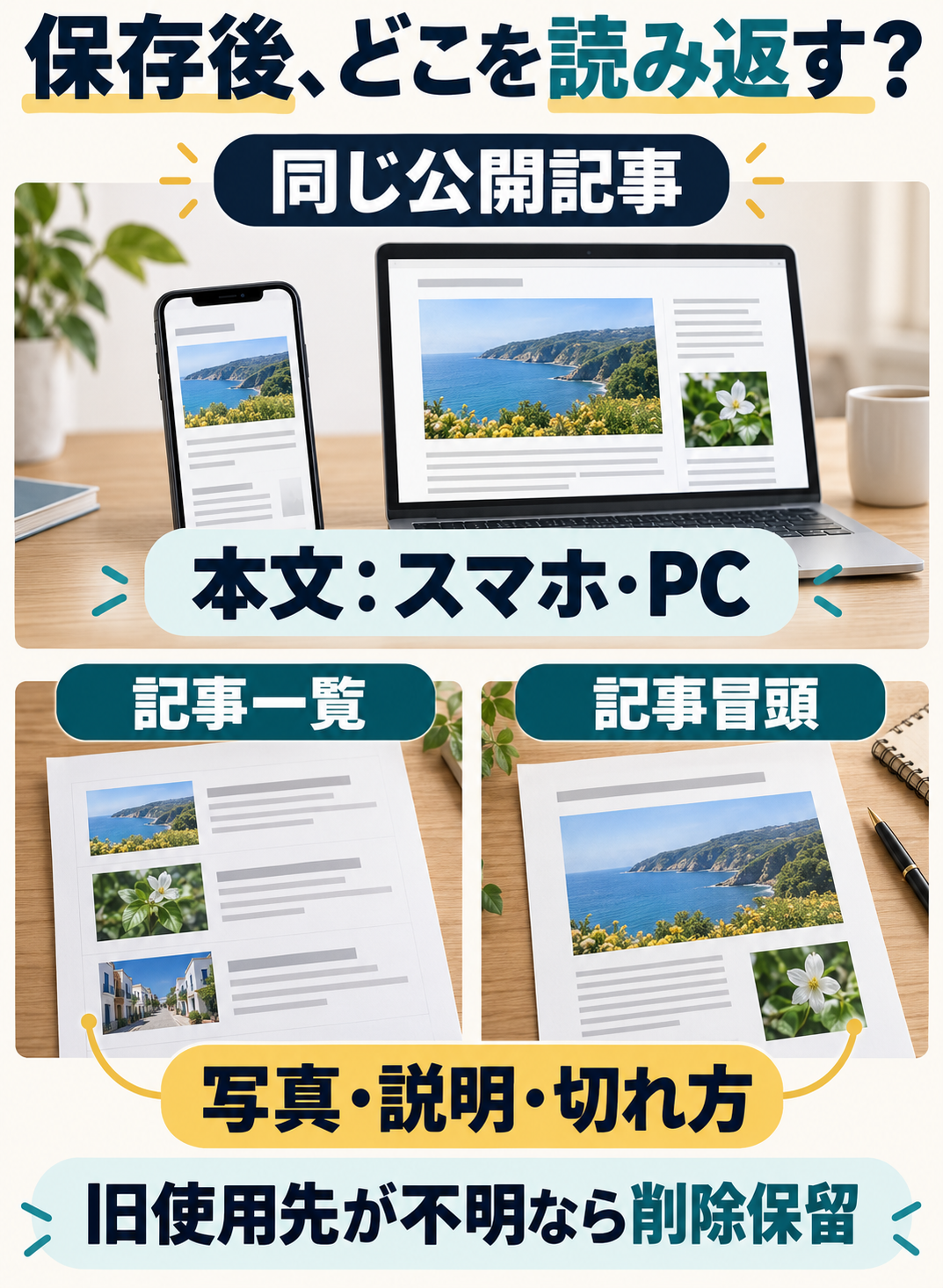
一つの場所で新写真が見えたことを、ほかの場所の確認に代えません。古い表示が残る場所や閲覧条件を特定し、原因を決めつけずに必要な確認へ進みます。
本文の写真、一覧、冒頭で確認すること
- 公開本文:同じ記事・同じ位置に承認済み写真が出るか。写真の前後の説明、図注や代替テキストに旧写真の内容が残っていないか。スマホとPCで、必要な被写体が切れずに読めるか。
- 記事一覧:目的の記事のカードに新写真が出るか。縮小や切り取りで伝える内容が失われていないか。題名と写真が同じ記事を表し、開いた先が正しいか。
- 記事冒頭:写真を表示する設計の場合に、新写真と説明が正しく出るか。本文側で同じ写真を追加して、不必要な二重表示になっていないか。
幅の目安として320px・390px程度の狭い表示とPCで比較すると、切れ方や説明の並びの違いを見つけやすくなります。これはすべての実機で確認したことや、特定の幅だけで品質が決まることを意味しません。サイトで想定する画面でも読み返します。未ログインの読者の表示が対象なら、その条件での確認を、ログイン中のプレビューや表示と区別します。
古い写真が残ったら、まず「どこで何が出るか」を分ける
本文は新写真で一覧だけ旧写真なら、一覧の画像の出所をもう一度確認します。編集画面は新写真なのに公開本文が旧写真なら、同じ記事を保存したか、対象位置の画像を選び直したか、表示を確認したURLや閲覧条件が同じかを照合します。画像の参照先を調べられる担当者がいれば、現在その場所がどの画像を読み込んでいるかも調べます。
それでも古い表示が残る場合に、キャッシュが関係する可能性はあります。キャッシュとは、一度取得・生成した内容を再利用する仕組みです。しかし、古い写真が見えるだけで原因を確定したり、すべての保存を一括消去したりしません。ブラウザー内の保存と配信側の保存、実際に返された内容を分ける方法は、古いページが表示されるときのブラウザー・配信側の切り分けへつなげてください。
差し替えと旧ファイルの削除を別の判断にする
対象記事で新写真を確認できても、旧画像をほかのページが使っていないとは限りません。ライブラリにある「未添付」などの表示だけで未使用と判断せず、実際の使用場所と戻し方を確認してから削除を検討します。使用先が分からない間は削除を保留します。
削除の影響や容量を判断する場合は、未添付画像の使用場所と容量を分けて確かめる方法を確認してください。写真を置き換える作業と、旧画像の不要判定や空き容量の回収は、完了条件が違います。
まとめ:直したい表示から、対象を一つ選ぶ
WordPressの記事画像は、本文の画像ブロックと、投稿設定のアイキャッチを分けて差し替えます。本文の写真なら対象ブロックの「置換」、アイキャッチなら投稿設定が入口です。一覧や冒頭でどの写真を使うかは、対象サイトの作り方にもよります。
図で見るポイント
最後に、最初の判断だけを図で整理します。まず直したい写真の位置を一つ選び、本文か、一覧・冒頭かで調べる設定先を分けてください。
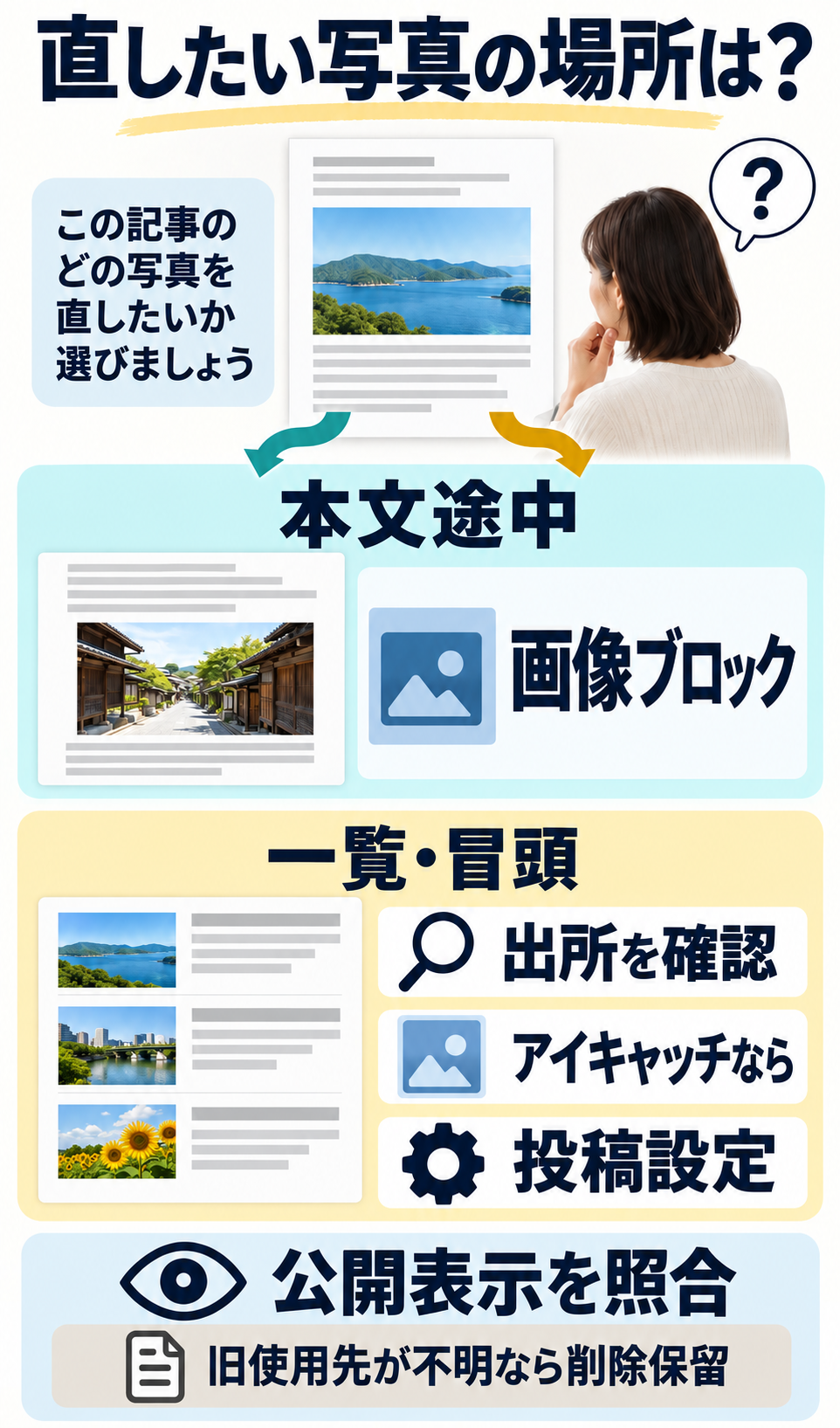
場所が曖昧なまま全画像を上書きするより、対象を一つ特定して照合する方が、直す範囲を見失わずに進められます。旧写真の使用先が不明な間は削除を保留します。
どの配置がどの設定から出ているか分からない場合は、記事URLと問題の写真の位置をそろえて、サイトを管理する担当者に確認してください。DREEXYへサイトの運用・改善を相談する場合は、Webサイトの運用について相談する窓口から相談内容を伝えられます。
仕事の流れから、顧客との接点まで。
一体で見直す、最初の一歩を。