
Search Consoleで付属品ページまで集計される?製品紹介ページだけに絞るURL条件

SEO · 実務ガイド
製品pump-aの紹介ページだけのクリック数を調べたいのに、付属品ページまで集計に入ってしまう。Search ConsoleのURL条件を設定するWeb担当者に向けて、なぜ別ページが混ざるのか、どの記号を直せばよいのかを説明します。
「正規表現」は、URLのどの文字をどこまで選ぶかを書く条件です。最初に製品紹介・付属品・広告用パラメータ付き・別ホスト名の4つのURLを比較し、紹介ページだけに絞る式を読み解きます。次に、製品紹介2ページをまとめる場合の括弧の使い方を確かめます。対象と範囲外の一致結果を残し、自社のページ一覧で確認するところまでがこの記事の作業です。

この記事でできるようになること
- 製品1ページと子ページを分ける条件を選べる
- ドットとOR条件による想定外の一致をテストできる
- URL条件とレポートの確認結果を同じメモへ残せる
01 / SEO
製品紹介だけを調べるなら、どのURLを外す?
担当者は、条件を書く前に集計したいページと含めたくないページを決めます。
Web担当者が知りたいのは、架空製品pump-aの紹介ページ1つの成績です。対象は https://example.com/products/pump-a/。付属品ページは、その後ろに accessories/ が続きます。広告用の文字列には ?campaign=demo が続きます。この教材では、この2つを紹介ページと混ぜずに選び分けます。
子ページも含めて製品カテゴリ全体を見たいなら、条件は変わります。1ページの成績とカテゴリの成績を混ぜると、担当者は何を改善した結果なのかを比べにくくなります。まず『製品紹介1ページ』『付属品を含む製品群』のどちらを見たいか、ページの管理担当と決めてください。
この教材は、文字として並べたURLが条件に合うかを確かめます。Search Consoleの実際の行やクリック数を再現したものではありません。実レポートでは、同じ内容の代表となる「正規URL」へ数字が割り当てられるため、広告用パラメータが付いたURLが別の行に出るとは限りません。最後に自社のページ一覧を確認します。
比較表は横に動かして全ての列を確認できます。
| ページの種類 | URL文字列 | 選ぶか |
|---|---|---|
| 製品紹介ページ | https://example.com/products/pump-a/ | 選ぶ |
| 付属品ページ | https://example.com/products/pump-a/accessories/ | 選ばない |
| 広告用パラメータ付きページ | https://example.com/products/pump-a/?campaign=demo | 選ばない |
| 別ホスト名の文字列 | https://exampleXcom/products/pump-a/ | 選ばない |
自社の対象URL1つと、混ぜたくないURL3つを点検メモへ書いてください。
02 / SEO
Web担当者はURL全体を指定し、付属品ページを除く
正規表現の初期状態は部分一致です。先頭と末尾を指定しない条件は、より長いURLの一部にも一致します。
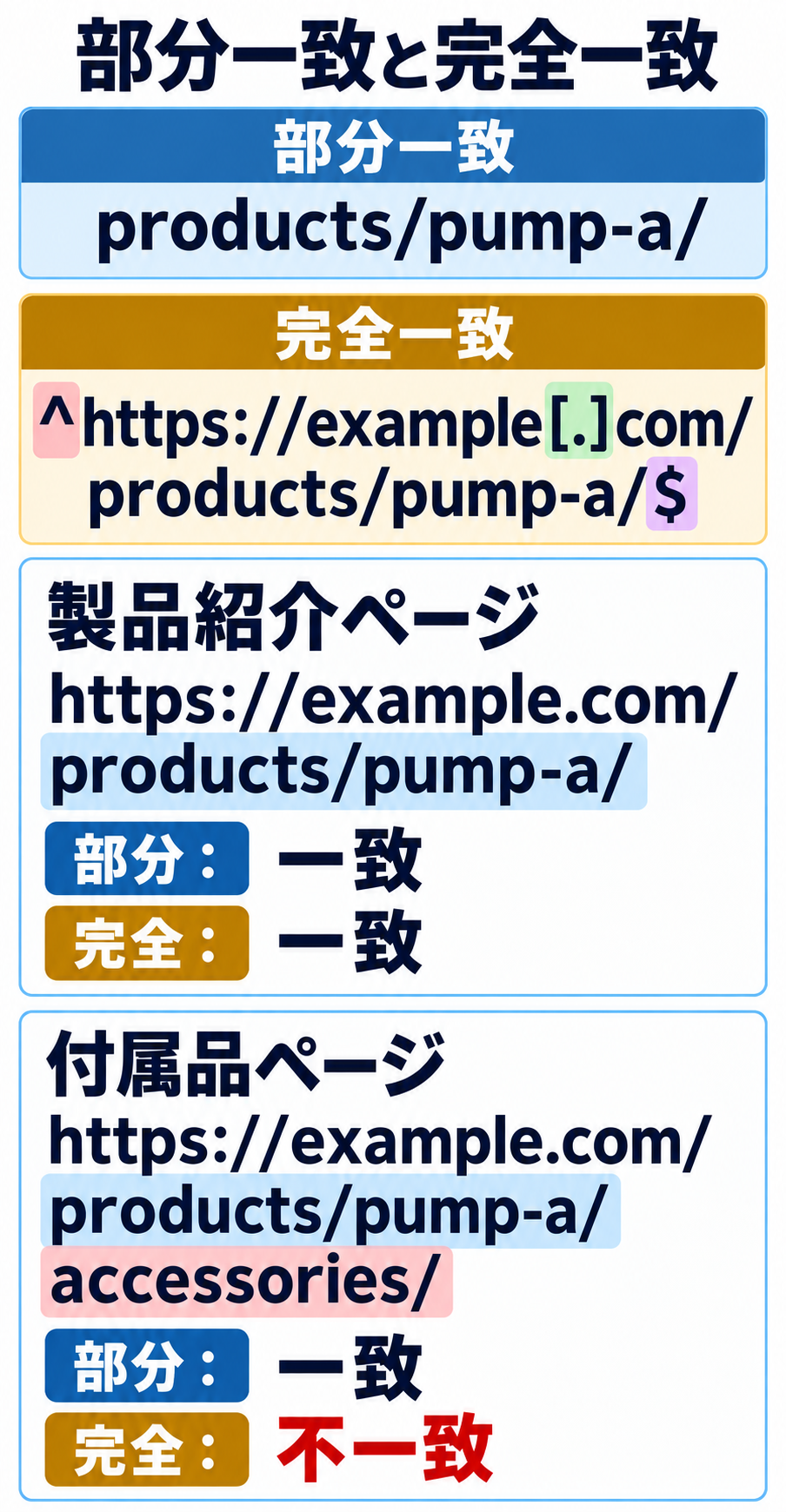
条件 products/pump-a/ は、URL全体のどこかにこの文字列があれば一致します。付属品ページの accessories/ や広告用の ?campaign=demo が後ろに続いていても、その手前の文字は同じです。別ホスト名の文字列にも products/pump-a/ が含まれています。このため、下の比較表では4例とも部分一致になり、紹介ページ1つに絞れません。
先頭の ^ は「ここから始まる」、末尾の $ は「ここで終わる」という指定です。^https://example[.]com/products/pump-a/$ なら、pump-a/ の後ろに accessories/ や ?campaign=demo が続くURLは一致しません。[.] はドットそのものを指定する書き方で、次の節で確認します。
この4例では、URL全体を指定した条件に一致するのは製品紹介ページだけです。元の7例すべてでは、大文字ホスト名の製品紹介ページも既定の設定で一致します。4例の比較を、どの文字列にも1件だけ一致する保証と受け取らないでください。
末尾の / を省く、http と https の両方を含める、パラメータを含める、といった違いは、URLの一覧を見て決めます。あらゆるURL表記を1つの式へ詰め込む前に、自社のレポートに出ているページの実例を確認してください。教材の式をそのまま自社URLに貼るだけでは、目的どおりの範囲になりません。
製品紹介1ページの完全一致:架空URL
^https://example[.]com/products/pump-a/$比較表は横に動かして全ての列を確認できます。
| URL | 部分一致 | 紹介ページの完全一致 |
|---|---|---|
| 製品紹介ページ | 一致 | 一致 |
| 付属品ページ | 一致 | 不一致 |
| 広告用パラメータ付きページ | 一致 | 不一致 |
| 別ホスト名の文字列 | 一致 | 不一致 |
対象URLだけでなく、子ページが不一致になることもテストしてください。
03 / SEO
別ホストまで入る原因は、ドット1文字にある
正規表現の . は任意の1文字です。URLのドットそのものを選ぶなら [.] などで文字として指定します。
正規表現の . は「どんな1文字でもよい」という記号です。そのため、条件の example.com は、文字列 exampleXcom のXにも一致します。URLの先頭と末尾を指定しても、このドットの意味は変わりません。ドットを文字指定していない条件では、別ホスト名の文字列も選ばれました。
この教材では [.] を使い、ドットそのものを指定しました。^https://example[.]com/products/pump-a/$ は製品紹介ページに一致し、別ホスト名の文字列には一致しません。RE2のローカル実行でも、ドットを文字指定していない条件と、ドットを文字指定した完全一致条件でこの違いを確認できました。
Search Consoleの正規表現は既定で大文字小文字を区別しません。大文字ホスト名の製品紹介ページも製品紹介1ページの完全一致条件に一致する設定で教材を実行しています。大文字小文字を区別する必要がある場合は (?-i) の指定を検討し、自社の実例で確認します。ホスト名の大文字だけを理由に別ページと考えるのではなく、何を分けて測りたいのかを先に決めてください。
ドットの指定を見比べる
広すぎる例:^https://example.com/products/pump-a/$
文字のドット:^https://example[.]com/products/pump-a/$
大小を区別:(?-i)^https://example[.]com/products/pump-a/$自社ドメインの記号を確認し、範囲外のホスト名風文字列もテストへ加えてください。
04 / SEO
製品2ページを選ぶなら、製品名だけを括る
担当者は共通のホスト名とパスを残し、製品名の選択肢だけを括弧へ入れます。
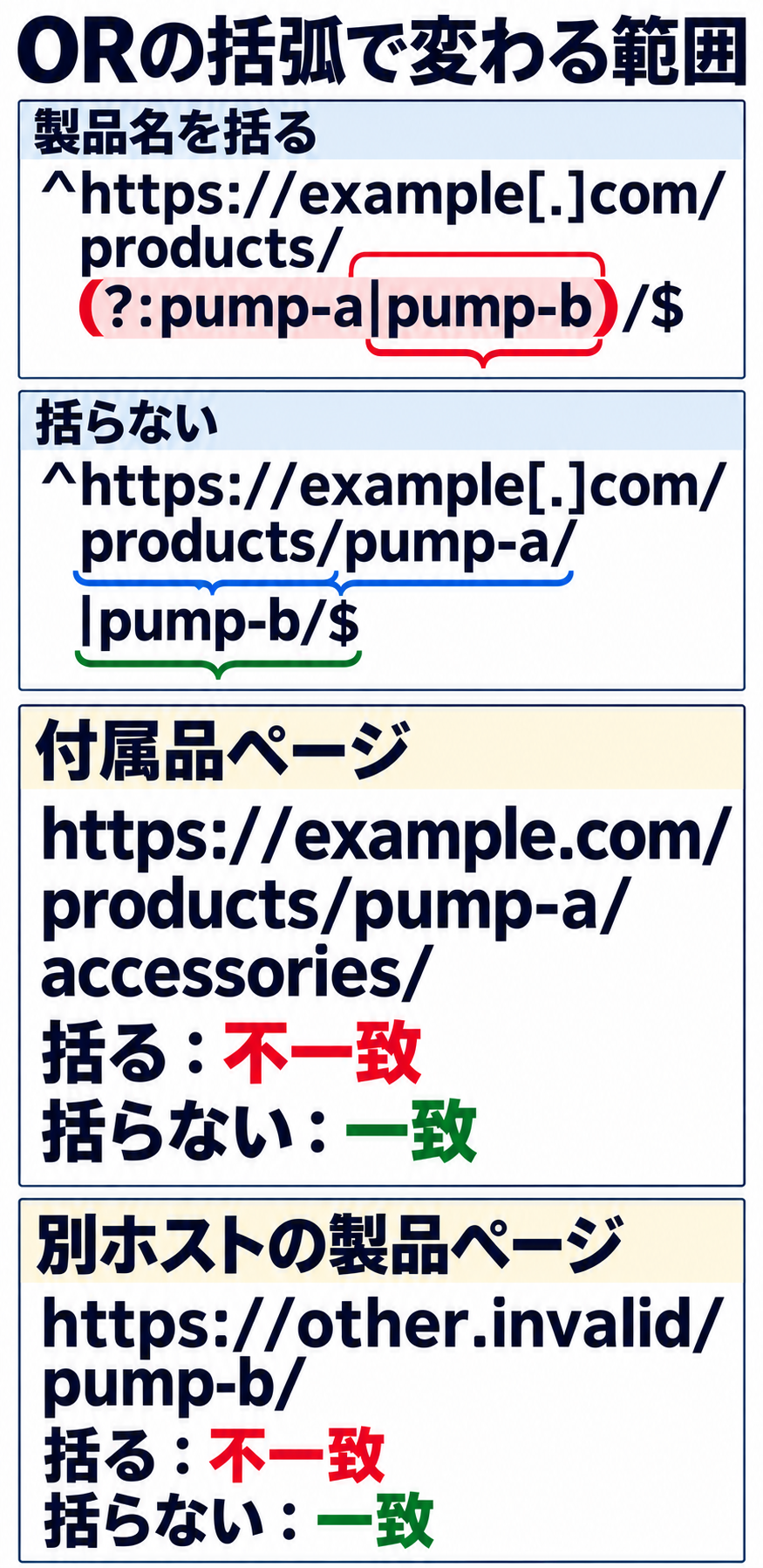
pump-aとpump-bの製品紹介を合わせて見たい場合は、^https://example[.]com/products/(?:pump-a|pump-b)/$ という教材の条件を使えます。ORを表す | の左右を括弧へ入れているので、どちらの製品名も同じホスト名・パス・末尾条件の中で選ばれます。
括弧なしの ^https://example[.]com/products/pump-a/|pump-b/$ は、縦線の左右で2つの条件に分かれます。左は「pump-a/までで始まるURL」で、末尾を指定していません。右は「pump-b/で終わるURL」で、ホスト名を指定していません。そのため、左は付属品ページも、右は別ホストのpump-bも選んでしまいます。
製品名を括った条件と括らない条件は、同じ7 URLで実行しました。製品名を括った条件はpump-aとpump-bの製品紹介ページに一致し、付属品ページと、別ホスト名のpump-b紹介ページは不一致です。大文字ホスト名のpump-a紹介ページは既定に合わせた設定で一致します。製品名を増やす場合も、対象と範囲外のURLを追加し、条件の変更前後を比べてください。
製品名だけをORへ入れた条件
^https://example[.]com/products/(?:pump-a|pump-b)/$比較表は横に動かして全ての列を確認できます。
| URL例 | 製品名を括った条件 | 製品名を括らない条件 |
|---|---|---|
| pump-a紹介ページ | 一致 | 一致 |
| pump-b紹介ページ | 一致 | 一致 |
| pump-a付属品ページ | 不一致 | 一致 |
| 別ホスト名のpump-b紹介ページ | 不一致 | 一致 |
ORを加えたら、対象ページ2つと、子ページ・別ホストの除外結果を再確認してください。
05 / SEO
式を直した後は、実際のページ一覧を確認する
適用後のページ一覧、期間、検索タイプ、他のフィルタを確認し、URL一致の結果と検索指標を分けて記録します。
Web担当者は、Search Consoleの検索パフォーマンス レポートで「フィルタを追加」→「ページ」→「カスタム(正規表現)」を選び、対象URLに合わせた式を入力します。「正規表現に一致」を選んで適用し、ページの一覧を確認します。項目名が異なる場合は、現在の利用画面とGoogle公式ヘルプを照合してください。本稿は自社の管理画面を操作した記録ではありません。
条件を変える前後の数値を比べるなら、期間、検索タイプ、国、デバイス、クエリなど、ほかの条件も残します。URL条件だけを直したつもりでも、期間が違えばクリック数の差の意味が変わります。グラフの合計とページ別の数字も、集計方法の違いを確認してから比較します。
ローカルRE2で42結果が期待値と一致したことは、条件の文字列上の意味を確かめた証拠です。自社サイトのクリック数が正しい、順位が上がった、対象URLが必ず一覧に出る、という証拠にはなりません。実際のレポートの確認結果を、テスト結果と別欄へ記録してください。
適用した式、期間、他の条件、ページ一覧の確認結果を同じ点検メモへ残してください。
06 / SEO
まとめ:対象と範囲外を試し、適用後のページ一覧を確認する
担当者は、対象範囲を決め、条件の意味を実例で確かめ、適用後の一覧まで点検します。
製品ページだけを選びたい場合、URLの一部分を入力するだけでは子ページまで一致し得ます。この完全一致条件では、先頭と末尾を指定し、ドットを文字として扱うことで、最初の4 URLから製品紹介ページだけを選べました。全7例では、大文字ホスト名の紹介ページも既定の設定で一致します。
製品名をORで増やすときは、選択肢を括弧へ入れ、共通のホスト名とパスの条件を保ちます。対象URLが一致することに加え、子ページや別ホストが不一致になることも確認します。条件を変えた担当者が、前後のテスト結果を残してください。
最後に、実際のSearch Consoleでページ一覧と集計条件を確認します。分からない場合でも、対象URL、混ざったURL、入力した式、確認したい期間をメモにすれば、計測担当との相談を具体的に進められます。正規表現を覚えることより、どのページの何の数字を調べるかを共有することが、次の改善につながります。
自社URL1つと範囲外URL3つを書き、どのページの数字を知りたいかを担当者へ渡してください。
仕事の流れから、顧客との接点まで。
一体で見直す、最初の一歩を。


