
記事の根拠はどこに示す?本文の一文から出典へ戻れる表示方法
記事の末尾に資料名を並べても、どの説明の根拠なのかは伝わりません。読者が確かめたい一文と、資料の該当箇所を結びましょう。
まず押さえること
根拠が必要な文の近くに、資料名とリンクを置きます。公開できるか分からない資料は、確認前に事実を断定しません。
表紙で示している作業:本文の一文と、資料の該当箇所を読み合わせる作業です。「資料がある」だけで終えず、その一文を本当に支える説明があるかを見ます。
どの一文に根拠が必要かを選ぶ
出典とは、説明のもとにした資料です。製品の対応条件を述べるなら、その条件が書かれた仕様資料が候補になります。資料の名前だけでなく、説明を支える箇所まで読みます。
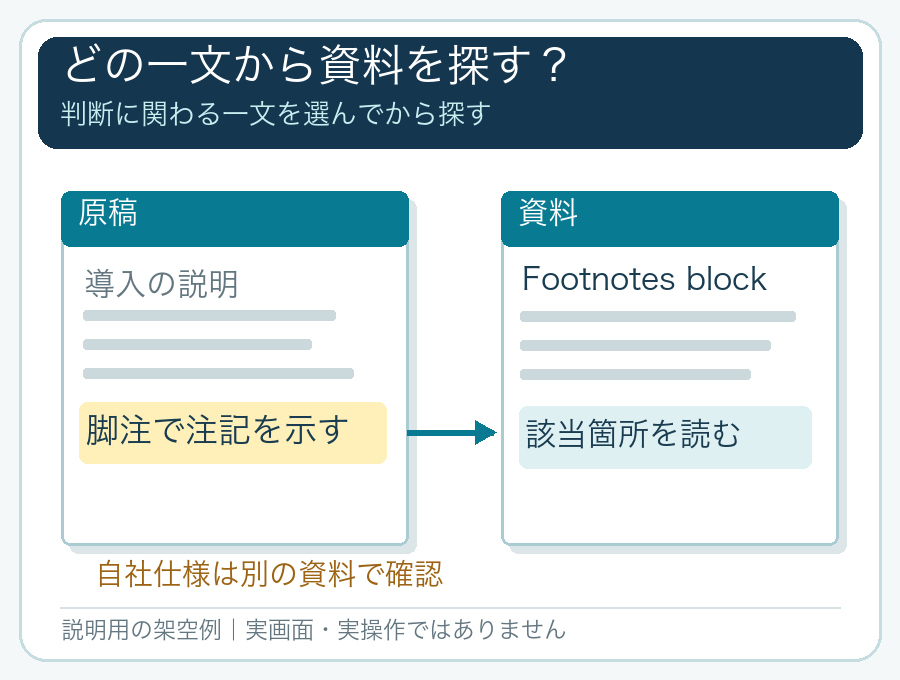
図の読み方
黄色の文から右の資料箇所へ目を移し、同じ条件が書かれているか確かめます。自社の対応範囲は別の資料が必要なので、一般的な公式資料だけで断定しません。
例えば、「WordPressの脚注機能の説明」と「自社サービスが対応する素材の範囲」では、確かめる資料が違います。一般機能の公式説明で、自社固有の対応範囲まで証明することはできません。
最初に選ぶのは、資料ではなく一文
下書きから、利用条件・対応範囲・数値・手順など、読者の判断に関わる一文を選びます。その横に、資料名と該当箇所を対応させてください。異なる資料による説明が一段落に混ざっているなら、文を分けます。
本文と出典を行き来したいという課題は、Cathy Meder-Dempsey氏の系譜調査の記事でも説明されています。2017年の本人記事には、その後の編集画面変更の追記があります。根拠へ戻りたいという課題を参考にし、当時の手書きHTMLや無料プランの条件を現在の企業サイトへ当てはめません。
出典に何を書けば確かめられる?
読者が同じ資料を見つけ、説明した条件を確かめられる情報を示します。次の情報をそろえると、単にリンクを置くより確認先が明確になります。
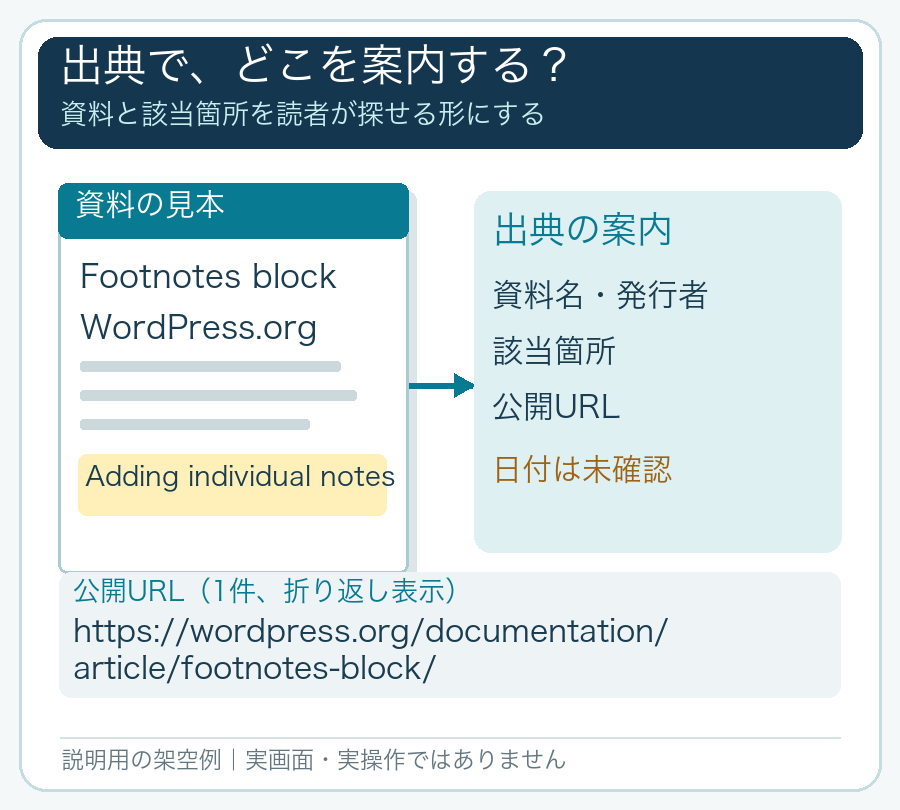
図の読み方
右の案内では、資料名・発行者・該当箇所・URLが読者の確認先です。日付だけは未確認です。資料の日付を閲覧日で埋めず、該当箇所を本文の一文へ結びます。
- 資料名・発行者
- 何という資料を、誰が出したか。
- 該当箇所
- どの見出し・節の説明を根拠にしたか。
- 公開URL
- 読者が開く資料の行き先。
- 分かる場合の日付・版
- 資料に表示された発行日・更新日や対象の版。
例えば「出典:WordPress.org『Footnotes block』の『Adding individual notes』」と書けば、資料の名前・発行者と、脚注を加える説明箇所を探せます。検索結果の要約だけで済ませず、本文を開いて機能・版・例外を読んでから自分の文を書きます。
分からない日付は、確認した日で埋めません。資料の日付と、自分が読んだ日は別です。文章をそのまま載せる引用と、自分の言葉による要約も区別し、元の条件を落としたり、未記載の保証を足したりしないでください。
Googleの有用で信頼できるコンテンツに関する案内も、明確な情報源を点検の観点に挙げています。決まった引用形式・リンク数の指定や、順位・流入の保証ではありません。目的は、読者が説明を確かめられるようにすることです。
文のそばのリンクと脚注を使い分ける
短い出典説明は文のそばへ、長い補足は使える環境なら脚注へ。まずは、どの文に対応する案内なのかが見える配置にします。
この例で確かめること
この掲載例で分かるのは、公式資料が説明する脚注の手順です。自社の編集画面で使えるかは別に確認します。対応する編集画面で脚注を挿入し、公開前プレビューで注から本文へ戻れるか試します。
文のそばにリンクを置く
短い説明と出典を、続けて読ませたいときの方法です。
- 資料名の文字を選ぶ対応する文章ブロックで、リンクにする文字を選択します。
- 資料のURLを指定するリンクの操作を開き、他サイトならhttps://から始まる完全なURLを入れます。
- 行き先が分かる文字にする「こちら」だけより「WordPress.orgの脚注の説明」のように示します。既存リンクなら、その文字を選んで編集します。
公式のリンク操作で、対応する部品と操作を確認できます。
長い補足を脚注に分ける
脚注は、本文の参照から補足へ移る仕組みです。利用できる環境かを先に確かめます。
- 使える編集画面か確認するWordPress・編集画面・投稿の種類を確認します。
- 参照を置く文字を選ぶ公式資料では、文章装飾のメニューから脚注を追加する方法を案内しています。
- 参照と戻り先を確認する注を加えた後、本文から注へ進み、元の文へ戻れるかをプレビューで試します。
使えない場合は、文の近くに資料名・リンク・対象箇所を表示する方法を選べます。
図の見方|上と下で、掲載の判断が違います
上段は公開資料と一文を結ぶ例、下段は社内資料の確認を待つ例です。別々の記事の準備記録で、修正前後ではありません。
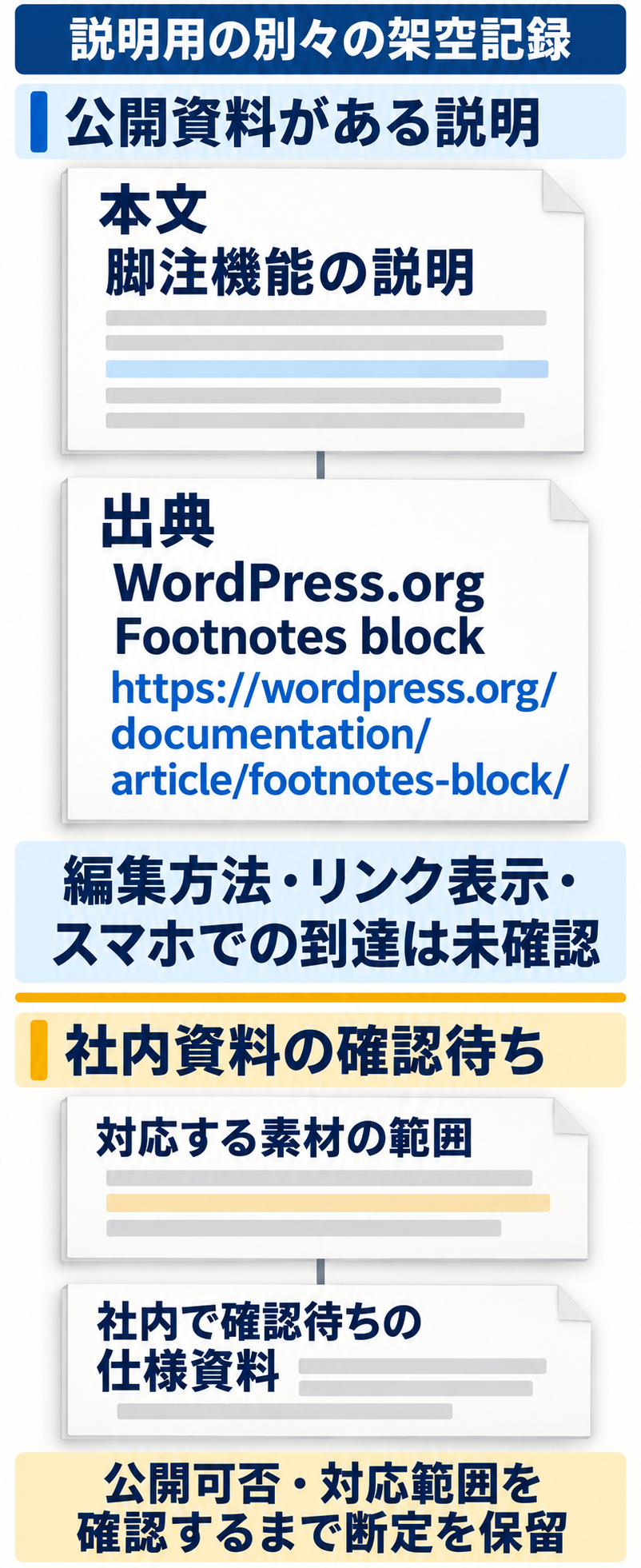
上段:公開資料がある
「脚注機能の説明」と、WordPress.orgの「Footnotes block」が対応しています。資料名だけでなく、どの一文を支える資料かを見ます。
ただし、URLが分かっていても、実際の編集方法・リンク表示・スマホでの到達は未確認です。
下段:社内で確認を待つ
確かめたいのは、自社サービスが対応する素材の範囲です。一般的な公式資料を、その会社の仕様の根拠にはできません。
公開可否と対応範囲を確認するまで、断定を保留します。「公開を禁止された」「許可された」と決まったわけではありません。
図から決めること
「資料があるか」だけでなく、何を根拠に、どこまで書けるかを分けて判断します。公開資料なら文との対応を示し、確認待ちの自社仕様なら回答を得てから書き方を決めます。
公開資料と社内資料の二つの記録を項目ごとに読む
二つの記録を、項目ごとに比べる
上段は公開資料の記録、下段は社内資料の確認待ちの記録です。別々の例なので修正前後としては比べません。公式資料にURLがあることと、自社の編集画面で脚注やリンクが使えることは別に確かめます。
先に比べるところ|公開の記録と、掲載前の判断
公開資料の例には公式URLがありますが、編集画面で使えるか・表示できるかは未確認です。社内資料の例は公開可否も未確認なので、対応範囲の断定を保留します。
同じ項目の二つの記録を、続けて比べます。
資料の公開に関する記録
- 公開資料の例
- 公開資料
- 社内資料の例
- 未確認
掲載前の判断
- 公開資料の例
- 現編集画面で利用可否と表示を確認してから掲載
- 社内資料の例
- 資料の公開可否と対応範囲を担当へ確認するまで断定を保留
根拠を示したい一文の内容
- 公開資料の例
- WordPressの脚注機能について説明する一文
- 社内資料の例
- 対応する素材の範囲を示す一文
出典の資料名
- 公開資料の例
- Footnotes block
- 社内資料の例
- 社内で確認待ちの仕様資料
文の近くに置く案内の方針
- 公開資料の例
- 説明文の直後に出典への案内
- 社内資料の例
- 根拠確認後に文のそばへ表示
資料の公開URL
- 公開資料の例
- https://wordpress.org/documentation/article/footnotes-block/
- 社内資料の例
- 未確認
資料の発行者
- 公開資料の例
- WordPress.org
- 社内資料の例
- 架空の制作担当
記事の名前
- 公開資料の例
- 架空の技術解説記事
- 社内資料の例
- 架空の自社サービス記事
両方の記録で未確認の項目
- 資料の日付
- 未確認
- 実際に使う編集方法
- 未確認
- 実際の記事のリンク表示
- 未確認
- スマホで開いた先
- 未確認
社内資料の公開可否が分からないとき
対応する素材の範囲が未確認なら、「すべての素材に対応します」と下書きに加えないでください。制作担当に、対象の素材・対象外の条件・資料の版・読者へ公開できる範囲を尋ねます。
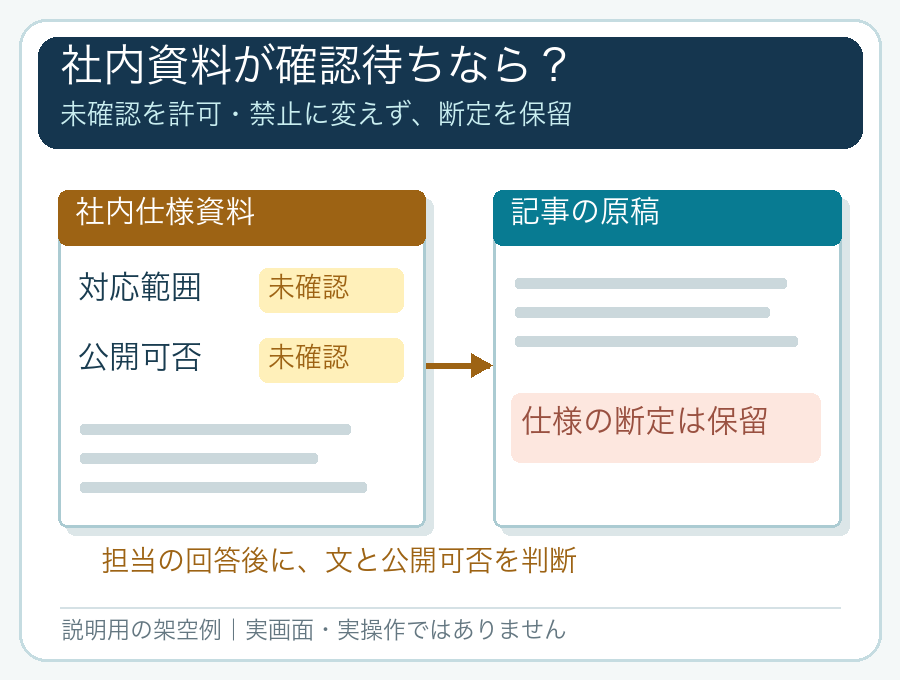
図の読み方
左の「対応範囲」「公開可否」が未確認のままなら、右の原稿に仕様を断定できません。担当から回答を得た後、対象と公開してよい範囲を分けて書きます。
回答に応じて、掲載する文を次のように変えます。
- 公開できる根拠と範囲が確認できた確認できた対象と条件に文を絞り、その説明を支える公開資料を案内します。「すべて」と広げません。
- 内容は確認できたが、資料を外部へ見せられない担当が許可した説明範囲を明らかにし、非公開ファイルや認証情報を載せません。公開向けの説明資料が必要なら、その準備を依頼します。
- 対応範囲や公開可否の回答がない仕様の断定を掲載から外して保留します。「対象の素材と条件を確認して案内します」という窓口の説明も、実際の対応方針を確認してから使います。
回答が得られたら、確認できた対象と公開範囲に限って本文を書きます。一般資料の説明を、自社の対応範囲へ広げないでください。
スマホで出典を開き、本文へ戻る
URLの形式が正しくても、相手のページが存在し、目的の説明を読めるとは限りません。保存後は、読者と同じ経路を試します。
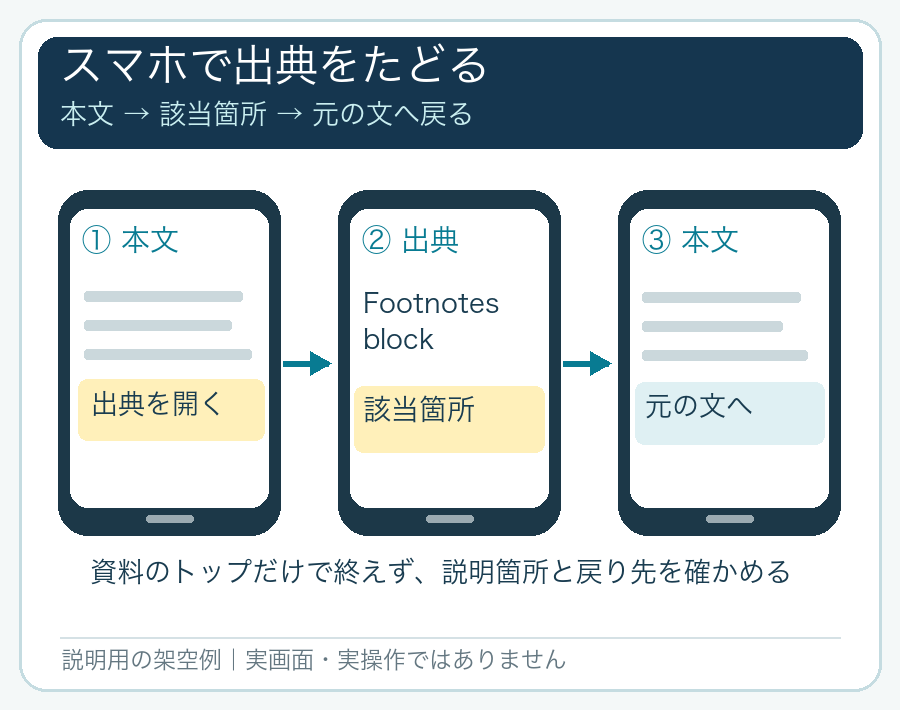
図の読み方
三つの画面を左からたどり、資料のトップで止まらず、説明の該当箇所まで読めるかを確かめます。読み終えたら元の一文へ戻れることも確認します。
- 本文から出典を開くスマホ幅とPCで、根拠が必要な文を読み、対応する出典名や参照を選びます。
- 資料の該当箇所まで読む題名・発行者・対象の節を読み、説明した条件が今も書かれているか確認します。トップページに着いただけで終えません。
- 元の文へ戻る別タブなら元のタブへ、同じタブならブラウザーの「戻る」を使います。脚注なら、注から本文へ戻る参照も試します。
- 続きが読める位置か確かめる元の文や文字が隠れていないか、別の説明へのリンクと取り違えないかを見ます。
資料にログインが必要なら、確認した人だけの権限に依存していないかも確かめます。読者が見られない資料を、誰でも開ける出典のように表示しないでください。確認できなかった経路は未確認として残します。
プレビューでは本文リンクから資料の該当箇所へ進み、元の一文へ戻れるかを試します。保存・公開後は、実際に反映されたリンクでも同じ経路を確かめます。
資料が変わったら文とリンクを見直す
出典が移動したら、URLだけでなく、説明と適用条件も読み直します。リンク文字の資料名・該当箇所も一緒に照合してください。
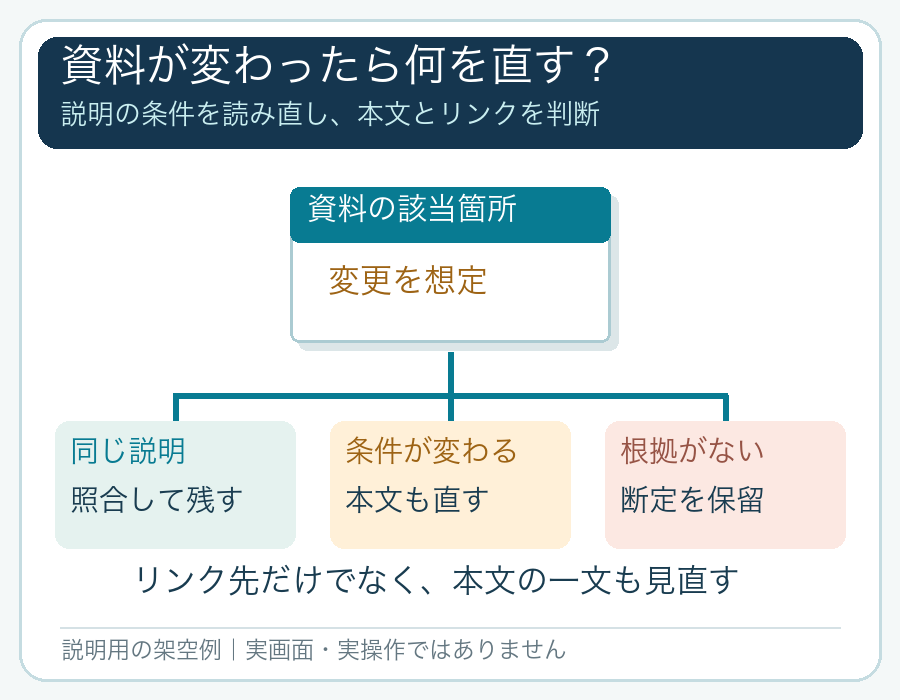
図の読み方
分岐の出発点は資料の該当箇所です。同じ条件なら照合して残し、条件が変われば本文も直し、根拠が見つからなければ断定を保留します。リンクだけを差し替えて古い説明を残さないようにします。
- 同じ説明が残っている移転先の該当箇所を読み、本文の説明とリンク文字を照合します。
- 条件や対象が変わっている特定の機能・版だけが対象になったなら、本文もその条件に絞ります。
- 必要な根拠がなくなっている前の断定を残さず、別の正しい一次資料を探すか、説明を保留します。
資料の日付と、自社記事の公開・更新日は別です。日付表示を直す場合は、公開日・更新日と空欄を分ける方法で、記事画面と日付の出どころを確認できます。
誰が根拠を確かめ、いつ更新するかが決まっていない場合は、確認待ちや更新漏れを防ぐ運営方法で担当と経路を整理できます。ここでは、実際に表示する一文と資料名・リンクの修正までを扱います。
まとめ:最初の一文と資料を結ぶ
- 一文と該当箇所を対応させる。資料名を並べるだけでなく、どの説明を確かめられるかを示します。
- 文のそばのリンクか、使える場合の脚注を選ぶ。確認待ちの仕様や公開可否を、断定へ変えません。
- 保存後に、開いて戻る経路を試す。資料が変わったときは、本文の条件も読み直します。
今日の最初の作業
更新予定の記事から、根拠を示したい一文を一つ選びます。その一文を支える資料の該当箇所を開き、読者に見せてよい範囲を確かめてから、文と出典の案内を一緒に整えましょう。
仕事の流れから、顧客との接点まで。
一体で見直す、最初の一歩を。


