
記事の著者名が違う?投稿・表示名・テンプレートを分けて確かめる
記事の上と下で著者名が違い、どこを直すか迷っていませんか。複数人で記事を更新する会社の担当者へ、表示の出所を調べる手順を説明します。
投稿の担当、公開表示名、記事共通の表示部品を分けて確認します。違う名前が出る場所だけを直し、影響する記事を読み直します。
どの記事の、どの名前が違う?
同じ記事の中でも、上部の執筆者名、下部の著者紹介、著者別の記事一覧は、別の場所から情報を読む場合があります。まず公開ページを一つ選び、どの場所に、どんな名前が出ているかを確認します。記事の題名だけで探さず、そのページのURLと表示場所を組にしてください。
編集部で載せたい名前も確認します。個人名、チーム名、会社名のどれを載せるかは、実際に書いた人や責任の所在、掲載方針と合わせて決める必要があります。名前を整えるために、担当者の資格や経歴を作り足してはいけません。この記事の架空例にある希望名も編集上の案で、承認済みの署名ではありません。
一記事だけの誤表示か、複数の記事に同じ名前が出るかも見ます。複数の記事で同じ名前が出ることは、共通部分を調べる手掛かりですが、それだけで原因を確定する証拠にはなりません。記事ごとの担当設定と、共通の表示部品を分けて読みます。
WordPress.comの本人の相談には、全投稿の著者紹介に見本の名前が残り、本文に紹介ブロックを追加しても消えないという報告があります。支援者は個別投稿用テンプレートを案内し、本人は解消したと返答しました。そのサイトの個別結果であり、すべてのテーマや自社サイトの原因が同じだとは扱いません。
投稿の担当には、誰が割り当てられている?
投稿の著者設定は、その記事に担当として割り当てたWordPressの利用者を示します。今ログインして編集している人、公開ページに表示する名前とは、それぞれ役割が違います。先に記事そのものの担当設定を読みます。
編集権限のある担当者が、投稿一覧から対象の記事を開き、設定サイドバーの「投稿」側で「著者」(Author)を確認します。サイドバーは編集画面の横に出る設定領域です。選択中の文章部品の設定ではなく、投稿全体の設定を見ているか確かめてください。画面の配置や項目名は利用環境で異なります。
WordPress.orgの投稿設定の公式案内では、著者欄で現在の担当を確認し、十分な権限がある場合に別の著者を選択できると説明しています。選択欄が見つからない場合は、権限や編集画面を管理担当に確認します。名前の表示だけを合わせるために、アカウントの追加や権限の拡張を先に行う手順にはしません。
架空の「採用面談の準備」の記事では、担当の割当は「採用担当アカウント」です。公開したい名前の案は「採用チーム」で、記事上部にもその名前が出ています。一方、下部には「見本の著者」が残っています。この記録だけで投稿の担当を別人へ変更せず、次に公開表示名と下部の出所を確認します。
アカウントの公開表示名は何?
公開表示名は、記事などに名前を出すときの表記を選ぶプロフィール項目です。ログインに使うユーザー名や、管理連絡用のメールアドレスを変更することとは分けます。画面の名前を直したいからといって、認証情報や連絡先まで書き換える必要があるとは限りません。
自分のプロフィールは「ユーザー」から「プロフィール」を開くなど、利用環境の経路で確認します。別の担当者の設定を調べる場合は、その人か管理権限のある担当者に確認してもらいます。「ブログ上の表示名」など、公開時の表記を選ぶ欄を読み、記事に割り当てた利用者の設定と対応させてください。
WordPress.orgのプロフィールの公式案内は、公開表示名を選ぶ項目と、ユーザー名・メールなどを別々に説明しています。テーマがどの情報を表示するかには違いがあります。同じ利用者が担当する複数の記事へ変更が及ぶ場合もあるため、一記事だけを見て保存せず、対象の記事を先に決めます。
採用の記事の架空記録では、公開表示名は「採用チーム」で、上部の表示と一致しています。下部の「見本の著者」を直すために、その一致している表示名をさらに変更するのではなく、下部の文字がどこから出ているかを調べます。表示名を確認できたことと、著者別一覧のURLや検索向けの情報まで確認したことは別です。
記事の下の名前は、共通の表示部品?
テンプレートは、記事の見出しや本文、著者欄などをどこへ配置するかを決める共通のひな形です。同じひな形を使う記事では、そこにある文字や部品が繰り返し表示されます。記事本文へ著者紹介を足しても、共通部分に残った文字が自動で置き換わるとは限りません。
表示には、投稿の情報を読み取る部品と、編集画面に直接書いた固定文があります。WordPressの「著者名」ブロックの公式案内は、投稿の著者名などを表示する部品を説明しています。「著者」という文字が付いた場所を、すべてこの部品だと決めつけず、選択した部品の種類と表示内容を確認します。
ブロックテーマは、ページの配置をブロックという部品で編集できるテーマです。この環境なら、管理できる担当者が「外観」のエディターからテンプレート一覧を開き、対象記事に適用されている個別投稿用のテンプレートを探します。公式案内ではSingle Postsと呼ばれます。投稿設定に示される適用テンプレートと照合し、記事本文と共通ひな形のどちらを編集しているか確認してください。
WordPress.orgのテンプレート編集の公式案内では、一つのテンプレートの変更が、それを使う投稿やページへ反映されると説明しています。使える編集経路はテーマや権限によって違います。従来型のテーマや独自の著者紹介機能へ、同じ画面の経路をそのまま当てはめません。
次の図は、採用の記事について説明用に作った架空記録です。上部は「採用チーム」、下部は「見本の著者」で、下部の出所として単一記事テンプレートの固定文を調べた記録があります。固定文という記録はこの例だけの条件で、保存して直した結果はまだありません。
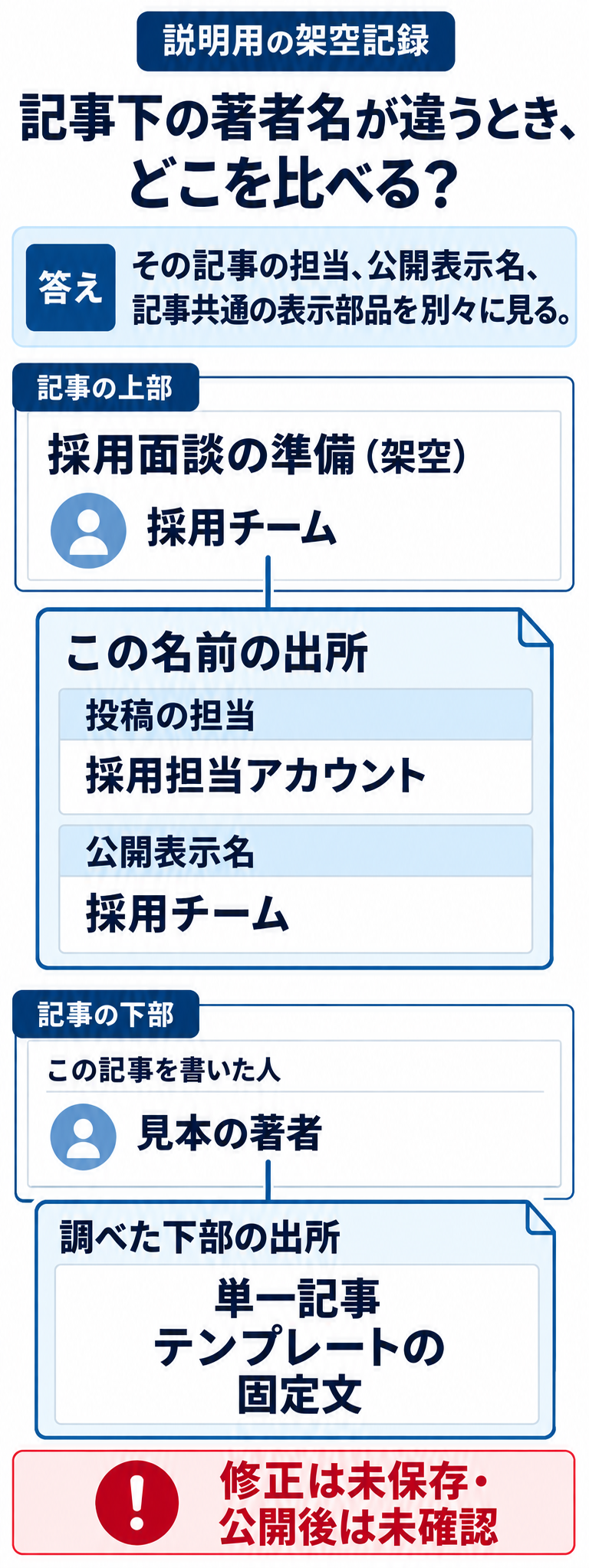
二つの架空記事の著者表示と未確認を全文で読む
上部・下部の名前と表示元を、項目ごとに比べる
説明用の架空の別記事です。二例は修正前後ではありません。希望する名前は編集上の案で、承認済みではありません。未確認を、なし・0・修正成功とは扱いません。
先に比べるところ|表示された名前と、表示元の記録
採用面談の記事は上部が「採用チーム」、下部が「見本の著者」で、下部はテンプレートの固定文と記録されています。在庫表の記事は下部に「旧担当者」と表示されていますが、その出所は未確認です。片方の出所をもう片方にも当てはめません。載せたい名前は承認未確認の案です。
二つの記事の同じ項目を、続けて比べます。
記事下部で確認した名前
- 採用面談の記事
- 見本の著者
- 在庫表の記事
- 旧担当者
記事上部で確認した名前
- 採用面談の記事
- 採用チーム
- 在庫表の記事
- 未確認
調べた下部表示の出所
- 採用面談の記事
- 単一記事テンプレートの固定文
- 在庫表の記事
- 未確認
下部は投稿著者を読む部品か
- 採用面談の記事
- 投稿著者を読む部品ではない
- 在庫表の記事
- 未確認
載せたい名前の案(承認未確認)
- 採用面談の記事
- 採用チーム
- 在庫表の記事
- 編集部
投稿に割り当てた担当アカウント
- 採用面談の記事
- 採用担当アカウント
- 在庫表の記事
- 編集部アカウント
アカウントの公開表示名
- 採用面談の記事
- 採用チーム
- 在庫表の記事
- 編集部
記事の名前
- 採用面談の記事
- 採用面談の準備(架空)
- 在庫表の記事
- 在庫表の作り方(架空)
両方に共通する記録
- 修正を保存した記録
- 保存していない
- 著者別一覧のURL
- 未確認
- 検索向けArticle記述の著者
- 未確認
- 修正公開後の下部表示
- 未確認
どちらも修正は保存していません。著者別一覧、検索向けの著者情報、修正公開後の表示は未確認です。
もう一つの「在庫表の作り方」の記事では、担当は「編集部アカウント」、公開表示名は「編集部」、下部の表示は「旧担当者」です。ただし、下部の出所は未確認です。こちらも固定文だと補わず、同じ手順で調べる必要があります。二記事は修正の前後ではなく、独立した記録です。
出所だけを直し、影響する記事を読み直す
直す対象は、誤った表示を実際に作っている設定や文字です。投稿の割当が違うならその投稿の担当設定、公開表記が違うなら該当プロフィール、共通の固定文が違うならその共通部品を対象にします。原因がまだ分からない場合は、表示を一律に隠すCSSを足して調査済みと扱わず、対象を特定してから変更します。CSSはページの見た目を指定する記述です。
保存前には、変更前の内容と戻す方法、変更が及ぶ記事を確認します。プロフィールの名前や共通テンプレートを変える場合は、元の記事だけでなく同じ利用者・ひな形を使う記事も対象になります。共通部分を直す権限がなければ、対象と確認した出所を管理担当に伝えます。ここで説明する方法を、自社サイトで実行済みの操作や復旧保証とはしません。
保存後は編集画面の確認だけで終えず、元と同じ公開URLを開きます。上部の名前、下部の紹介、他の記事をスマートフォンとPCで読み直し、長い名前の折返しやリンクの行き先も見ます。採用の記事も在庫表の記事も、架空原票では修正を保存しておらず、公開後の下部表示は未確認のままです。
著者別の記事一覧へリンクがある場合は、表示名と開いた一覧の内容を別に確かめます。構造化データは、検索サービスなどへ記事の種類や著者を伝える、機械向けの記述です。Article形式の記述を使っている場合には、画面に示した著者と記述の著者を担当者が別途照合します。見た目の名前を変えたことを、その記述も更新された証拠にはしません。
GoogleのArticle構造化データの案内は、記事の著者を表す情報や、画面の著者と対応させる考え方を説明しています。これは必要に応じた別の確認です。今回の架空例ではその値は未取得であり、署名の修正による検索順位や検索結果の特別表示を保証しません。
まとめ:一つの誤表示から出所をたどる
著者名が違うときは、まず一記事の表示場所を特定し、投稿の担当、公開表示名、共通テンプレートの部品や固定文を分けて照合します。違う名前の出所に絞って直し、変更が及ぶ記事と実際の公開表示を読み直します。一致している設定までまとめて変えないことが要点です。
今日の最初の作業は、誤表示のある記事を一つと、同じテンプレートを使う別の記事を一つ開くことです。上部と下部に出る名前を確認し、その記事の担当設定とプロフィールを照合してください。出所が未確認なら、分かった場所と、まだ調べていない部分を分けて残します。
記事の企画から公開後の見直しまで、会社の編集の仕事全体を整理する場合は、オウンドメディアSEOの進め方も確認してください。文章や図へ根拠を結び付ける編集へ広げる場合は、AI原稿の根拠と独自資料を点検する記事が役立ちます。このページでは、著者表示の出所と限定した修正に絞っています。
仕事の流れから、顧客との接点まで。
一体で見直す、最初の一歩を。


