
折りたたみの質問欄をキーで開くには?Enter・Spaceと回答を確認する
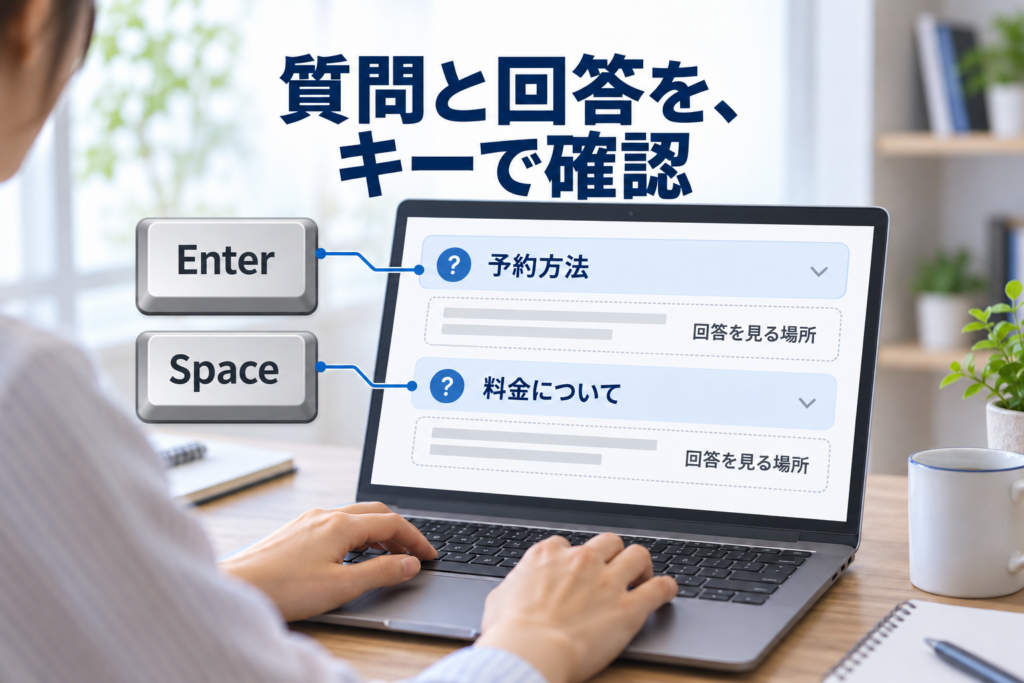
質問を押すと回答が開く「よくある質問」。マウスで開けても、キーで同じように使えるとは限りません。
まずTabで質問を選び、EnterとSpaceを別々に試します。対応する回答の表示と、開閉を伝える状態が合うかを確かめます。
Tabは次の項目を選ぶキー、Enterは決定キー、Spaceは空白キーです。以下では具体的な操作から、制作担当が確認する部品の仕組みへ進みます。
AIで作成した説明用の架空場面です。質問と対応する回答をキーで確かめる仕事を示しており、実サイトの動作や修正結果の証拠ではありません。
表紙の内容を文章で読む
質問の見出しを選び、EnterとSpaceを別々に試して、対応する回答の開閉を確認します。開始状態や、一つだけ開く設定も合わせて確かめます。画像は説明用で、実サイトの回答内容や検証結果を示しません。
質問を選び、二つのキーを別々に試す
ページを開いたら、Tabを押して点検したい質問の見出しまで進みます。選択位置を示す枠などを見て、別のリンクや本文を選んでいないかを確かめます。行き過ぎたときはShiftを押しながらTabで戻ります。
回答が閉じていることを確認してEnterを一度押し、その質問に対応する回答が現れるかを読みます。別の質問の回答が開いた場合は、その違いも残します。閉じることを許す作りなら、同じ見出しでもう一度Enterを押し、回答が閉じるかを確認します。
次に、同じ質問を同じ閉じた状態に戻してからSpaceを一度押します。Enterで開いたままSpaceを押して閉じた結果を、「Spaceでは開かない」と取り違えないためです。初めから開いている欄や、必ず一つを開いておく欄は、その設定に合わせて開始状態を決めます。
押したキーだけでなく、選んでいた質問、操作前後の回答、使ったブラウザーと画面幅を一緒に確認します。一度の結果を全質問や別の環境へ広げず、気になる欄から同じ操作を試します。
開いた記録と開かなかった別記録を分ける
ここでは仕組みを説明するため、実サイトの検証結果ではない二つの架空記録を比べます。一つ目は「予約方法」の質問ボタンをEnterで操作した記録です。回答は操作前に表示されず、操作後には表示されました。開閉を伝える値も、閉じたfalseから開いたtrueへ変わっています。
二つ目は「料金について」の別の質問ボタンをSpaceで操作した記録です。回答は操作前も操作後も表示されず、開閉を伝える値は両方ともfalseでした。falseはこの記録で確かめた値で、未確認を埋めたものではありません。
質問も記録も異なるため、この二例だけで「Spaceが原因」「同じ欄を直したら開いた」とは言えません。他の回答がどうなったか、個別原因、修正後は、どちらも未確認です。予約の手順や料金の回答内容も、この記録には含まれていません。
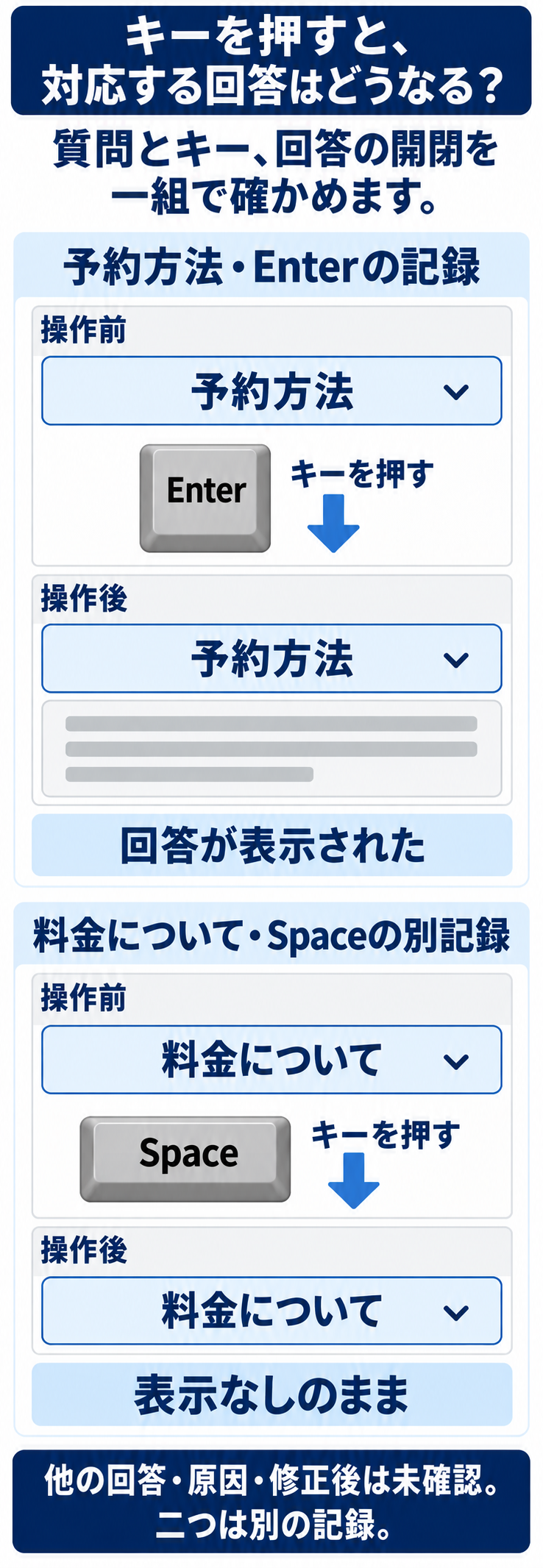
図の内容を文章で読む
説明用の別々の架空記録。予約方法の質問欄・Enterの記録:説明用の記録の名前は予約方法の質問欄・Enterの記録、質問の見出しは予約方法、確認した部品はbutton(質問のボタン)、押したキーはEnter、操作前の回答の表示は表示なし(false)、操作後の回答の表示は表示あり(true)、操作前の開閉を伝える値は閉じている(false)、操作後の開閉を伝える値は開いている(true)、操作後の他の回答は未確認、個別の原因は未確認、修正後の結果は未確認。料金の質問欄・Spaceの別記録:説明用の記録の名前は料金の質問欄・Spaceの別記録、質問の見出しは料金について、確認した部品はbutton(質問のボタン)、押したキーはSpace、操作前の回答の表示は表示なし(false)、操作後の回答の表示は表示なし(false)、操作前の開閉を伝える値は閉じている(false)、操作後の開閉を伝える値は閉じている(false)、操作後の他の回答は未確認、個別の原因は未確認、修正後の結果は未確認。二例は別の質問の別記録で、同一欄のキー比較実験や修正前後ではありません。実際の予約方法や料金の回答本文は記録にありません。false/trueは明示値で、他の回答・原因・修正後は未確認です。
説明用の記録1:項目ごとの内容を読む
予約方法の質問欄・Enterの記録
- 説明用の記録の名前
- 予約方法の質問欄・Enterの記録
- 質問の見出し
- 予約方法
- 確認した部品
- button(質問のボタン)
- 押したキー
- Enter
- 操作前の回答の表示
- 表示なし(false)
- 操作後の回答の表示
- 表示あり(true)
- 操作前の開閉を伝える値
- 閉じている(false)
- 操作後の開閉を伝える値
- 開いている(true)
- 操作後の他の回答
- 未確認
- 個別の原因
- 未確認
- 修正後の結果
- 未確認
説明用の記録2:項目ごとの内容を読む
料金の質問欄・Spaceの別記録
- 説明用の記録の名前
- 料金の質問欄・Spaceの別記録
- 質問の見出し
- 料金について
- 確認した部品
- button(質問のボタン)
- 押したキー
- Space
- 操作前の回答の表示
- 表示なし(false)
- 操作後の回答の表示
- 表示なし(false)
- 操作前の開閉を伝える値
- 閉じている(false)
- 操作後の開閉を伝える値
- 閉じている(false)
- 操作後の他の回答
- 未確認
- 個別の原因
- 未確認
- 修正後の結果
- 未確認
二例を見比べたあと、実際の点検では対象の同じ質問に戻り、開始状態をそろえて両キーを試します。図の別記録を、同一欄で行った比較実験へ読み替えないことが大切です。
標準の詳細ブロックか、ボタン式かを確かめる
制作担当は、開かない質問を編集画面で選び、使っているブロックや部品を確かめます。公開ページの要素も調べ、見た目が似ていても仕組みを混同しないようにします。
WordPressの「詳細」ブロックは、HTMLのdetailsという折りたたみ部品と、見出しに当たるsummaryを使います。summaryを操作すると中身が開閉する標準の仕組みです。独自のクリック処理を足す前に、選んでいるのがsummaryか、追加した処理が標準動作を妨げていないかを対象箇所で調べます。
最初から開くかどうかは、detailsのopen属性の有無に関係します。HTMLの属性は値の読み方が異なり、open="false"と書いても、属性があるため開いた状態になります。本文の説明用記録にある開閉値falseと、detailsのopen属性は別の仕組みとして扱います。
質問がbuttonというボタンと別の回答領域で作られている場合は、次の節の対応関係を確認します。全欄を別方式へ置き換える前に、いま使う部品と、問題が出る質問を特定します。
一つだけ開く設定と、最初の表示を確かめる
一つの回答を開いたとき、別の回答が閉じても、それだけで不具合とは限りません。一つずつ開く設定なのか、複数を同時に開ける設定なのかを先に確かめ、実際の動きと照らします。
標準のdetailsでも、同じname属性で関連付けた欄は、一つを開くと同じグループの別の欄が閉じる仕組みがあります。WordPressの詳細ブロックにも、現在の公式説明ではName属性によるグループ設定が案内されています。標準の詳細ブロックだから各欄は必ず独立する、とは決めつけません。
WordPressのアコーディオンブロックなど、まとまりを持つ部品を使っている場合は、同時に開く欄や初期表示の設定を確認します。設定項目の名前は利用中のバージョンと画面で確かめます。公式説明の一つの表記だけを、そのサイトにもある設定名として当てはめないようにします。
初めから開く質問を記録したうえで、別の質問を開く、元の質問に戻る、と順に確認します。必ず一つを開いたままにする作りもあるため、「もう一度押したら閉じる」を全欄共通の条件にせず、その作りで意図する動作と比べます。
対象を直したら、同じ条件と公開先で再確認する
修正したら、元と同じ質問、開始時の開閉、ブラウザー、画面幅でEnterとSpaceを試します。質問を選べること、対応する回答が現れること、閉じられる条件では閉じることを、それぞれ確認します。関連する別の質問も試し、一つの変更が他の回答を開いたままにするなどの影響を見ます。
回答の中にリンクなどがある場合は、開いた回答内の必要な項目へTabで進めるかも確認します。閉じたあとに見えない項目へ進まないか、現在の選択位置が分かるかは別の観点です。開閉ができたという結果だけで、それらまで確認済みにしません。
作業用の表示と公開ページは分け、公開した同じ版で質問と回答、キー操作、初期表示を確かめます。読み上げソフトを使う確認も、利用するブラウザーとの組合せを決めて別に行います。ここでの説明や架空記録は、実サイトのキー操作・読み上げ・WCAGへの適合を認定するものではありません。
公開先の説明用記録は、質問、部品、キー、操作前後の表示などをまだ取得していない例です。未確認をfalseや不具合へ置き換えず、実際に確認した項目から記録を更新します。開閉を直す仕事と、確認が終わっていない仕事を分けて進められます。
説明用の記録3:項目ごとの内容を読む
公開先の質問欄・未確認
- 説明用の記録の名前
- 公開先の質問欄・未確認
- 質問の見出し
- 未確認
- 確認した部品
- 未確認
- 押したキー
- 未確認
- 操作前の回答の表示
- 未確認
- 操作後の回答の表示
- 未確認
- 操作前の開閉を伝える値
- 未確認
- 操作後の開閉を伝える値
- 未確認
- 操作後の他の回答
- 未確認
- 個別の原因
- 未確認
- 修正後の結果
- 未確認
質問の開閉はできても、キーでどこを選んでいるか分からない場合は、次の記事で選択位置を示す印の確認方法を読めます。
仕事の流れから、顧客との接点まで。
一体で見直す、最初の一歩を。


