
WordPressの未添付画像は削除してよい?使う場所と容量を分けて確認する
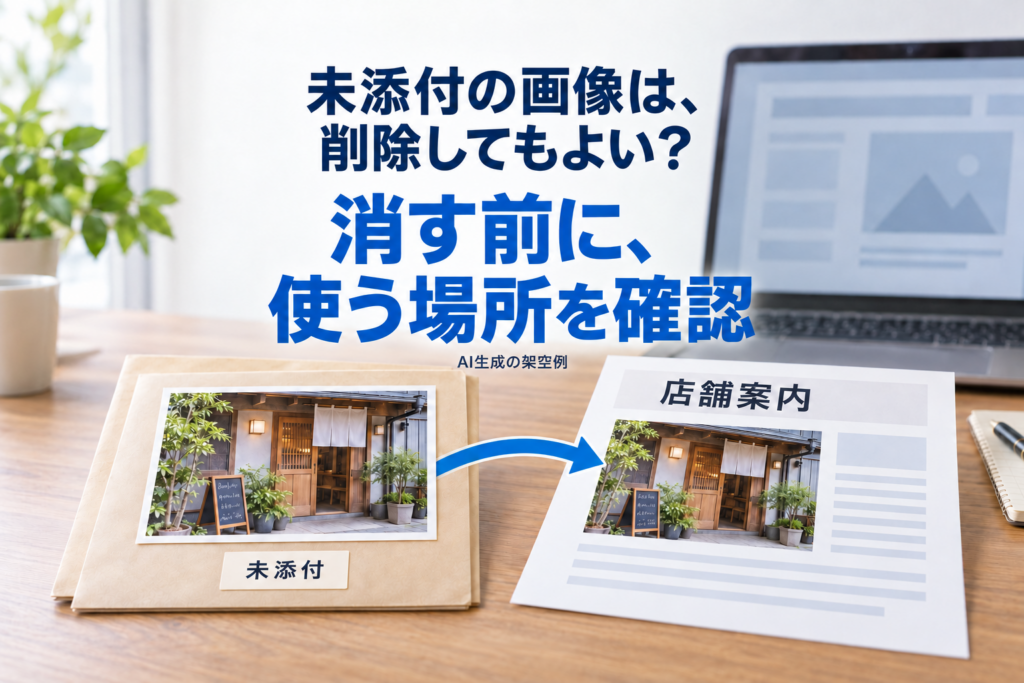
「未添付」でも、ページで使っている画像があります。未添付という表示だけでは、削除してよいか判断できません。
先に、その画像を使っている場所を探します。以下では二つの図で、未添付と使用先の違い、同じ一枚を複数のページで使う場合を説明します。容量の確認は、そのあとに分けて進めます。
消す前に、使う場所を確認します。 表紙はAIで生成した説明用の架空画像です。実際の管理画面や削除結果の証拠ではありません。
表紙の内容を文章で読む
WordPressの画像の未添付表示と、ページで使われているかは別。ファイルサイズの表示は契約容量や消した後の回収量ではない。
未添付でも、ページで使っていることがある
WordPressのメディアライブラリは、画像などを管理する一覧です。そこにある「未添付」は、投稿や固定ページへの添付先の記録を見る表示です。その画像がページで表示されているかとは、別に確かめます。
説明用の架空例を見てみましょう。shop-photo.jpgは一覧で「未添付」と表示されています。一方、店舗案内の本文では、同じファイルURLの画像を使っています。見ているのは同じファイルですが、一覧の添付表示と、ページでの使用は答えていることが違います。
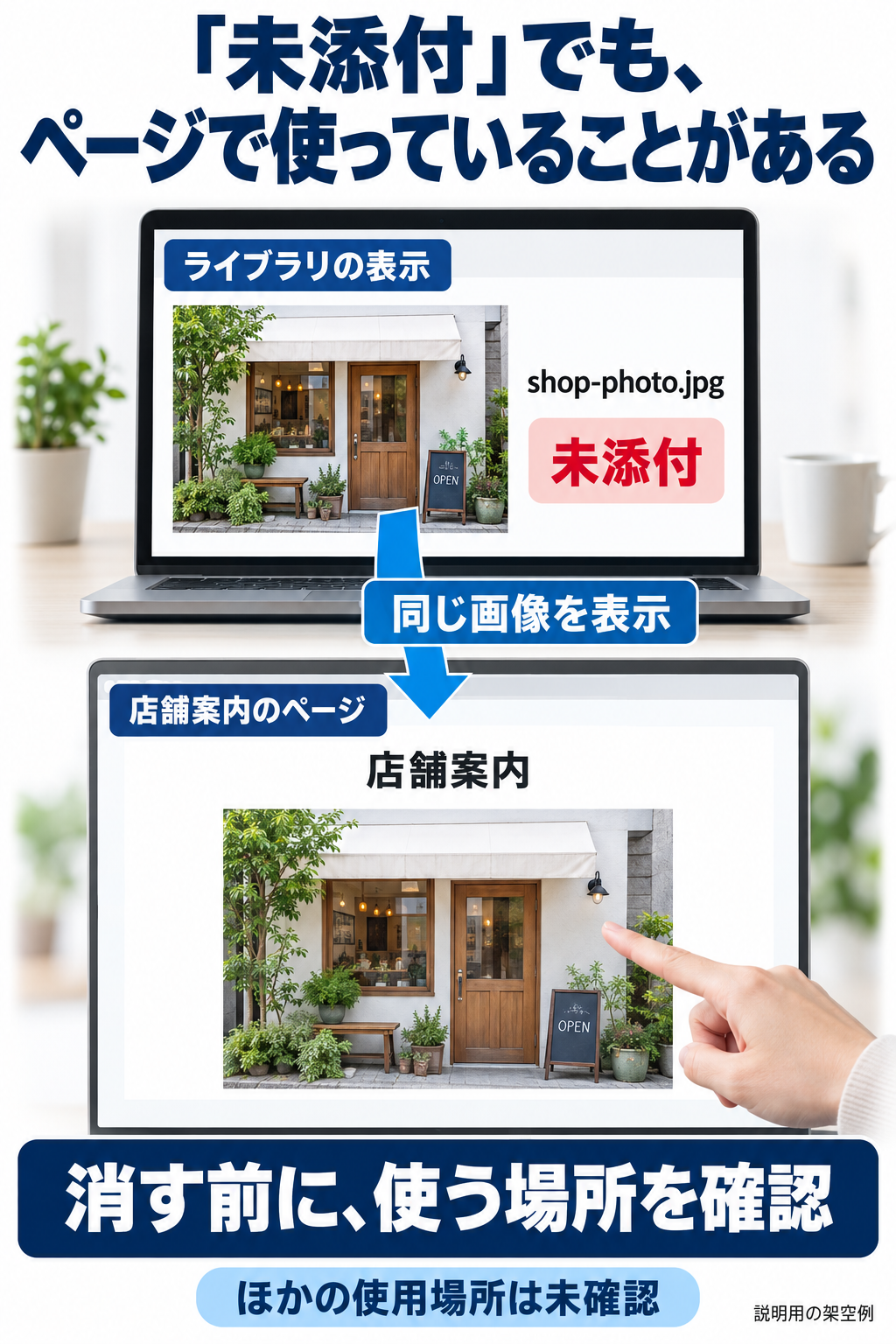
図の内容を文章で読む
説明用の架空例「未添付でも店舗案内で使っている」。対象のファイル名はshop-photo.jpg、対象ファイルのURLはhttps://example.invalid/wp-content/uploads/2026/10/shop-photo.jpg、ライブラリの添付先表示は未添付、ライブラリのファイルサイズ表示は1.2 MB(架空の表示)、確認した掲載場所と表示は店舗案内の本文:同じファイルURLの画像を表示している(架空)、確認した範囲は店舗案内本文の一箇所だけ。全サイト未調査、ほかの使用場所は未確認、削除範囲の確認は未確認、復元試験は未確認、実際の削除は未確認、作業前の契約先の空き容量は未確認、作業後の契約先の空き容量は未確認。写真は生成した説明用で、ファイルURLの一致は原票の架空記録として示しています。例示URLは説明文字列で、リンク化や実アクセスはしていません。
この例で使用を確認したのは、店舗案内の本文一箇所だけです。ほかの使用先は未確認です。まず分かるのは「未添付でも、このページでは使っている」ということまでで、削除できると決まったわけではありません。
画像を一つ選び、同じファイルの使用先を探す
ライブラリで画像を一つ選ぶ
管理画面の「メディア」から「ライブラリ」を開き、整理したい画像を選んで、詳細のファイル名を読みます。ファイルのURLを控える
画像ファイルの場所を示すURLを控えます。添付ファイルを紹介するページのURLとは分けて扱います。候補のページと照らす
その写真を使っていそうな投稿や固定ページを開きます。編集画面では対象の画像を選び、選ばれた画像や保存された参照先を照合します。公開ページでも、対応する場所に画像が出ているかを確認します。
見た目が似た写真や同じファイル名だけで、同じファイルと決めないようにします。
表示用の別サイズや別の保存先が使われていて、URLの対応が分からないときは、元画像との関係を制作担当に確認します。自分で対応を確かめられないものを「未使用」に分類しないことが大切です。
本文で見つからないときは、アイキャッチ、ヘッダーやフッター、共通部品、テーマの画像設定など、サイトで画像を使っている場所も調べます。確認したページと、まだ調べていない場所を分けます。本文を一箇所見ただけで、サイト全体を確認済みにはしません。
添付先が一つでも、使うページは一つとは限らない
ライブラリの添付先には「Uploaded to」「アップロード先」などの表記があります。この欄を、画像の全使用場所の一覧としては扱いません。
次も説明用の架空例です。service-photo.jpgの添付先表示は「店舗案内」です。同じファイルURLの画像を確認すると、店舗案内の本文だけでなく、サービス案内の本文にも使われています。二つのページが、同じ一枚を参照している例です。
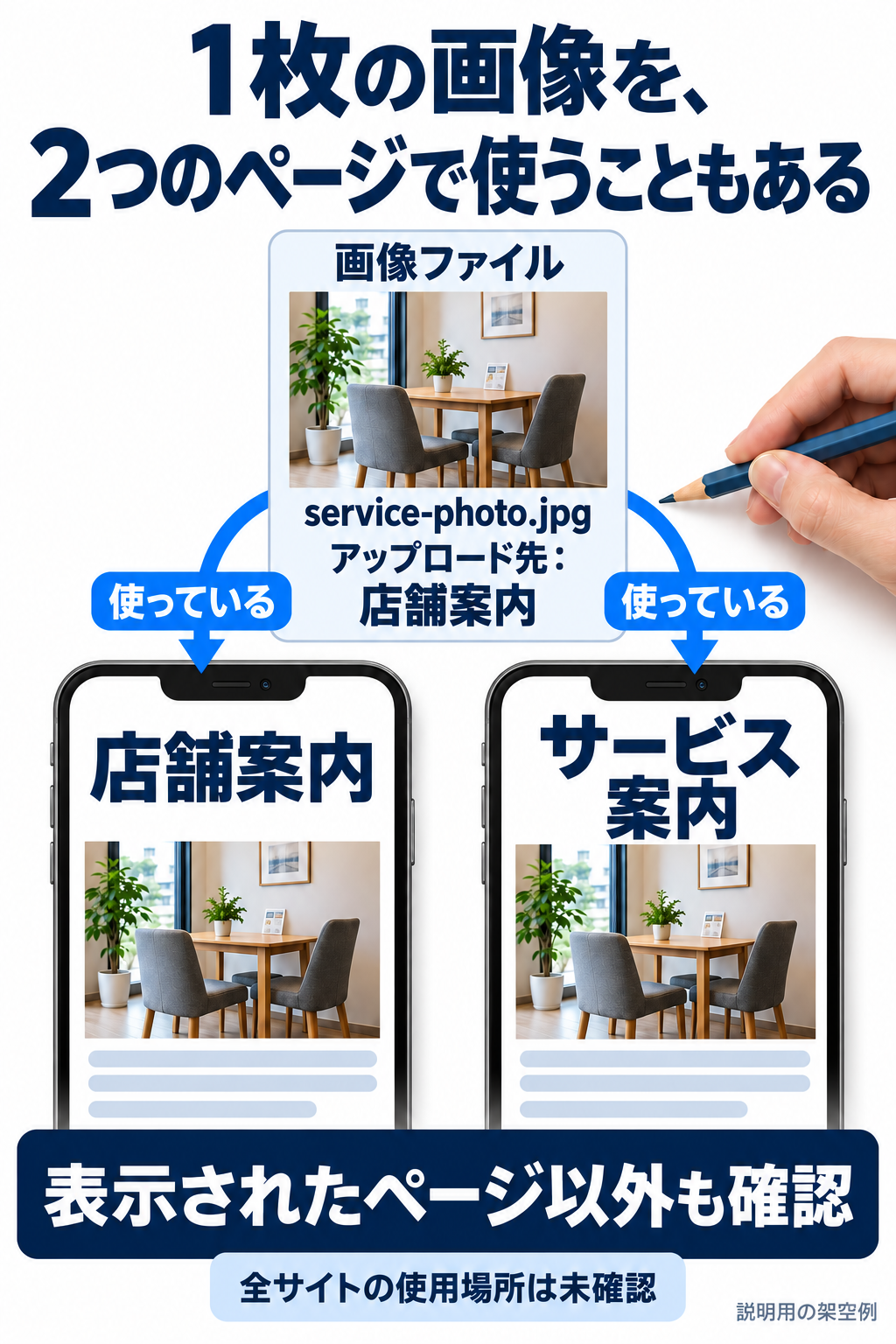
図の内容を文章で読む
説明用の架空例「店舗案内に添付され、別のページにも表示」。対象のファイル名はservice-photo.jpg、対象ファイルのURLはhttps://example.invalid/wp-content/uploads/2026/10/service-photo.jpg、ライブラリの添付先表示は店舗案内、ライブラリのファイルサイズ表示は0.8 MB(架空の表示)、確認した掲載場所と表示は店舗案内の本文:同じファイルURLの画像を表示している(架空) / サービス案内の本文:同じファイルURLの画像を表示している(架空)、確認した範囲は本文二箇所だけ。表示のUploadedtoを全使用場所にしない、ほかの使用場所は未確認、削除範囲の確認は未確認、復元試験は未確認、実際の削除は未確認、作業前の契約先の空き容量は未確認、作業後の契約先の空き容量は未確認。写真は生成した説明用で、ファイルURLの一致は原票の架空記録として示しています。例示URLは説明文字列で、リンク化や実アクセスはしていません。
一方のページだけを見て不要と判断すると、もう一方での使用を見落とします。この例で調べたのは本文二箇所までで、ほかの使用先は未確認です。
もう一つの架空例old-photo.jpgは、「未添付」という表示までしか分かっていません。掲載場所は未確認です。見つからなかった場所と、まだ調べていない場所を区別し、使用場所がゼロだとは決めません。
消す前に対象を確かめ、変更後は掲載先を見る
使用先を調べたら、その画像が必要か、別の画像に置き換えるか、掲載自体を外すかを決めます。使っているページが残るなら、そのページをどうするかも先に決めます。
ページから画像ブロックを外す操作は、そのページの表示を変える操作です。ライブラリで画像ファイルを完全に削除する操作とは違います。添付関係を外すことや、ゴミ箱へ移すことも、完全削除と同じ結果には読み替えません。
完全削除を検討するときは、ファイル名とURLで対象を確認し、戻すためのデータ・版・手順を確かめます。バックアップが保存されていることと、戻せる試験を終えたことは別です。「未添付」で出た画像を、まとめて削除対象にする手順にはしません。
実際に変更したあとは、確認していた掲載先を開き、予定した写真やリンクの状態を見ます。一覧から画像が消えたことだけで、ページ側の確認が終わったとは判断しません。この記事の架空例では、削除・復元試験・変更後の結果はまだ未確認です。
容量は最後に、契約先の表示で確認する
ライブラリに出るファイルサイズと、契約先の使用量・空き容量は、見ている範囲が違います。架空例の1.2 MB、0.8 MB、0.6 MBは、画像ファイルについての表示です。契約容量や、削除後に空く容量を示す値ではありません。
service-photo.jpgを二つのページで使う例も、同じ一枚のファイルを参照している記録です。二つのページにあるという理由で、表示サイズを二回分の回収量として数えません。
容量の整理結果を確かめる場合は、契約先の管理画面で何を集計しているかを確認し、同じ範囲・単位で変更前後を比べます。今回の三例では、変更前後の空き容量は未確認です。ライブラリの表示だけから回収量を補いません。
まずは画像を一つ選び、ファイルURLと、使っているページ一箇所を並べてみてください。使っていることが分かった画像と、まだ掲載先を調べられていない画像を分けるだけでも、次に何を確認するかを決められます。
三つの架空例を、同じ項目ごとに読む
未添付でも本文で表示される例、添付先とは別の本文にも表示される例、掲載場所が未確認の例です。三つは別ファイルの独立した記録で、削除前後や容量回収の結果ではありません。ファイルサイズ表示を契約容量や回収量へ足し算しません。
対象のファイル名
- 未添付・本文で表示
- shop-photo.jpg
- 添付先以外にも表示
- service-photo.jpg
- 未添付・掲載場所未確認
- old-photo.jpg
対象ファイルのURL
- 未添付・本文で表示
- https://example.invalid/wp-content/uploads/2026/10/shop-photo.jpg
- 添付先以外にも表示
- https://example.invalid/wp-content/uploads/2026/10/service-photo.jpg
- 未添付・掲載場所未確認
- https://example.invalid/wp-content/uploads/2026/10/old-photo.jpg
ライブラリの添付先表示
- 未添付・本文で表示
- 未添付
- 添付先以外にも表示
- 店舗案内
- 未添付・掲載場所未確認
- 未添付
ライブラリのファイルサイズ表示
- 未添付・本文で表示
- 1.2 MB(架空の表示)
- 添付先以外にも表示
- 0.8 MB(架空の表示)
- 未添付・掲載場所未確認
- 0.6 MB(架空の表示)
確認した掲載場所と表示
- 未添付・本文で表示
- 店舗案内の本文:同じファイルURLの画像を表示している(架空)
- 添付先以外にも表示
- 店舗案内の本文:同じファイルURLの画像を表示している(架空) / サービス案内の本文:同じファイルURLの画像を表示している(架空)
- 未添付・掲載場所未確認
- 未確認
確認した範囲
- 未添付・本文で表示
- 店舗案内本文の一箇所だけ。全サイト未調査
- 添付先以外にも表示
- 本文二箇所だけ。表示のUploadedtoを全使用場所にしない
- 未添付・掲載場所未確認
- 未確認
三例とも未確認の項目
- ほかの使用場所
- 未確認
- 削除範囲の確認
- 未確認
- 復元試験
- 未確認
- 実際の削除
- 未確認
- 作業前の契約先の空き容量
- 未確認
- 作業後の契約先の空き容量
- 未確認
未添付は未使用の証拠ではありません。確認した本文以外の使用場所や削除の影響、復元と実削除、前後の空き容量は、三例とも未確認のままです。
仕事の流れから、顧客との接点まで。
一体で見直す、最初の一歩を。


