Zoomウェビナー後の案内はどう分ける?登録と参加レポートで対象を確認する
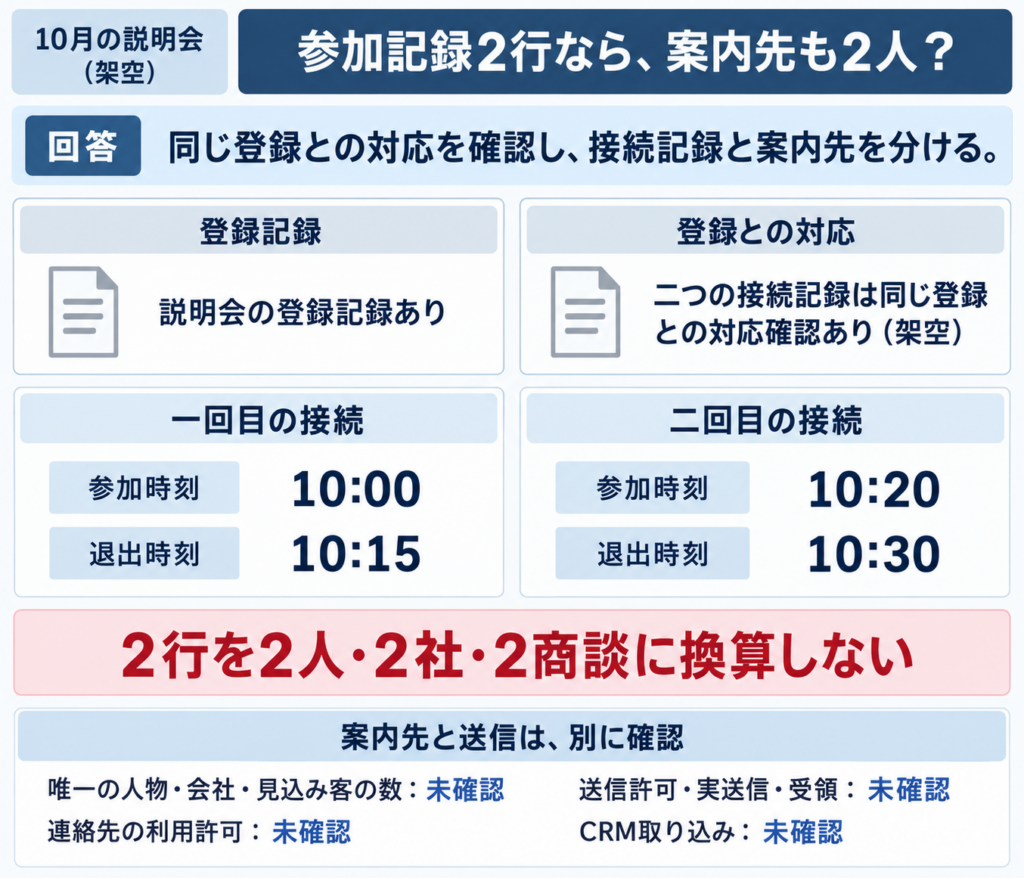
ウェビナー後の案内は、登録と参加の記録を照合して用意します。接続行数だけで案内先人数を決めません。
同じウェビナーの登録・参加レポートを別に取得し、参加/不参加表示/対応未確認に分けます。案内の下書きと、連絡先の利用許可・実送信は別に確認します。
マーケティング・営業担当に向けて、Zoomのレポート取得方法、複数の接続行の読み方、参加後フォローの内容を具体的に説明します。
登録者と参加者は、どの記録で分ける?
登録レポートは、申し込んだ人の登録情報を確認する資料です。参加レポートは、終了したウェビナーの参加記録を確認する資料です。登録したことだけでは参加したとはいえず、参加行があることだけでも登録との対応や連絡先の利用範囲は確定しません。
Zoom公式は、登録情報を扱う「Meeting and webinar registrations」と、参加状況を扱う「Meeting and webinar history」を分けています。登録が有効なウェビナーの参加レポートでは、登録者の参加・不参加を確認できます。参加などのデータは終了後に生成し、開始前に生成したものは終了後に再生成します。Zoom公式:ウェビナーレポートの種類と生成方法。
最初に対象のウェビナー名・ID・開催日をそろえ、登録レポートと参加レポートが同じ回の資料かを確かめます。レポートの種類、検索期間、生成した時点、取得した担当、絞り込み条件も一緒に残すと、別の回や開始前の記録を混ぜずに読めます。
これから示す「10月の説明会」と三つの記録は全て架空です。ラベルは説明用の普通の言葉で、実際のZoomの列名を翻訳したものではありません。実アカウントの登録者、参加者、メールアドレスを使った例ではありません。
Zoomの登録・参加レポートを別に取得する
取得できる範囲はアカウントの役割と権限によって異なります。自分がホストを務めた回を見る経路と、アカウント全体を見る管理担当の経路を区別してください。一般メンバーが自分のウェビナーレポートを見るには、プロフィールへのウェビナーライセンス割り当てが必要という条件もあります。管理担当のアクセス条件は別です。Zoom公式:レポートの取得権限と種類。
登録情報は登録レポートを選ぶ
- Zoomのウェブポータルにサインインし、利用できるReports(レポート)を開きます。ウェビナーレポートの公式案内では、管理者などはAccount ManagementからReportsへ進む経路も示されています。
- 「Meeting and webinar registrations」を選び、対象ウェビナーの日付範囲またはウェビナーIDで検索します。
- 対象が同じ回であることを確認し、Exportで必要な出力を選びます。CSVを取得した場合は、元のファイルと取得条件を保管します。
終了後の参加情報は履歴から開く
現在の履歴レポートの公式案内では、自分の範囲はプロフィールからMy account → Reports → Meetings & Webinars → Usage reports → Meeting and webinar historyへ進みます。アカウント全体を見る権限がある管理担当は、Admin Center → Reports → Usage reports → Meeting and webinar historyの経路を使います。
履歴で期間を指定し、Meetings and webinarsの選択をWebinarsに絞り、対象の題名またはIDで検索します。管理担当は必要に応じてBy meetings/webinarsを選びます。対象行のParticipantsの数を開くと、参加者の詳細を確認できます。Show unique usersとExport with meeting dataを使ったかを記録し、ExportでCSVを取得します。Zoom公式:履歴の検索、参加者詳細、出力。
画面名が異なる場合は、対象レポートの現公式案内と自分の権限を照合します。レポート一覧のCSVと、Participantsで開く参加者詳細のCSVは取得位置も条件も分けて残してください。この記事では実際のアカウントへのサインイン、権限変更、CSV出力を行っていません。
参加記録が二行あるとき、案内先はどう読む?
同じ名前の参加行が複数あっても、行数をそのまま案内先の人数にしません。どの登録との対応が確認できたかと、それぞれの接続時刻を読みます。同名だけで一つにまとめると、別の登録を消したり、未対応の行を勝手に確定したりするおそれがあります。
架空例「同じ登録に接続記録が二行ある」には、10:00〜10:15と10:20〜10:30の接続記録があります。二つの接続記録は同じ登録との対応確認あり、という記録です。この対応を読んで参加者向けの資料案内を用意します。「二行だから二人・二社・二商談」とは数えません。実際の唯一人物・会社・見込み客の数は未確認です。
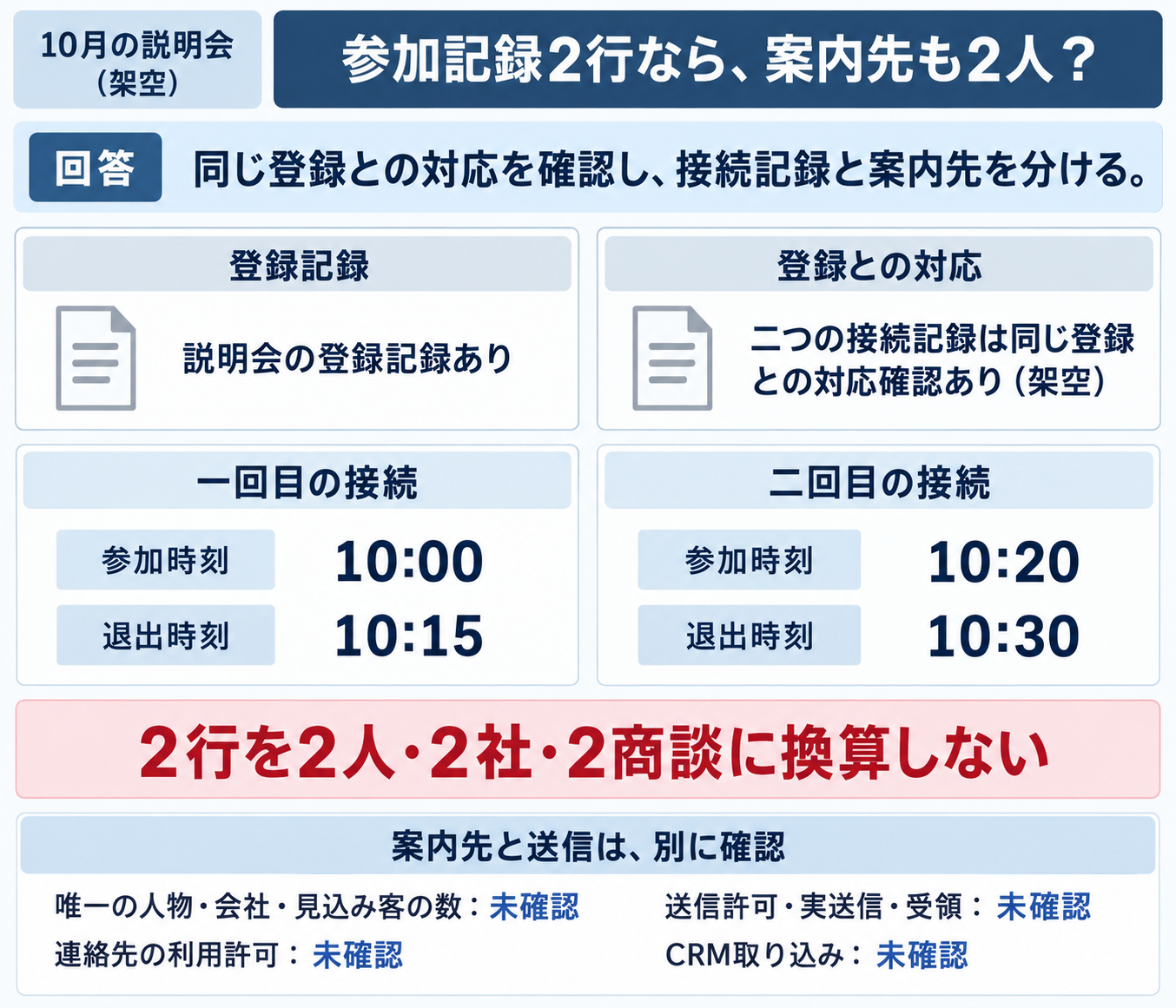
図の内容を文章で読む
同じ登録に接続記録が二行ある。以下は同じ終了済みの「10月の説明会(架空)」に関する記録です。
- 登録記録
- 説明会の登録記録あり
- 登録との対応
- 二つの接続記録は同じ登録との対応確認あり(架空)
二つの接続は、同じ登録との対応を確認した記録です。次の時刻は人数や会社数を示しません。
参加時刻
- 一回目の接続
- 10:00
- 二回目の接続
- 10:20
退出時刻
- 一回目の接続
- 10:15
- 二回目の接続
- 10:30
この対応確認は架空例の記録です。連絡先の利用許可・送信許可・実送信・CRMへの取り込み・実際の唯一人物や会社や見込み客の数は未確認です。
Show unique usersは参加者の重複行をまとめるための選択肢です。ただし、この選択肢を使ったという条件だけで、全ての行が唯一の人や会社に一致したと判断しません。元の参加記録と登録記録の対応を確認する作業が残ります。取得条件が違うレポートを比べる場合も、元ファイルを残して違いを確かめます。
2026年6月のZoomコミュニティでは、SandraMRPさんが二つの出力オプションを使っても重複名が残ると報告し、本人の追加返信で時間の表示にも疑問を述べています。この報告は取得条件と対応を確かめる必要を示しますが、特定の再接続や製品不具合を原因として確定する根拠にはしていません。本人の質問と追加返信:参加レポートの重複名。
参加・不参加表示・対応未確認で案内を用意する
参加の記録と登録との対応が確認できたら、参加者向けには当日の資料や質問に関連する情報の案内を用意できます。終了後のレポートに不参加表示があり、同じ登録との対応も確認できたら、不参加者向けには概要や次に見られる情報の案内を用意する、という分け方です。
参加レポートが未取得、あるいは登録との対応が未確認の記録は、まだ分けられません。不参加者向けの案内に押し込まず、何の記録が不足しているかを確認します。次の三つはこの違いを示す架空例です。下書きは文章の準備であり、送信完了ではありません。
案内の分け方は、参加表示と登録との対応で変わります。対応を確認できた参加の例は資料案内、不参加表示の例は概要案内の下書きを用意します。対応未確認の例は参加の記録があっても、まだ案内先として分類できません。三例とも送信許可と実際の送信は未確認です。
三つは別々の架空記録です。ここでは「同じ登録に接続記録が二行ある」を参加の例、「登録記録と不参加表示がある」を不参加表示の例、「参加記録と登録との対応が未確認」を対応未確認の例と呼びます。まず違う項目を並べ、共通する条件は後に一度だけ示します。
参加の表示
- 参加の例
- 参加の記録あり
- 不参加表示の例
- 終了後に再生成した参加reportの不参加表示を確認した(架空)
- 対応未確認の例
- 参加の記録あり
登録との対応
- 参加の例
- 二つの接続記録は同じ登録との対応確認あり(架空)
- 不参加表示の例
- 同じ登録との対応確認あり(架空)
- 対応未確認の例
- 未確認
案内の下書き
- 参加の例
- 参加者向けの資料案内を用意する。送信許可と実送信は未確認。
- 不参加表示の例
- 不参加者向けの概要案内を用意する。記録未取得を不参加と推定しない。
- 対応未確認の例
- 未確認
登録記録
- 参加の例
- 説明会の登録記録あり
- 不参加表示の例
- 説明会の登録記録あり
- 対応未確認の例
- 未確認
接続記録
- 参加の例
一回目の接続:参加時刻 10:00 / 退出時刻 10:15
二回目の接続:参加時刻 10:20 / 退出時刻 10:30
- 不参加表示の例
- 未確認
- 対応未確認の例
接続の記録:参加時刻 未確認 / 退出時刻 未確認
三例に共通する条件と未確認事項
次の記載は三例に共通します。未確認は、許可なし・未送信・未取込・0件のいずれも確定していない状態です。
- 対象ウェビナー
- 10月の説明会(架空)
- 登録の条件
- あり(架空の条件)
- レポート生成時点
- 終了後に生成済み(架空の記録)
- 連絡先の利用許可
- 未確認
- 案内の送信許可
- 未確認
- 実際の送信
- 未確認
- CRMへの取り込み
- 未確認
- 実際の唯一人物・会社・見込み客の数
- 未確認
最初の例は参加者向けの資料案内、次の例は不参加者向けの概要案内を用意する下書きです。最後の例は参加の記録があるものの、登録記録とその対応、接続時刻、下書きが未確認です。下書きがないことを、案内不要や人数ゼロという意味にはしません。
宛先との対応確認と、送信許可を分ける
登録と参加の対応を確認したことと、その連絡先へ案内を送れることは別です。確認した参加状況に合わせて案内内容を準備した後、登録時に示した連絡先の利用目的、本人の希望、社内の承認・運用条件を担当と確かめます。
資料案内の下書きなら、何を案内するか、資料を共有できる範囲、相手にしてほしい次の行動を具体的にします。不参加者向けの概要案内は「参加していただきありがとうございました」と決めつける文章にせず、参加・不参加の記録に合う内容にします。
架空例は三つとも、連絡先の利用許可・案内の送信許可・実送信・CRMへの取り込み・実際の唯一人物や会社や見込み客の数が未確認です。実際の宛先を使う作業や送信処理には進んでいません。参加の記録から、同意や配信の成功、商談成果を推定しないでください。
連絡先の分類や保存条件の意味を整理したい場合は、Mailchimpのタグ・グループ・セグメントの使い分けが別の課題を扱います。この記事は分類機能を作り直す手順ではなく、Zoomの登録・参加記録を根拠に案内を準備する説明です。
レポートを取得できないときの次の確認
レポートが見つからないときは、対象ウェビナーのIDと日付、登録か履歴かという種類、検索期間、終了後の再生成、自分の役割とレポート取得権限、ライセンスの条件を順に確かめます。画面に出ない記録を「参加者がいない」「永久に取得できない」と置き換えないでください。
例えば、登録一覧だけが必要なのに参加履歴を探しているなら、選ぶレポートを確認することが次の作業です。開始前に取得した参加レポートなら、終了後に再生成した資料を確認します。権限がなく開けない場合は、対象ID・種類・期間と見られない箇所を、同じウェビナーの記録を見られる担当へ渡します。
過去のRedditには、イベント前の登録一覧を取得したい主催者が、終了したイベントの記録を説明する案内ばかり見つかると困った質問があります。これは登録と参加の資料を分ける必要を示す本人の報告です。古いコメントの画面経路を現在の操作方法として使わず、現公式の説明を確認します。本人の質問:ウェビナーの登録一覧を取得したい。
案内を準備する完了の目印は、同じ回の登録・終了後参加レポートと取得条件を確認し、登録との対応が分かる記録だけで案内内容を分け、未確認の記録と送信前の確認事項を残したことです。担当への確認依頼は不足情報を補う作業で、レポートの取得方法や案内内容の説明の代わりにはしません。
まず一つの終了済みウェビナーについて、登録レポートと参加レポートが同じ回のものかを確認してください。接続行が重なる箇所と未対応の箇所を分けると、次に必要な作業が具体的になります。
2026年10月13日にZoom公式公開ヘルプの該当主文と本人投稿を確認しました。三つの観測例は全て架空です。実Zoomアカウント、CSV出力、実連絡先の利用・送信・受領・成果は確認していません。
仕事の流れから、顧客との接点まで。
一体で見直す、最初の一歩を。