GA4でデータが出ないときは?確認訪問と画面の0を確かめる
会社サイトのアクセスを確認する
製品やサービスをホームページで案内している会社で、サイトの更新とアクセス報告を担当する方へ。GA4を設置・更新したあと、自分で公開ページを開いたのに人数が0、イベントも見えない。そのまま「訪問はなかった」と報告してよいのか、設定担当へ何を聞けばよいのか迷う場面を扱います。
GA4はGoogleのアクセス解析です。この記事では、同じ確認訪問について、サイト側・GA4の確認画面・通常レポートで分かったことを分けます。確認メモを使い、処理を待って見直すか、どの条件を担当へ確認するかを決められます。

GA4の0だけで「訪問なし」と決めてよい?
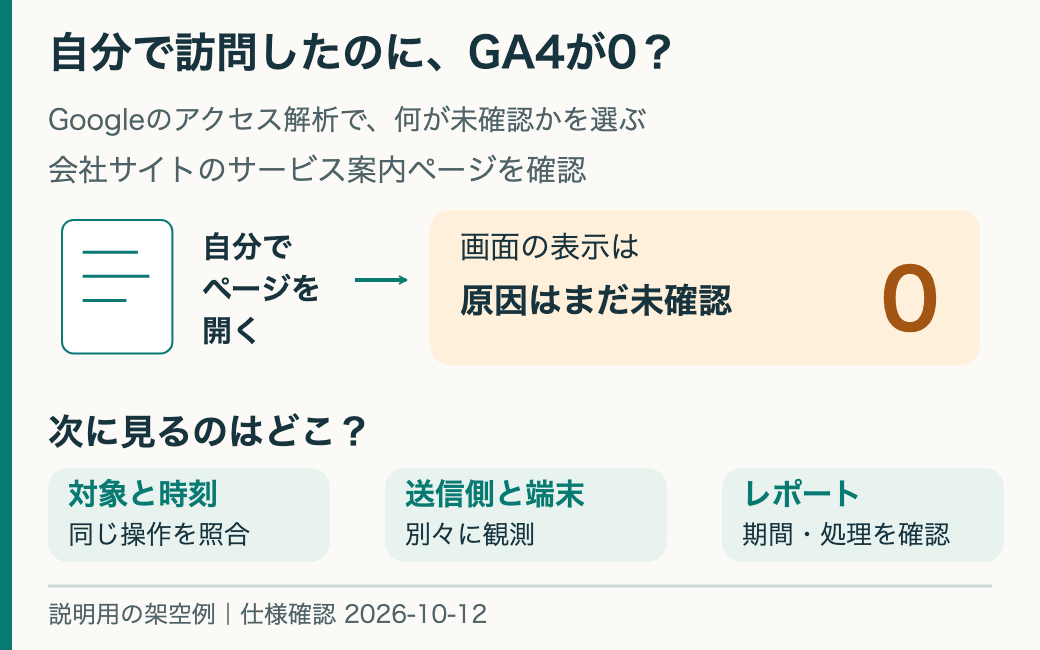
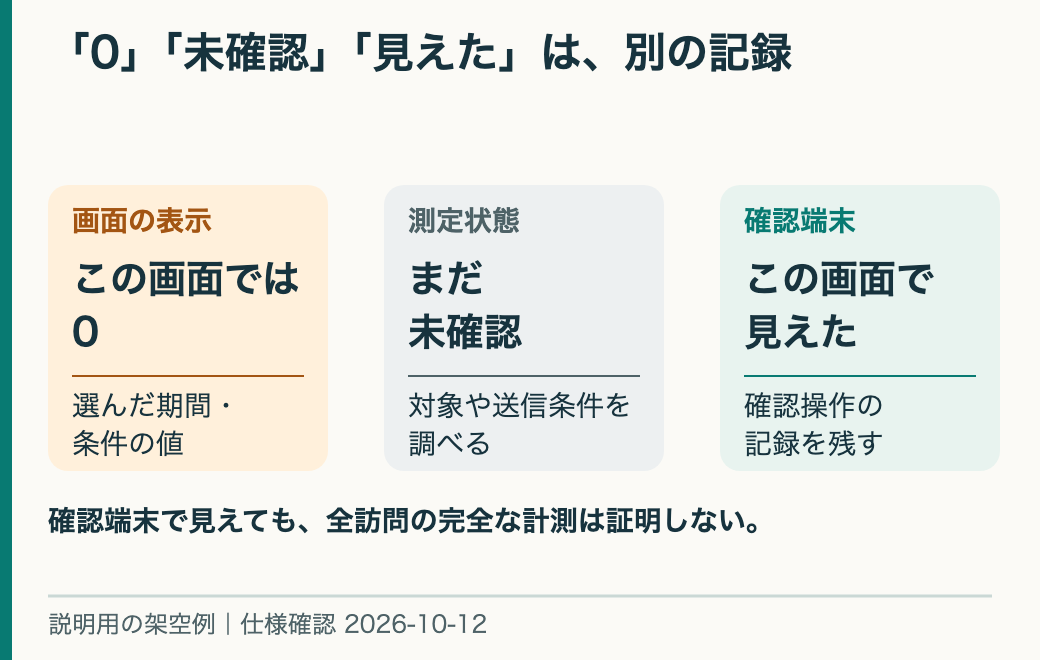
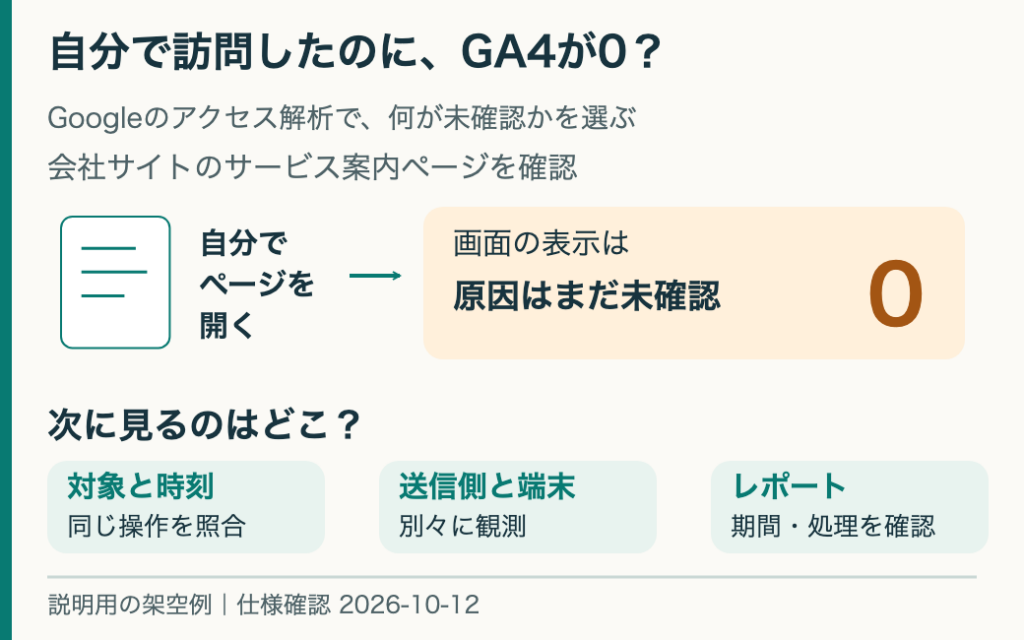
まず「この画面には0と表示された」と記録します。自分の確認訪問がどこまで記録されたかは、別に確かめます。
公開ページを開いたこと、サイトのタグが動いたこと、GA4の確認画面にイベントが出たこと、通常レポートに数値が出たことは、確認する場所が違います。イベントは、ページを開くなどの操作をGA4へ知らせる記録です。タグは、その情報を送るためにサイトへ設置する仕組みです。

Googleの公開コミュニティには、タグの動作や通信を確認しても、リアルタイムやDebugViewにイベントが出ないという本人の相談があります。これは実際の困りごとの根拠です。返信で挙げられた原因や設定の作り直しを、すべてのサイトの解決策にはしません。
以下では、説明用の会社サイトにある「サービス案内ページ」をWeb担当が開いた一つの確認訪問を使います。図と記入例の表示は架空で、当社や相談者の実データではありません。最初は、開いたページ・確認した時刻・0が出た画面の三つを控えてください。
同じサイト・送信先・時刻を確認している?
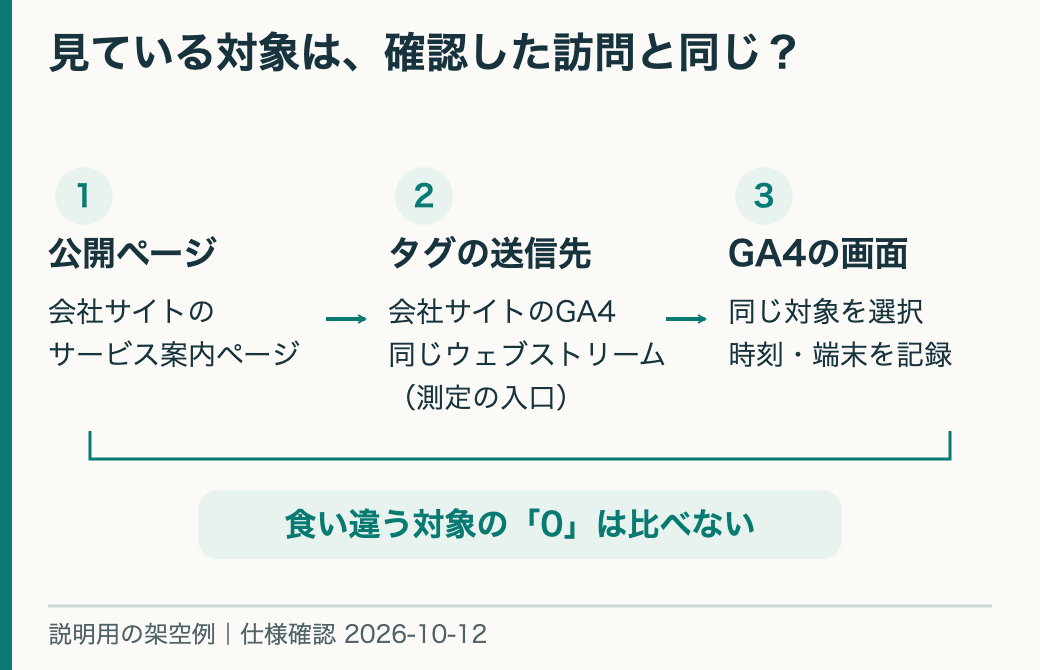
「サービス案内ページ」と、GA4で選んだ対象が対応しているかを、設定担当と照合します。
GA4のプロパティは、解析データをまとめて扱う場所です。ウェブストリームは、サイトからデータを入れる入口です。測定IDはその入口に対応する番号で、サイトの設定とGA4側を照合するために使います。名前が似たテスト用の対象と、本番用の対象を取り違えないよう、内容名と必要なIDを控えます。

確認メモには、公開ページのURL、プロパティとストリームの内容名、確認した日時・時刻の基準、端末を記します。通常レポートでは、確認訪問をした日を対象期間に含めているかも見ます。どのIDをサイトが使っているか分からなければ、設置を担当した人へ確認します。
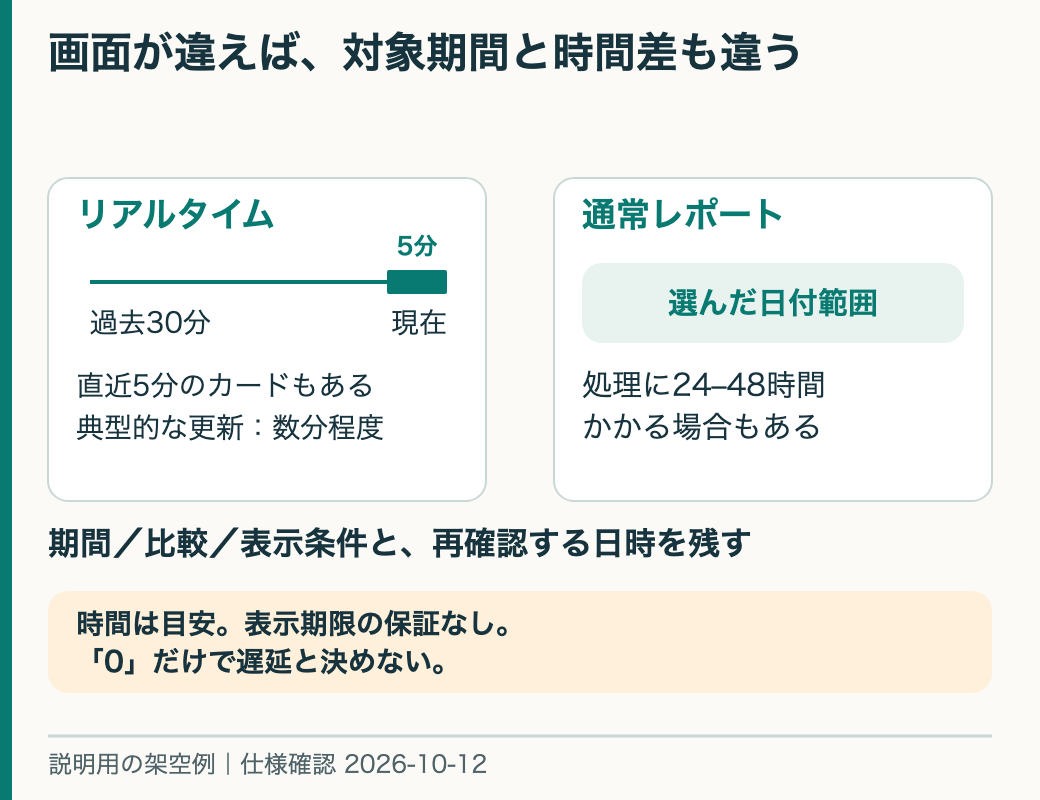
リアルタイムには直近5分・30分などの活動を示すカードがあります。いつ開いたページを、どのカードで見ているかを記録し、時間窓の外の訪問と比べないようにしてください。確認時刻を残さず「さっき開いた」と伝えると、同じ操作を探せなくなります。
根拠:Googleのリアルタイムの説明。サイト・送信先・時刻を一組にする方法は、担当間で同じ確認操作を照合するための実務上の整理です。
タグとDebugViewで、どこまで確認できた?
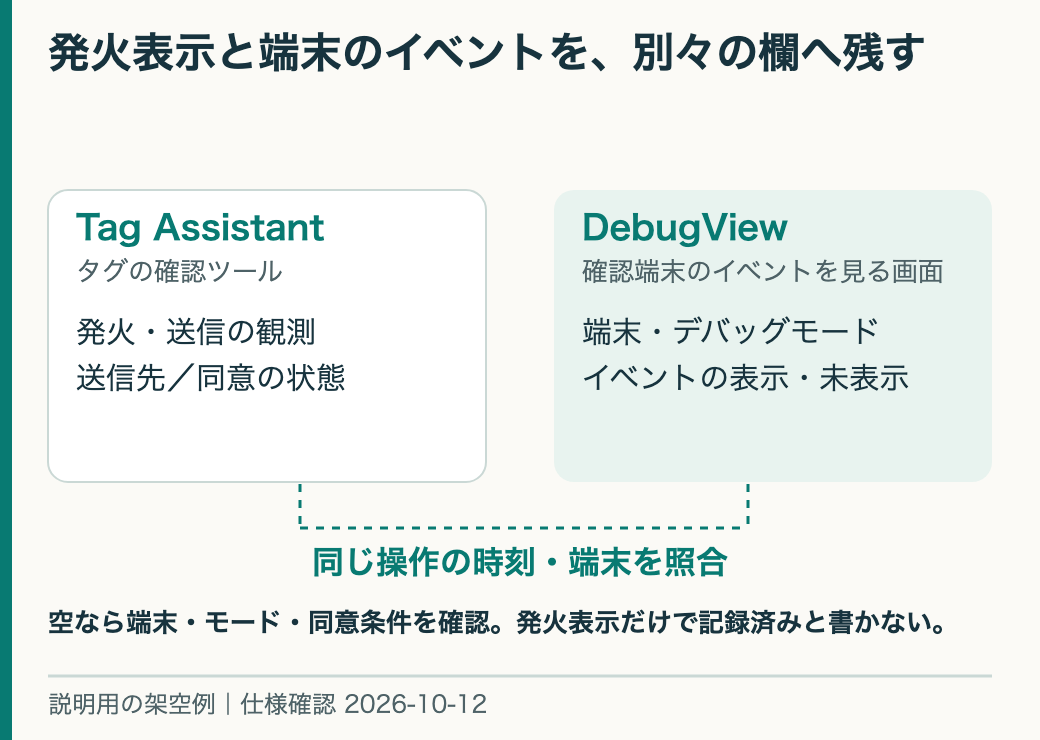
タグ側で見たことと、GA4の確認端末で見たイベントを、それぞれ記録します。片方の表示だけで両方を確認済みにしません。
Tag Assistantは、Googleのタグを確かめるためのツールです。設置担当が、対象ページでタグが動いたか、どの送信先を使ったかを確認します。通信に成功を示す値が出た場合も、そこで確認したこととGA4の画面にイベントが出た結果を別欄に残します。

DebugViewは、確認端末のイベントを見るGA4の画面です。Googleは、タグの確認では自分の端末をデバッグモードにして使う方法を案内しています。対象の端末を選び、同じ操作のイベントが出たかを確認します。デバッグモードや対象端末が未確認なら、空欄だけでタグの未設置とは決めません。
また、プライバシー管理や解析用Cookieへの不同意によって、DebugViewにイベントが出ない場合があります。既存の同意の選択と、タグが認識した状態を設定担当と照合します。確認の都合で同意を解除したり、全訪問者の設定を変えたりする手順にはしません。
確認端末のイベントが見えたら、イベント名・確認時刻・どの画面で見たかを残します。そこで分かるのは、その条件の確認操作です。全訪問者が漏れなく測定されたことや、広告・営業の成果までは証明しません。
通常レポートだけが0・空欄なら、何を確かめる?
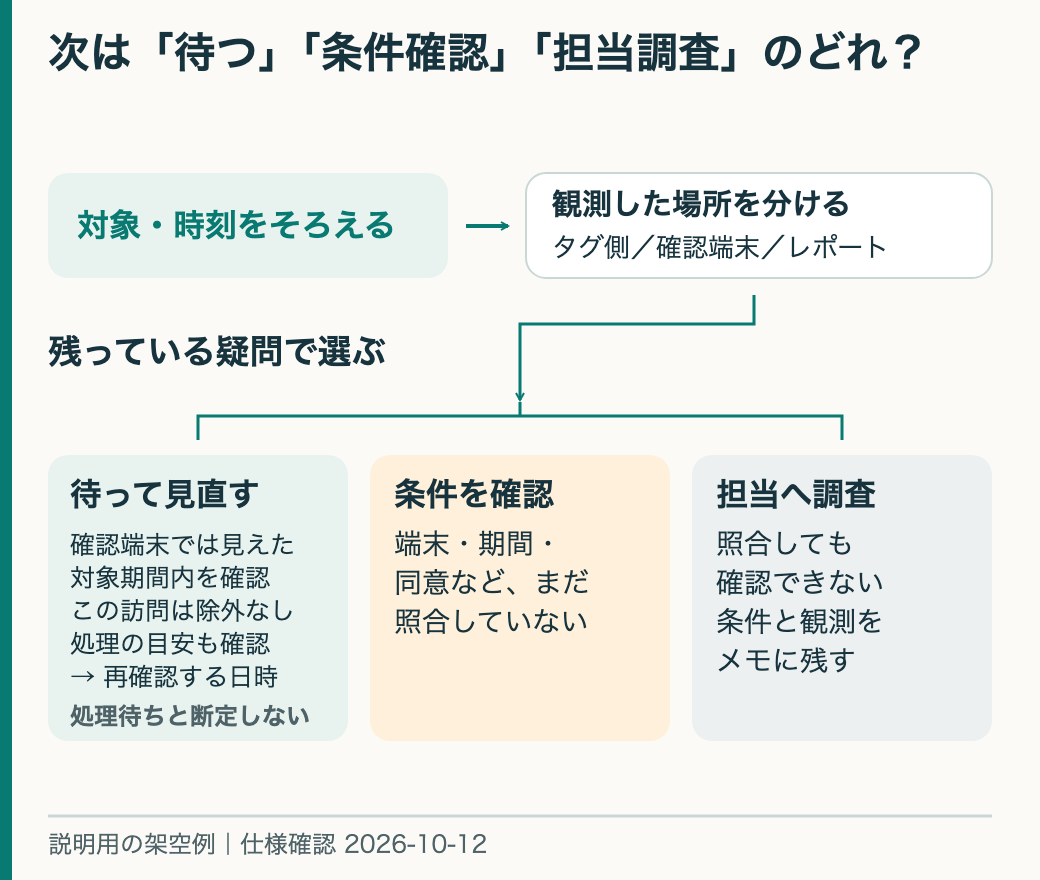
対象期間、比較や除外の条件、画面のメッセージを確認します。処理途中と考えられる場合は、見直す日時を決めます。
GA4の収集・処理・表示には時間差があります。Googleは、リアルタイムは通常数分、データ処理は24〜48時間かかる場合があり、その間は通常レポートの値が変わり得ると説明しています。これは処理の目安であり、48時間待てば原因が解消するという保証ではありません。

| 分かったこと | 次の確認 | メモへの書き方 |
|---|---|---|
| 対象や確認時刻が分からない | ページ・GA4の対象・時刻・画面をそろえる | 測定の状態はまだ確認できていない |
| タグ側は見たがDebugViewは空 | モード・端末・同意の状態を確認する | タグ側の確認とGA4の確認を別々に記す |
| 端末のイベントは見え、今日の通常レポートは空 | 期間・比較・除外フィルタの種類と状態を確認する。処理途中なら見直す日時を決める | 端末で見た結果と、通常レポートの未確認を分ける |
| 特定のレポートに品質表示や互換性メッセージがある | その画面の表示条件と項目の組み合わせを調べる | 該当画面での表示制限・メッセージを記す |
| 条件をそろえても複数の画面で見えない | 確認条件と各画面の結果を設定担当へ渡す | 原因は未確定。担当者と次の確認を記す |
DebugViewでイベントが見えても、既存の「Developer Traffic(開発者のアクセス)」除外フィルタが有効なら、デバッグモードでの確認訪問は通常レポートから除かれます。この場合、待てば同じ訪問が表示されるとは限りません。設定担当に、既存フィルタの種類と状態を読み取ってもらいます。
社内のアクセスを除外するフィルタの条件も確認します。Testing(テスト)は該当データを識別する状態、Active(有効)は実際に適用する状態です。有効な除外によるデータへの影響は恒久的です。原因を確かめずフィルタを削除・有効化せず、変更が必要かを管理者が判断します。
一部のレポートや探索では、少人数のデータから個人を推測できないようにする「しきい値」や、使う項目の組み合わせによって、データが表示されないことがあります。品質表示や明示されたメッセージを確認した場合の話で、どのリアルタイムの0にも同じ理由を当てはめません。
まだ分からないとき、担当へ何を渡す?
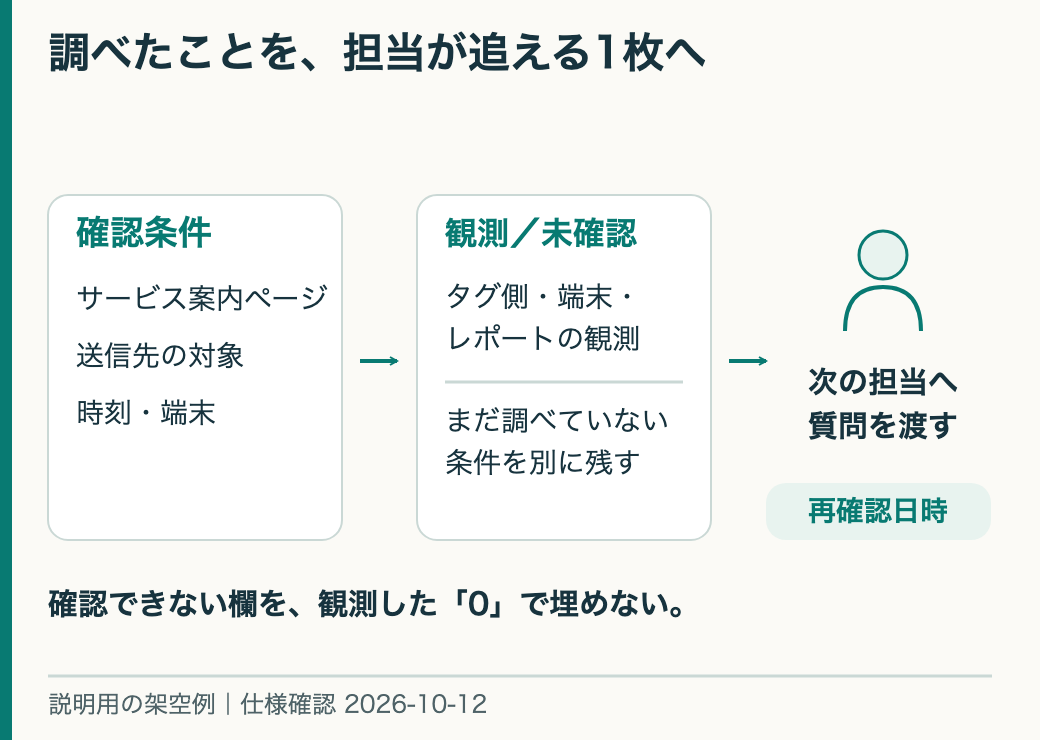
同じ確認操作について、確かめた条件・画面で見たこと・まだ分からないことを一枚にまとめ、次の担当と確認日時を決めます。
「GA4が動かない」だけでは、設定担当も同じ条件を探せません。「会社サイトのサービス案内ページをこの時刻に開いた。タグ側は確認したが、確認端末のイベントはまだ見えていない」と伝えれば、何を調べるべきかを相談できます。担当者が複数いる場合は、サイトの設置、同意の設定、GA4の管理のどこを誰が確認するかを記します。

空欄メモと記入例はTXT・CSVで保存できます。TXTはメモ帳などで読め、CSVは表計算で扱えます。記入例は一つの架空の確認訪問で、実際の受信や障害解消を報告するものではありません。入力するのは確認条件の要約で、認証情報、生の通信URL、訪問者や顧客の情報は載せないでください。
GA4で確認訪問が見えないときの確認メモ
最初はページ・時刻・画面の三つから記入できます。残りは、調べた範囲で追記してください。空欄は「未確認」としてまとめます。
条件をそろえても分からない場合は、設定担当にメモを渡し、どの範囲を追加で調べるかを決めます。コミュニティで誰かがストリームを作り直して解消したという報告があっても、履歴や送信先に影響する操作を一般的な解決策として繰り返すことはしません。
まとめ:確認したことと次の行動を残す
表示された0を記録し、同じ確認訪問がどこまで確かめられたかを分けて、次の確認を選びます。
最初にページ・GA4の対象・時刻をそろえます。次にタグ側、確認端末、通常レポートの結果を別々に残します。処理途中なら表示条件を確かめて見直す日時を決め、条件が分からない場合や複数画面で確認できない場合は、担当へ具体的な確認事項を渡してください。

確認端末のイベントが見えたことと、サイト全体の完全な計測は別の確認です。メモには確かめた範囲と残る疑問を保ち、0や空欄を急いで事業の成果・不振へ結び付けないようにしてください。
仕事の流れから、顧客との接点まで。
一体で見直す、最初の一歩を。