ファイルの振り分けを自動化するには?名前の条件と確認待ちの決め方
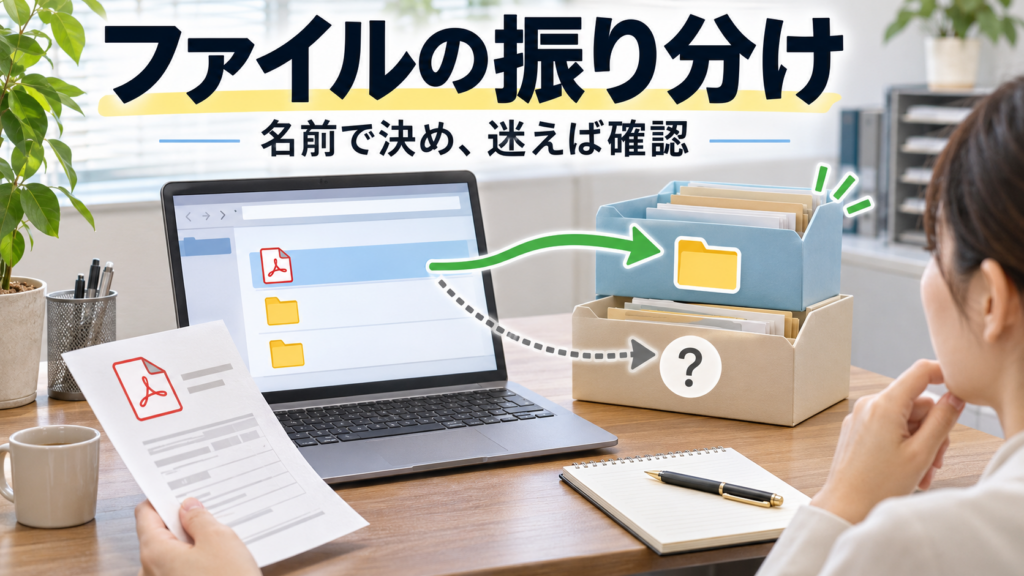
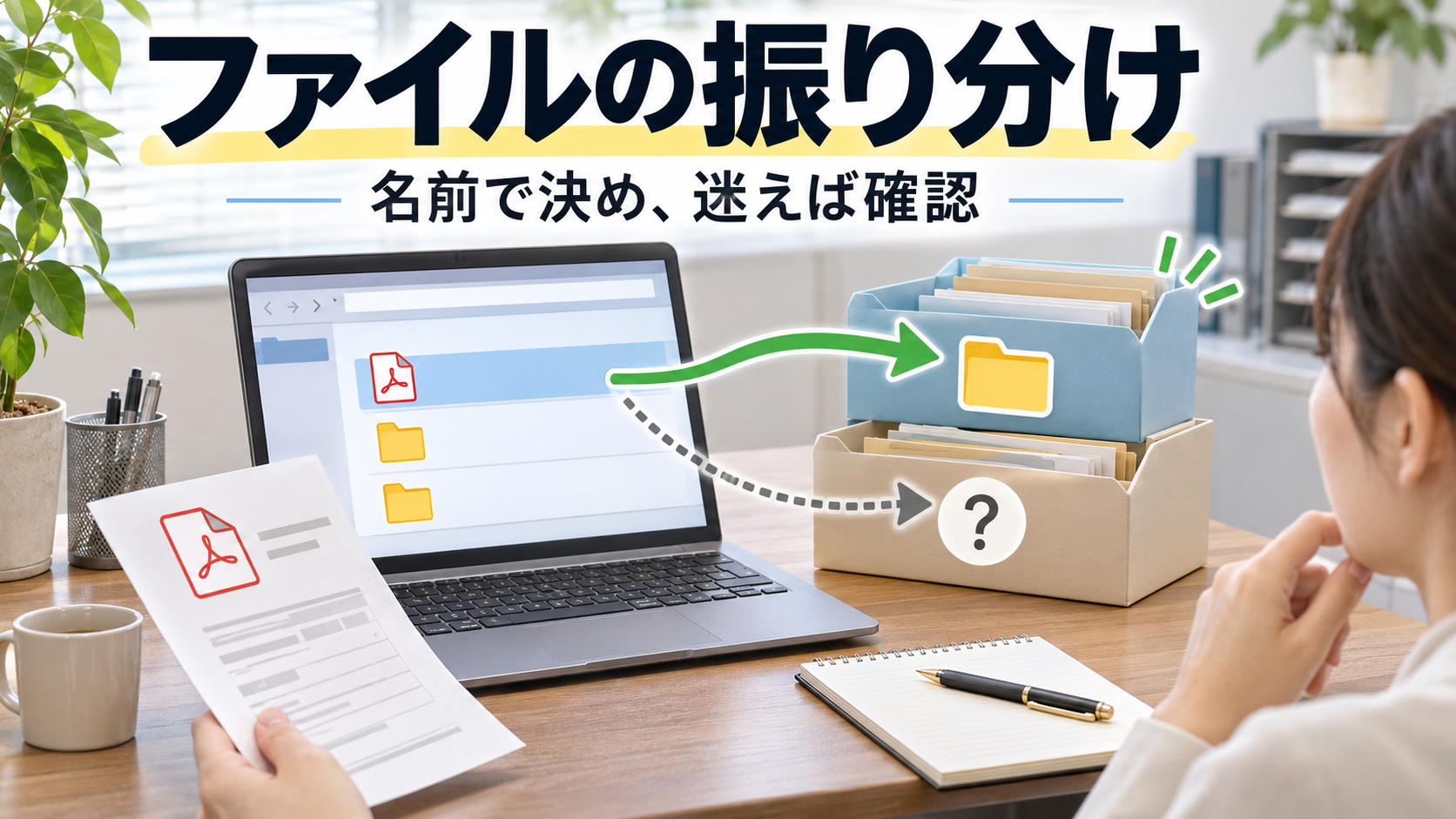
取引先から届いたファイルが共通の「受付」フォルダにたまり、担当者が名前を見ながら案件ごとのフォルダへ移している。毎日くり返すこの仕事を自動にしたくても、「似た名前を間違った場所へ入れないか」「同じ名前があったら上書きされないか」が気になります。
先に答え
振り分ける前に、対象の場所と名前の条件、保存先を決めます。条件に複数当てはまるもの、当てはまらないもの、保存先に同名があるものは自動で決めず、受付に残して確認します。最初は試験用のコピーを使い、移動前に予想した場所と、移動後の実際の場所を一つずつ照らし合わせましょう。
ここでは、取引先から届く見積PDFを案件ごとに分ける参考例を使い、名前の読み方、確認待ち、試し方、毎日の確認まで説明します。自社でどのファイルをどこへ移せるか、どれを担当者へ戻すかを決める材料にしてください。
何を手掛かりに、どこへ振り分ける?
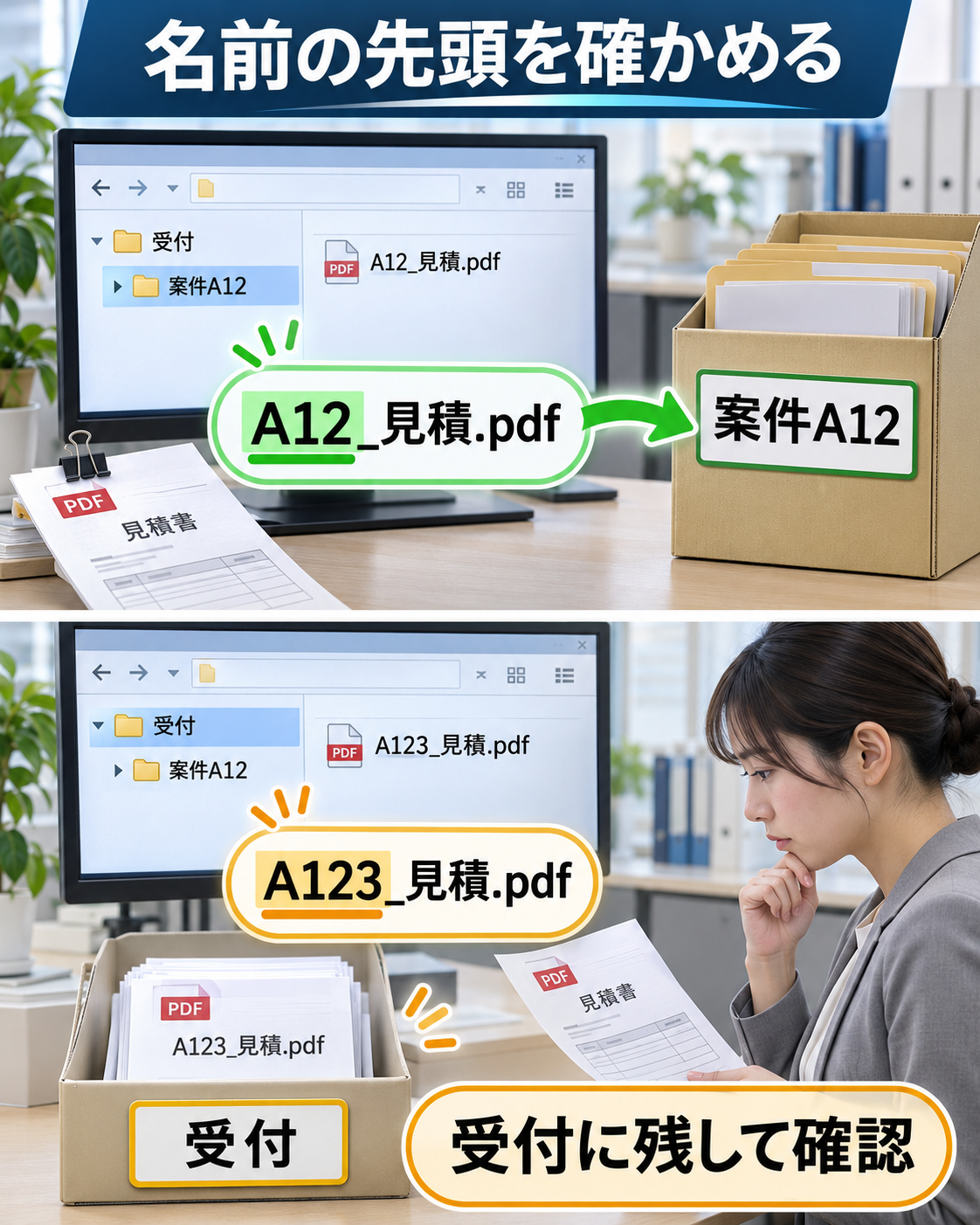
部品の見積もりを扱う会社を例にします。共有の「受付」に届くPDFを、案件A12と案件B34のフォルダに分けたいと考えています。ファイル名には案件番号が入る約束ですが、いつも正しく入っているとは限りません。
最初に決めることは、次の三つです。
- 対象: 受付フォルダにあるPDF。別の場所やPDF以外は、今回の対象にしません。
- 保存先: A12の資料は「案件A12」、B34の資料は「案件B34」。どちらも担当者が見られる場所にします。
- 名前の条件: 名前を「_」(アンダーバー)で区切り、一つ目の部分が
A12またはB34と完全に一致するときに、それぞれの候補にします。文字列の途中に同じ文字があるだけでは一致としません。
例えば A12_見積.pdf は、先頭の部分がA12なので「案件A12」が候補です。A123_見積.pdf の先頭はA123なので、A12の候補にはしません。これは今回の例で決めた条件です。使うソフトがこの条件を指定できるか、実際の画面と説明で確認してください。
案件を表す番号が本文に書いてあっても、名前に番号がなければ、この方法だけでは分かりません。名前だけで振り分けられる範囲を決め、人が中身を確認する場面を残します。
5つのファイルで、移動と確認待ちを分ける
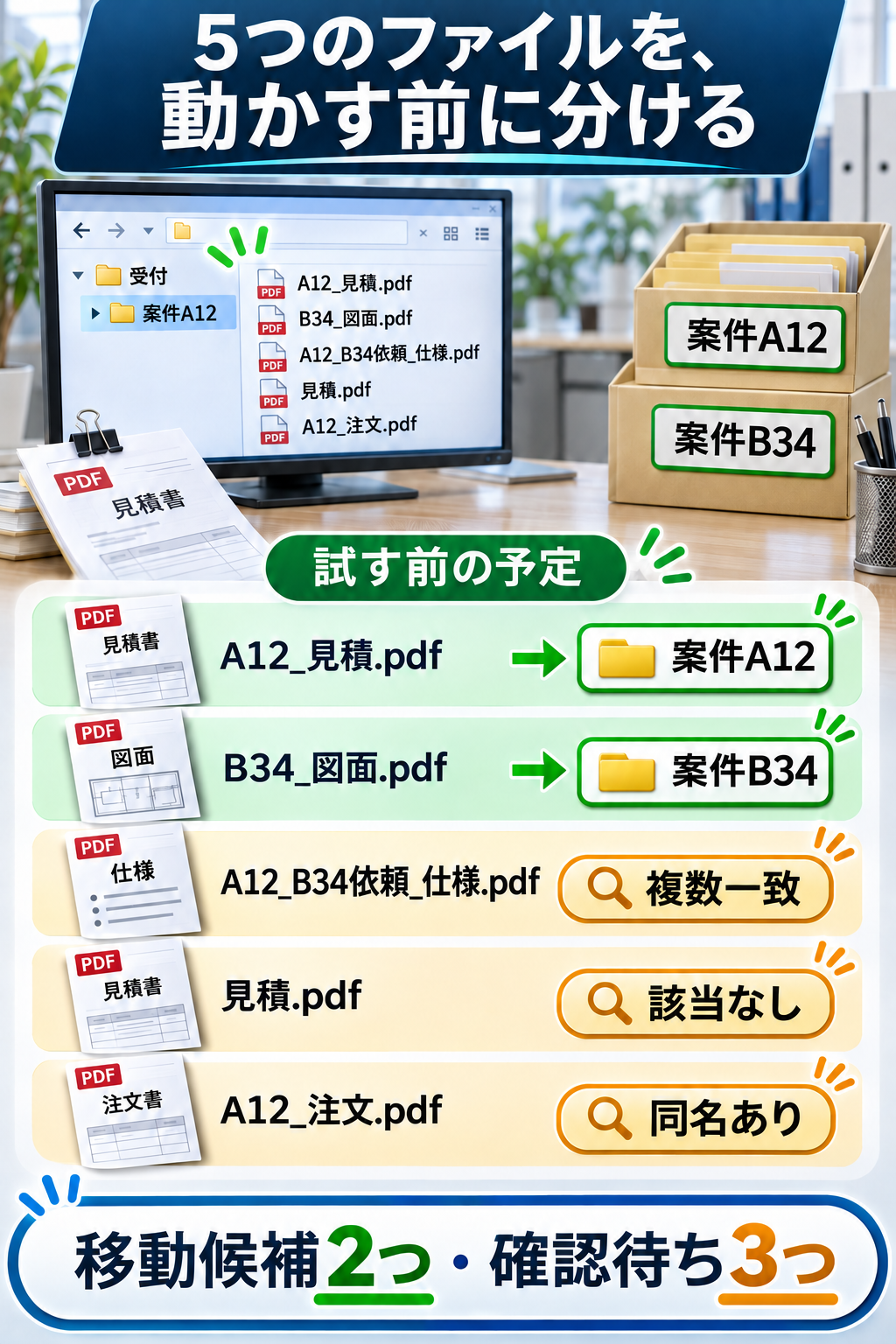
次の表は、実際に動かした結果ではなく、試す前に決めた期待する結果です。「複数の条件に一致する」例を説明するため、この会社では先頭の案件番号に加え、名前に _B34依頼_ が含まれる場合もB34の候補にする、という別条件が残っているとします。二つの条件が重なる場合は、順番で勝手に決めません。
| 受付にあるファイル | 条件を当てはめた結果 | 予定する扱い |
|---|---|---|
A12_見積.pdf | 先頭がA12。保存先に同名なし | 案件A12へ移動候補 |
B34_図面.pdf | 先頭がB34。保存先に同名なし | 案件B34へ移動候補 |
A12_B34依頼_仕様.pdf | A12とB34の両方が候補 | 受付に残して確認待ち |
見積.pdf | どの案件の条件にも一致しない | 受付に残して確認待ち |
A12_注文.pdf | A12が候補だが、保存先に同名あり | 受付に残して確認待ち |
担当者は、複数一致なら送り手や案件の資料を確認し、正しい案件を決めます。どちらの案件にも関係する資料なら、二重に保存するか、共有場所から両案件で参照するかを決めてから扱います。
名前が足りない場合も、似た案件へ推測で移しません。担当者が元の依頼や送り手に確認し、必要な手掛かりを整えます。確認待ちのファイルを受付に置くなら、担当者が見落とさないよう、確認する人と期限を決めます。「確認待ち」専用の場所へコピー・移動する方法もありますが、その場合は元の場所と記録をたどれることが条件です。
同じ名前があったら、上書きする前に確かめる
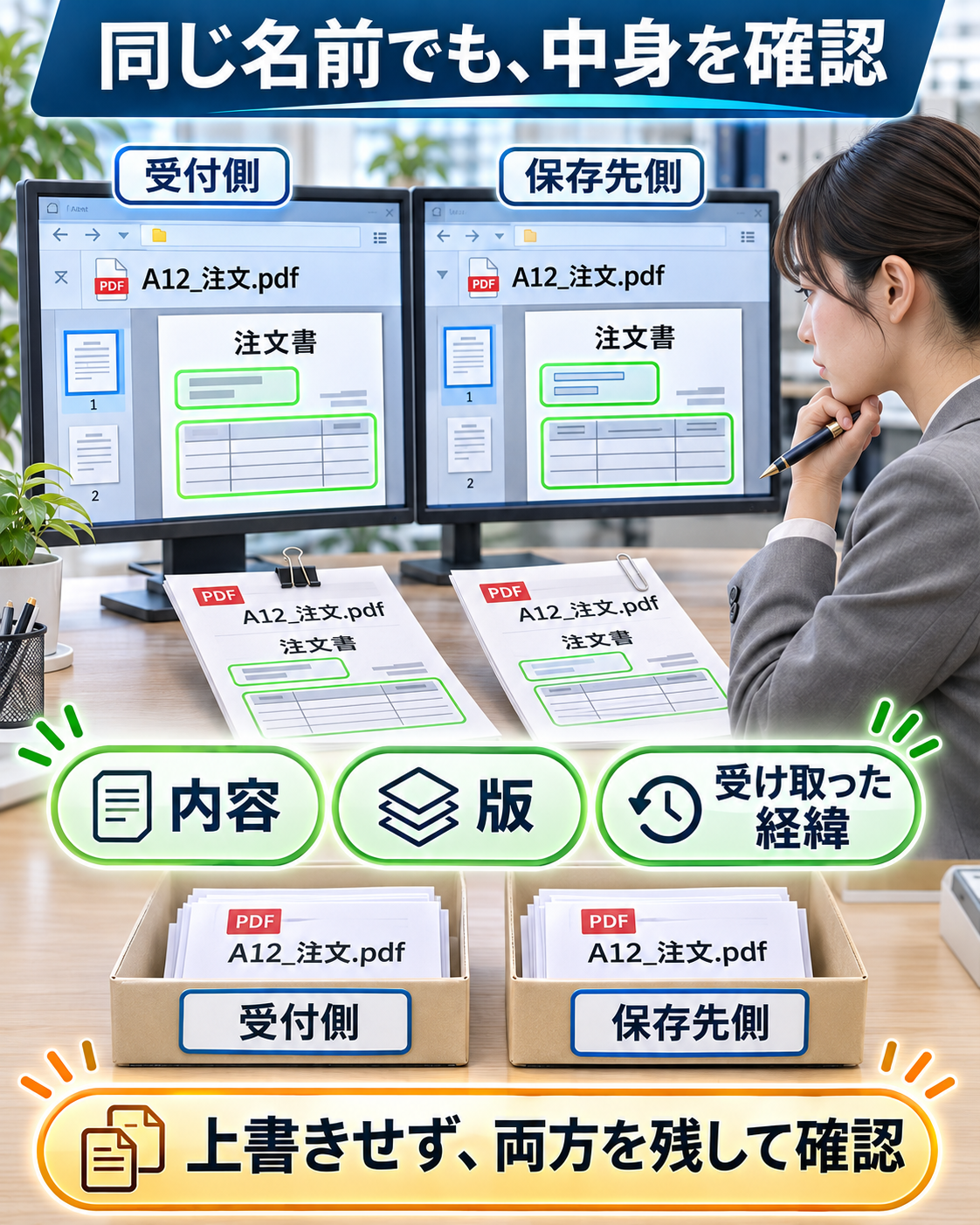
A12_注文.pdf が保存先にもある場合、名前が同じでも、内容が同じとは限りません。前の注文の再送かもしれませんし、数量などを直した別の資料かもしれません。
まず自動での移動を止め、担当者が受付側と保存先側の内容、受け取った経緯、版や更新の指示を確認します。その結果、再送と分かれば社内の重複処理に沿って扱い、変更版なら関係者が使う正しい版と保存方法を決めます。確認できない間は、どちらも残し、誰が何を確認するか記録します。
保存先に同名があるときの動作は、使用するソフトや設定によって異なります。上書き、名前を変えて保存、処理停止などのどれになるかを、試験用の場所で確認してください。名前が同じだけで同一内容と決めないことが大切です。
事前に同名が見つからなくても、確認後から移動・コピーまでの間に別の人や処理が同じ名前を保存する場合があります。事前確認だけに頼らず、実際の操作で同名が見つかったときに上書きしない扱いを選べるか確認し、選べない場合は自動で進めず担当者と方法を決めます。操作結果が失敗や不明なら、元と保存先の両方を確かめてから次の対応を判断します。
「移動」と「コピー」を決め、参照への影響を確かめる
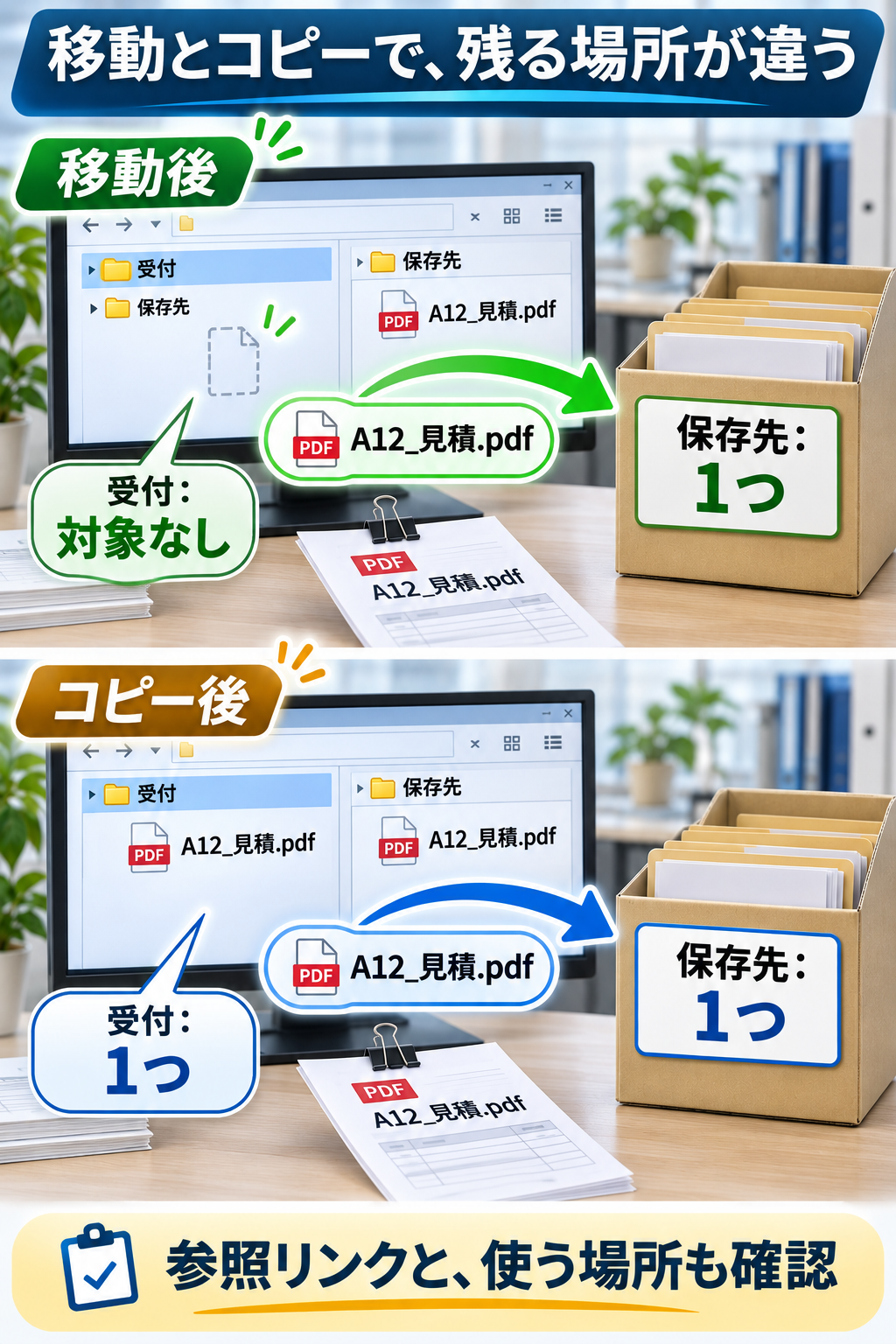
移動は、元の場所から別の場所へファイルを移す操作です。コピーは、元のファイルを残して別の場所にも作る操作です。見た目が似ていても、後の仕事が変わります。
| 操作 | 良い点 | 先に確かめること |
|---|---|---|
| 移動 | 受付に処理済みのファイルが残りにくい | 元の場所を指すリンクや他の作業が使えなくならないか。失敗時にどこを確認するか |
| コピー | 元を残したまま試せる | 受付側と保存先側のどちらを使うか。後から片方だけ更新されないか |
最初の試験ではコピーを使い、元の受付を変えずに候補先と照合すると安全に確かめやすくなります。ただし、コピーしただけで本番運用の移動が正しく動くとまでは言えません。移動を使う予定なら、別の試験用ファイルで移動自体も確認してください。
保存先が決まったことと、必要なファイルがすべて届いたこと、CSVなどの形式が正しいこと、業務システムへ登録が完了したことは、それぞれ別です。 同名CSVの形式を区別する方法は同じ名前のCSVに別形式が混ざるとき、受領から登録・結果返却までの確認は毎朝のファイル連携をご覧ください。例えば、分割された受注ファイルの到着を確かめたいときは、受注ファイルが全部届いたか確認する方法を参照してください。
自動化の設定を担当者へどう伝える?
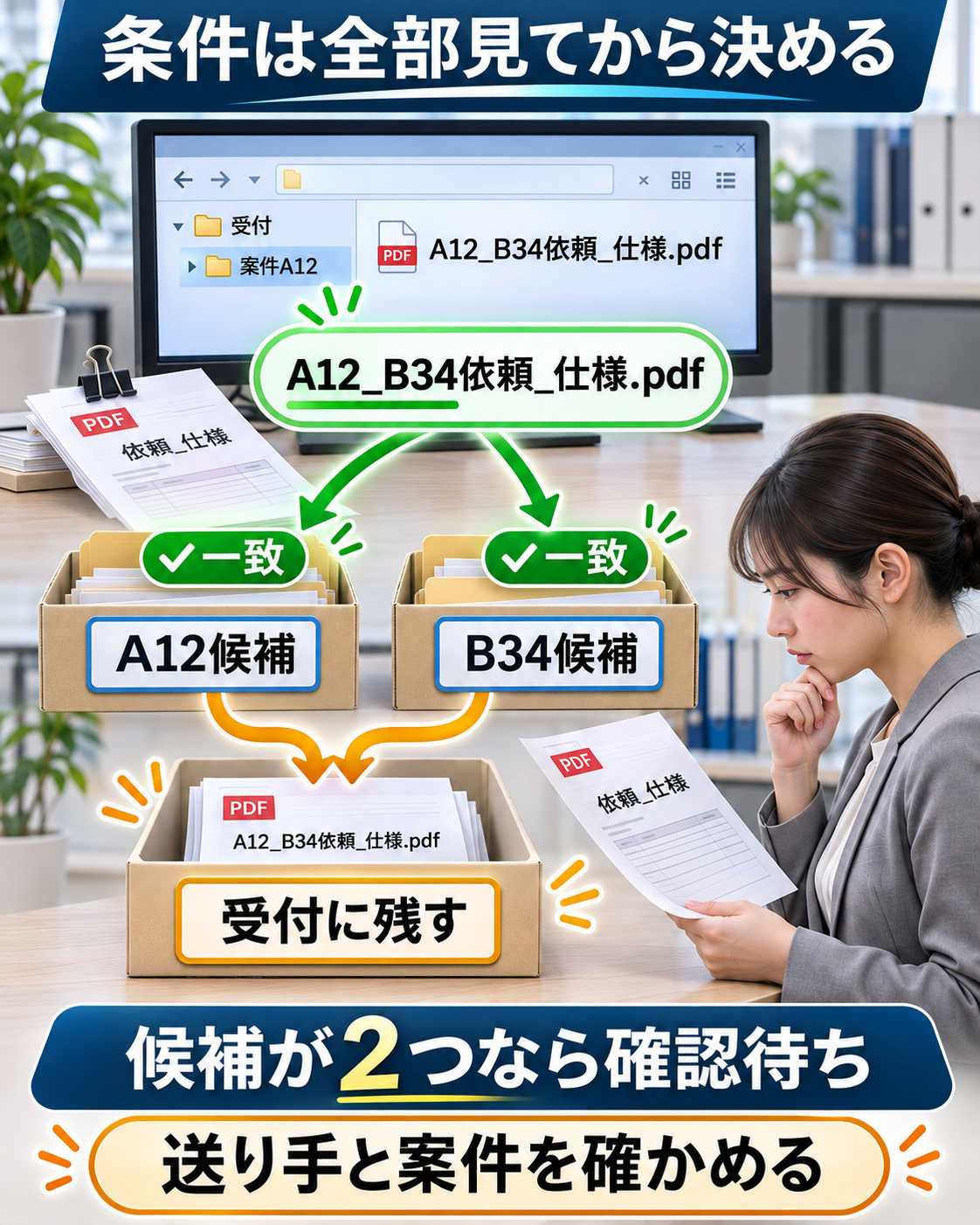
設定する人には、ファイルを1つずつ調べ、次の順番で扱うよう伝えます。これは特定ソフトの画面操作ではなく、上の参考例を試すための条件です。
- 受付フォルダのPDFを対象にする。対象外は触らない。
- 各ファイルについて、A12の条件とB34の条件をそれぞれ調べる。先に一致した方をすぐ採用せず、両方の結果を見てから判断する。
- 候補が1つだけなら、その保存先に同名があるか確認する。同名がなければ試験用の場所へコピーする。
- 候補が0個・2個、または保存先に同名がある場合は移動せず、理由と元の場所を確認できるよう残す。
- 操作が終わったら、元の名前・予定した保存先・実際の結果を見比べる。処理に失敗したものや結果が不明なものは確認待ちにする。
例えばSharePointとPower Automateを使う環境では、Microsoftが案内するコピー・移動の操作に、元のファイル、保存先、同名がある場合の扱いを指定する欄があります。実際にどの条件や選択肢が使えるかは、SharePointコネクタの現行リファレンスと自社の環境で確かめてください。名前の複数一致を検出する条件や確認待ちの管理まで、標準の一操作だけで完成するとは限りません。
公式資料を見るときの注意
この資料には「Copy file」と「Copy file (deprecated)」が別々に載っています。新しい設定では非推奨の旧操作を選ばず、いま使えるコピー・移動の項目と同名時の選択肢を自社の画面で確かめてください。
本番前に、予想した場所と実際の場所を比べる
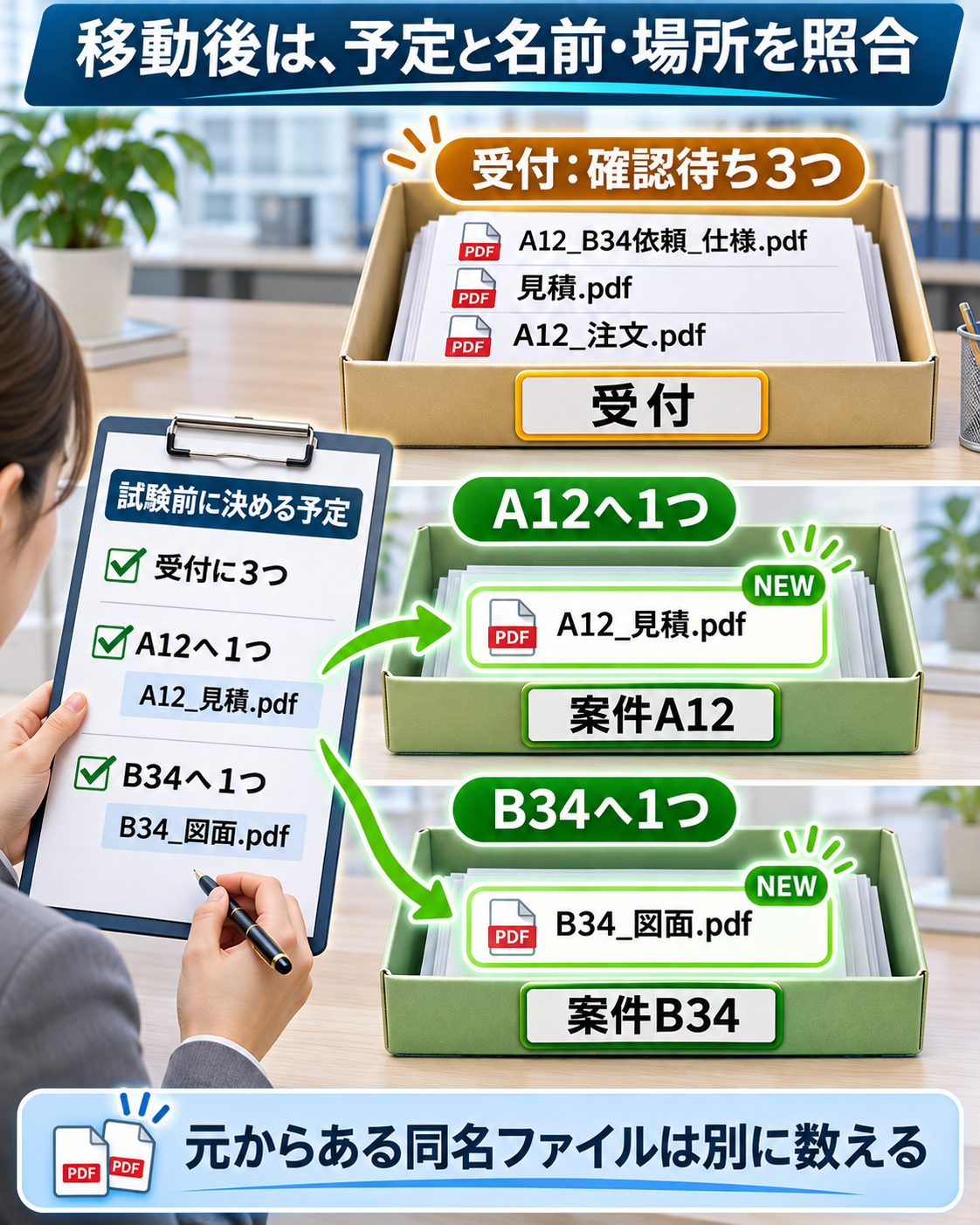
- 試験用の場所を作る。 受付、案件A12、案件B34を本番とは別に用意し、担当者に確認できる権限があるか確かめます。試験用に用意したファイルを使います。
- 先に結果を決める。 上の5ファイルについて、移動候補2つと確認待ち3つを書き出します。同名の確認用に、案件A12側にも
A12_注文.pdfを用意します。 - まずコピーで試す。 設定した条件で動かし、A12とB34の各保存先に期待したファイルがあるか、確認待ちの3つが勝手に振り分けられていないか確かめます。コピーでは元の5ファイルが受付に残るため、元と保存先の数を単純に足して「7ファイルが届いた」と数えません。
- 移動も別の試験で確かめる。 移動を採用するなら、試験用受付に5つを用意し直します。期待通りなら、受付には確認待ち3つ、各保存先には新たに1つずつです。既に置いた同名ファイルは、もともとあったものとして別に数え、上書きされていないか内容も確認します。
- 停止した場合を確かめる。 途中で失敗したら、すぐに最初からやり直さず、受付と両保存先を見て、どのファイルがどこまで動いたか確認します。結果が分からないものは確認待ちにし、重複や上書きが起きない再開方法を担当者が決めます。
試験の件数について
5つは説明のための試験例で、十分なテスト件数を保証する数字ではありません。実際には自社でよくある名前、例外、権限不足、保存先が使えない場合なども加えます。件数だけでは別のファイルが紛れていても気づけないため、名前と場所を一つずつ照合します。
毎日の確認と、条件を直すタイミング
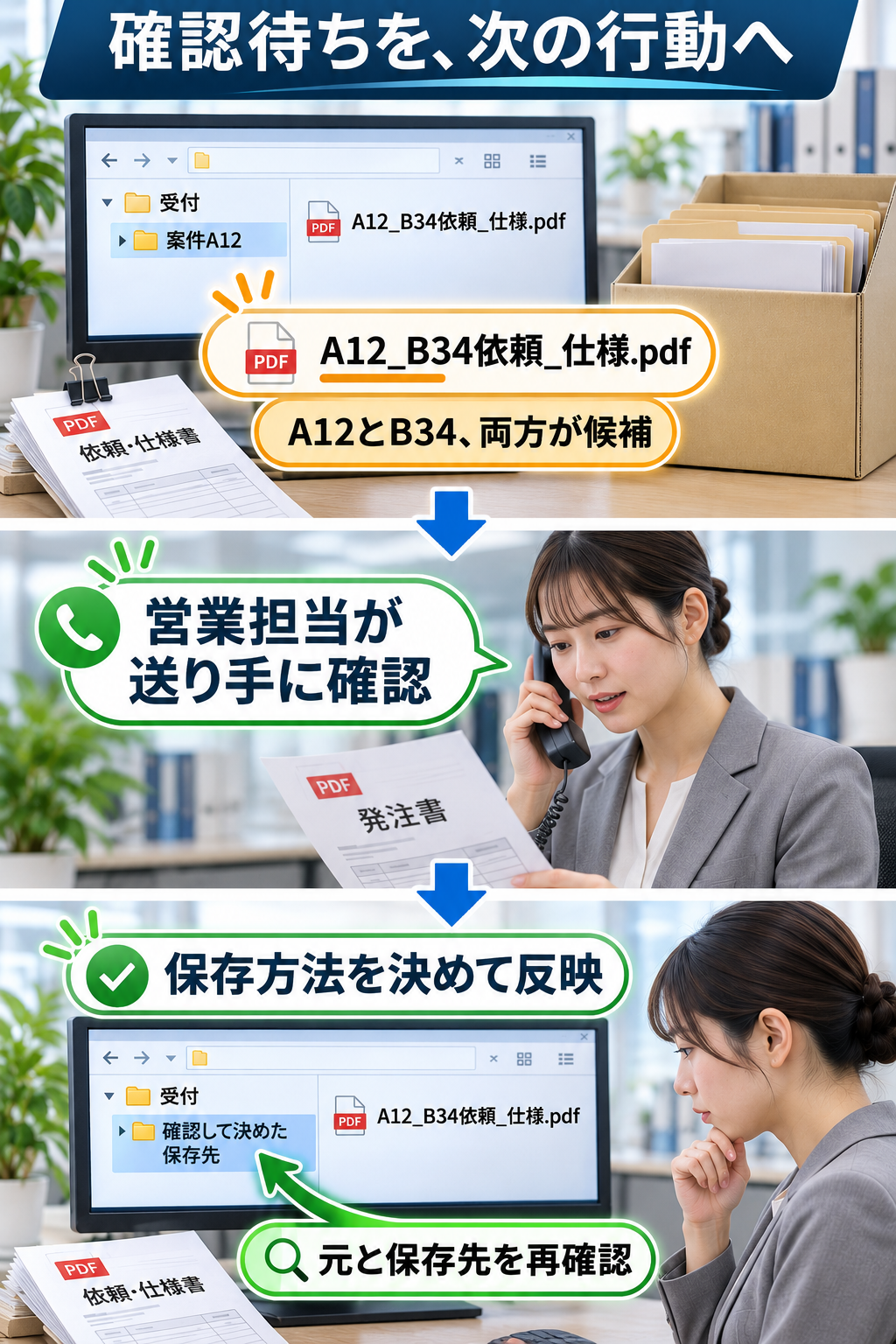
運用を始めたら、確認待ちを誰がいつ見るか、間違いを誰が直すか、仕組みが止まったときにどこを見るかを決めます。例えば、受付担当が朝と夕方に確認待ちを見て、案件が分からないものは営業担当に送り手を確認する、といった分担です。確認できた後も、保存先への反映と元の状態を確かめてから完了にします。
同じ種類の確認待ちが続く場合は、処理を急いで自動化の条件に足す前に、その名前が本当に一つの案件を表すかを調べます。今回の例では、A12_B34依頼_仕様.pdf が二つの条件に一致しました。担当者が実際には二案件の資料だと確認したなら、「A12優先」とするだけではB34側の必要な資料を見落とします。どちらが正しい扱いかを決め、試験用の同じファイルで結果をもう一度確かめましょう。
よくある質問
下の図は、上からソフトの機能、名前が分からないファイル、同名のファイルを確認する場面です。例えば真ん中の 見積.pdf は案件が分からないため、受付に残して送り手に確認します。自分の困りごとに近い段を選び、その下の質問で確認する内容を見てください。
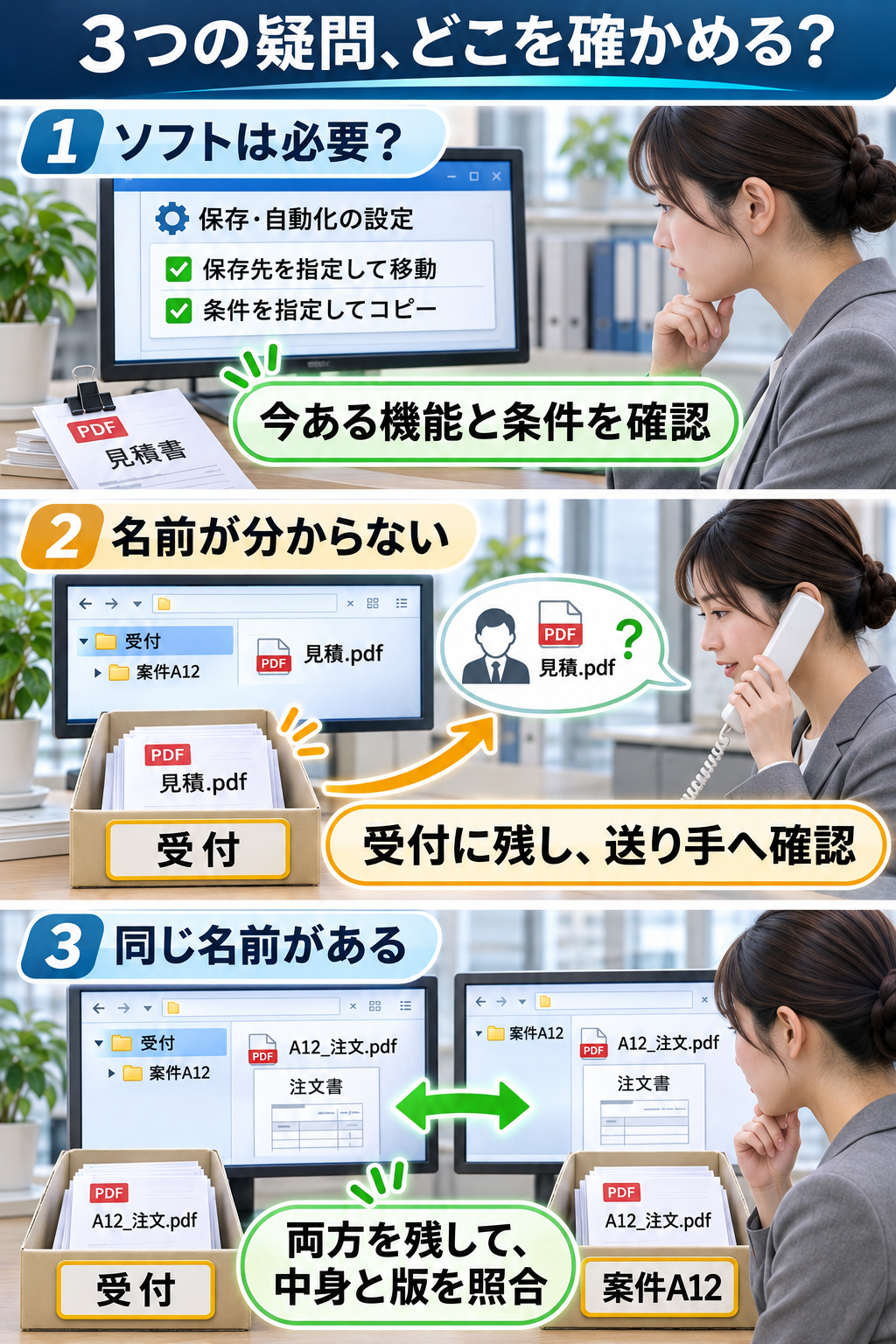
特定のソフトを買わなければできませんか?
必ずしもそうではありません。現在使っている保存先や自動化機能に、ファイル名を条件にした移動・コピーがあるか確認できます。例えば、MicrosoftのSharePoint向け連携にはファイルの取得や操作に関する機能がありますが、使える操作や権限、検知される条件は環境ごとに確認が必要です。機能があることと、この例の条件がそのまま使えることは別です。
名前がバラバラでも自動化できますか?
共通の手掛かりがある範囲から試せます。ただし名前に案件が分かる情報がなければ、名前だけで安全に仕分けることはできません。必要な手掛かりを送り手と決めるか、確認待ちで人が判断します。名前の決め方は、ファイル名を統一する方法も参考になります。
同じファイルが二度届いたら、自動で消してよいですか?
名前だけでは同一内容か判断できません。自動削除や上書きはせず、送り手や中身、版を確認してから、社内の決まりに沿って扱います。
まとめ:一つの受付から、動かす条件を決める
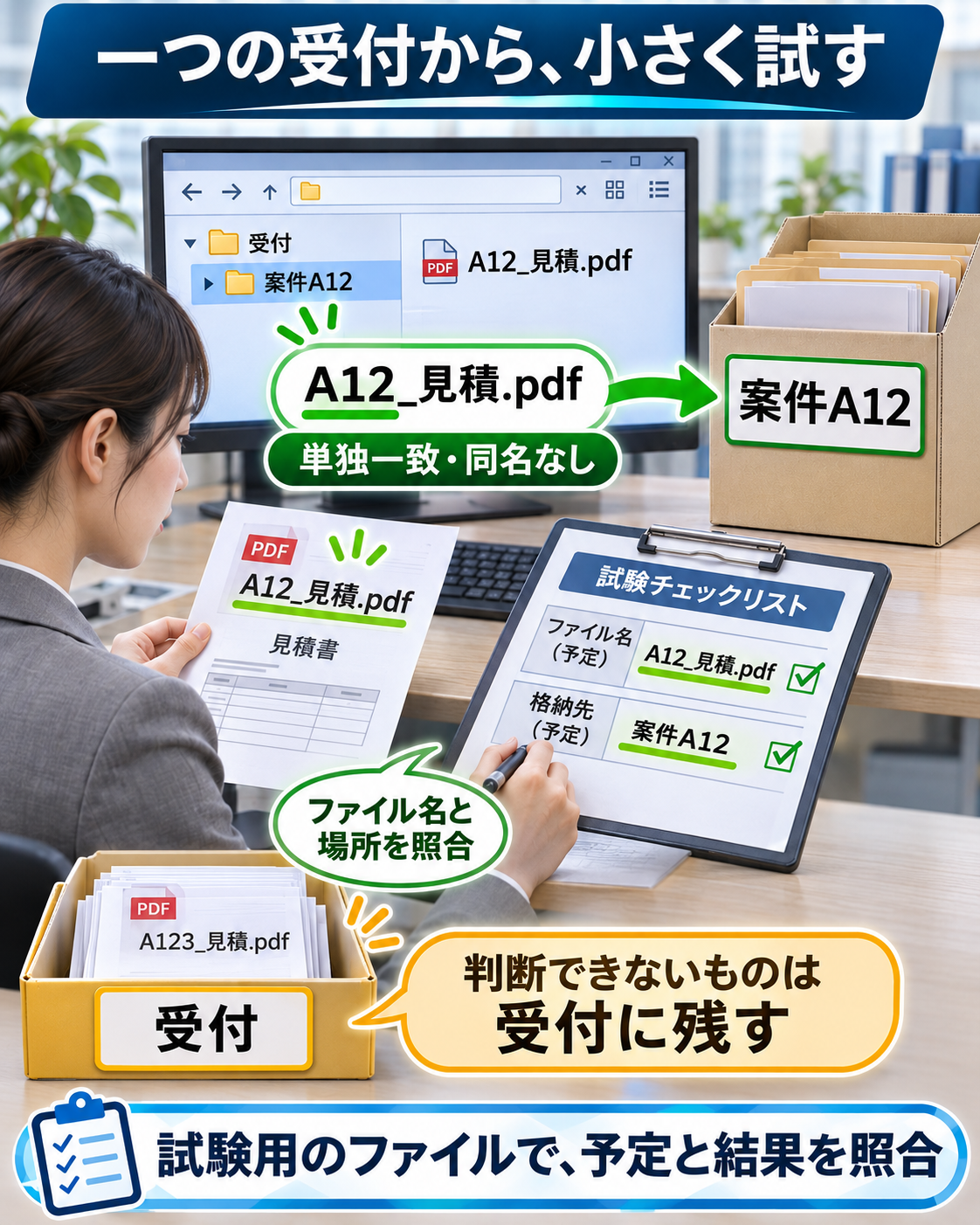
今日やること
まず受付フォルダを一つ選び、ファイル名から確実に分かる手掛かりと保存先を書き出しましょう。次に、条件が重なるもの・該当しないもの・同名があるものを例に加え、人がどこを見て判断するかを決めます。試験用のコピーで予定と結果を比べ、移動する場合は移動自体も別に試してから、運用する範囲を広げてください。
参考:Microsoft Learn:SharePointコネクタのトリガーと操作。実際に使える機能と制限は、利用中の環境の最新の説明を確認してください。
仕事の流れから、顧客との接点まで。
一体で見直す、最初の一歩を。