使っていないWordPressプラグインはどう見分ける?役割と使う場所の確認方法
前任者から会社のWordPressサイトを引き継ぎ、プラグイン一覧を開いたものの、何を残せばよいか分からない。プラグインは、サイトへ機能を追加する仕組みです。名前や「有効」「停止中」という表示だけで不要とは決めず、一つの追加機能が、どのページ・操作・裏側の処理を支えているかを確かめます。
まず名称と状態を控え、使う場所の記録と、その仕事を管理する担当者の確認を対応させてください。関係を確認できたものは残す根拠になり、用途が分からないものは削除を保留する理由になります。この記事では、一覧の読み方、使用場所の探し方、三つの架空例、変更前の条件と変更後の確認を説明します。
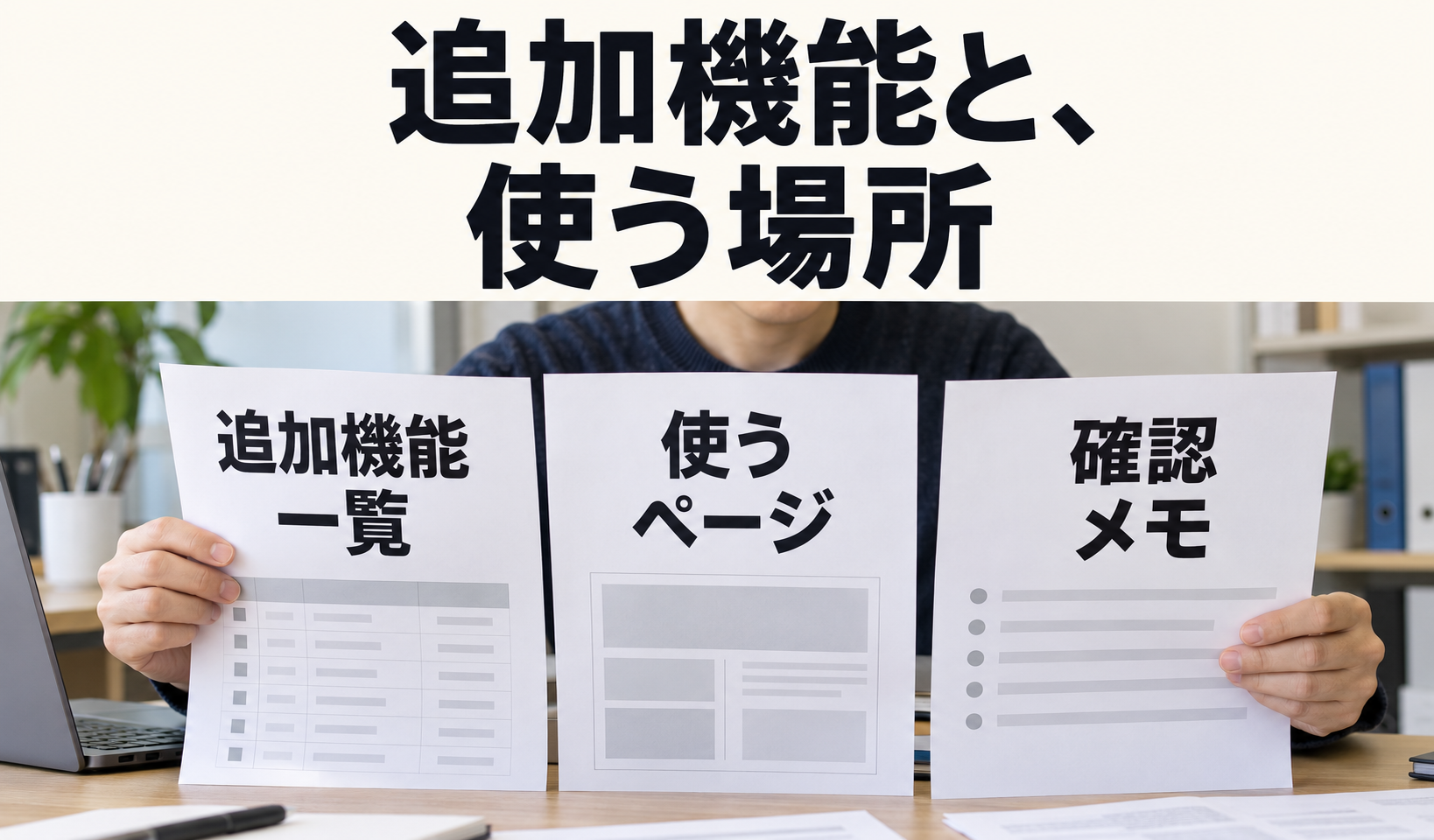
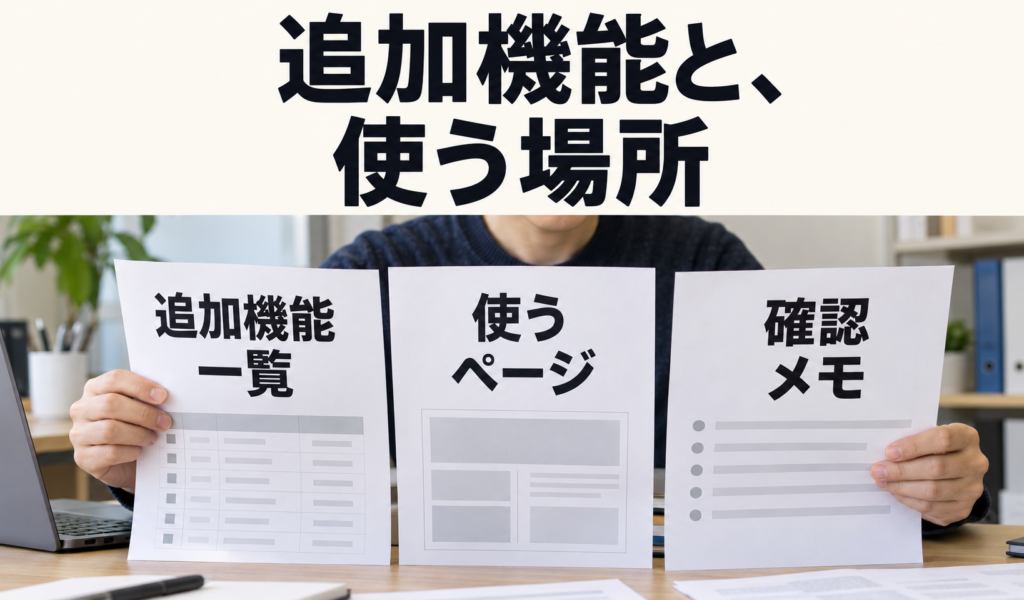
架空の会社のWeb担当が、追加機能一覧、使うページ、確認メモを見比べます。一覧の状態だけで不要と決めず、具体的な仕事との関係と、まだ確かめていない点を分けます。
「有効」「停止中」で分かることと分からないこと
通常のプラグイン一覧では、名称と説明、版、作者などを読み、有効・停止中といった状態で絞り込めます。最初は状態を変えず、一覧の一行と、何のために入っていると説明されているかを控えます。似た名称がある場合は、名称だけで同じものと扱わず、版や作者も照合します。WordPress公式のプラグイン画面の説明で、一覧と操作の区別を確認できます。
「有効」は追加機能が有効化されている状態です。その表示だけで、今の仕事で使うページや必要な処理まで確かめられたわけではありません。「停止中」も、現在有効化されていない状態を示します。以前のページに部品や設定が残っていないか、今後再利用する予定がないかまでは、その一語からは判断できません。
「停止」は機能を無効にする操作、「削除」はプラグインのファイルを消す操作です。公式画面では停止中のプラグインが削除の対象になりますが、削除の操作が選べることと、会社として削除してよいことは別です。引継ぎ直後は、一覧にあるものをまとめて止めたり、見覚えのないものを順に消したりする前に、使う場所を調べます。
「ツール」の「サイトヘルス」にある情報タブも、構成を照合する資料になります。有効・停止中のプラグイン、版、作者、自動更新の状態などを見られますが、個々の仕事で使われているかを判定する画面ではありません。WordPress公式の情報タブの説明も、設定を変更する画面ではなく構成情報の表示として案内しています。
使う場所は、ページ・操作・裏側の処理から探す
一覧の説明で役割の見当を付けたら、実際のサイトや運用資料と照らします。「フォーム用らしい」だけではなく、「どのページの、どの欄や操作を支えるか」まで結べると、変更時に確認する対象も明確になります。
公開ページに出る部品
サービス案内、以前の告知ページ、よく使う固定ページなどで、該当する部品や表示を探します。編集画面の部品名や、会社で保管している制作資料も手がかりです。ただし、見た目が似ているというだけで特定のプラグインの担当とは決めません。ページの場所と、設定・資料・担当確認のどれで関係を確かめたかを組にします。
一つのページで見つからなくても、別ページや古い告知で使っている可能性は残ります。「調べたページでは見つからなかった」と「サイトで使っていない」を分けて記録してください。
利用者や編集担当が行う操作
問い合わせ欄、検索、編集画面の補助など、操作を支える機能もあります。対象ページと操作の場所を特定し、その仕事を担当する人に、現在必要かを確認します。問い合わせ欄が表示されること、送信処理が実行されること、宛先で受け取れることは別の確認です。棚卸しのために、実顧客へ試験の連絡を送る必要はありません。
画面に出ない処理
決まった時刻の処理や外部の仕組みとの連携などは、公開画面だけを見ても用途を判断できない場合があります。保守担当に、どの機能が処理を受け持ち、どの記録で実行を確かめるかを聞きます。処理名の推測だけで、実行済みや正常とはしません。
表に出る部品がないことは、未使用の証拠にはなりません。使う時間帯、対象の操作、設定の所在、ほかの機能との関係がまだ分からないなら、その不足を確認先と一緒に残します。
三つの架空例で、残す根拠と保留する理由を読む
以下は、説明のために作った三つの別の記録です。問い合わせ欄を支える追加機能では、一覧の有効表示に加え、サービスページの問い合わせ欄との関係を観測し、業務担当も確認しています。この記録では現時点で残します。ただし、裏側の依存、保存や戻し方、変更後の結果は未確認で、停止試験や削除をした例ではありません。
以前の告知表示用の追加機能は停止中ですが、実際に使う場所や担当、旧ページ・設定との関係が未確認です。停止中という表示だけでは削除しません。もう一つの有効な追加機能も、夜間処理を支えるかもしれないという段階で、用途や実行結果を確認できていません。公開画面に見当たらないことを、未使用へ置き換えず保留します。
一覧で「有効」「停止中」と見えたら、残すか削除するかを決められるでしょうか。図では、一覧の一行を、その機能が使われる箇所、またはまだ確かめていない箇所へ結びます。三例の間を変更前後としてつなげず、それぞれの判断を読みます。
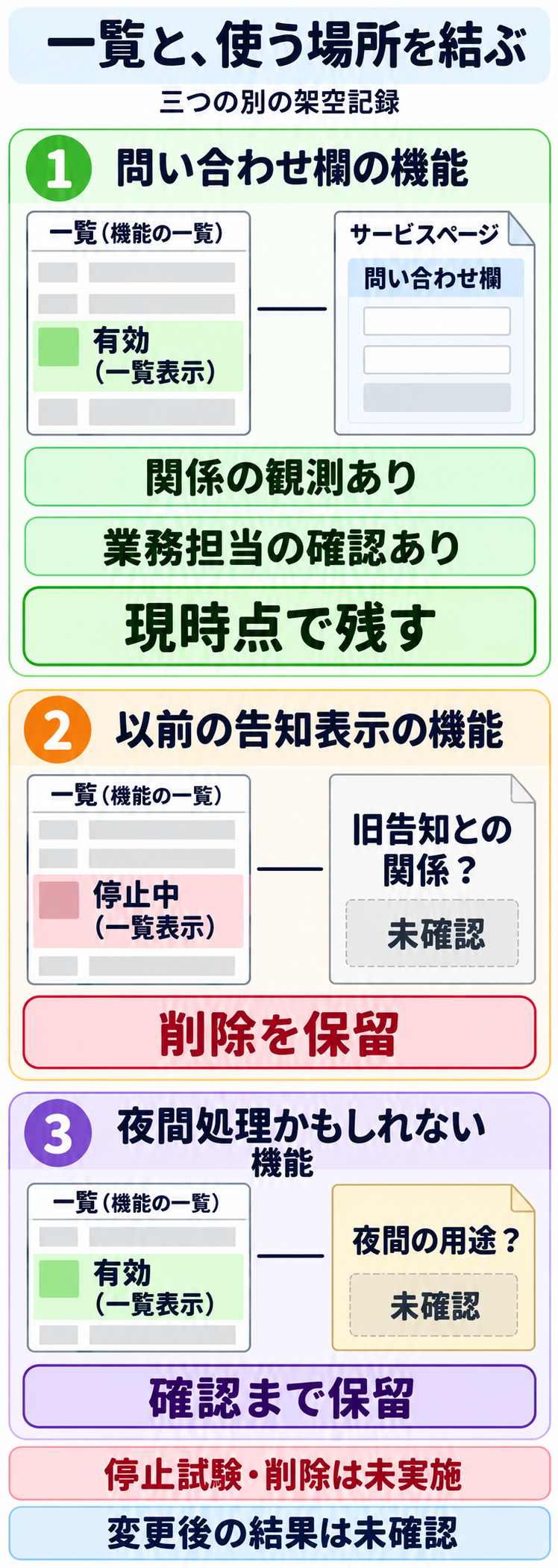
問い合わせ欄の例で残す根拠になるのは、有効表示だけでなく、使う場所の観測と業務担当の確認があることです。ほかの依存や、停止しても大丈夫かまで確認した意味には広げません。
旧告知の例では、古いページや設定を確認できる制作・保守担当へ関係を尋ねます。夜間処理の例では、処理の目的、実行条件、記録の所在を保守担当へ確認します。どちらも、必要な証拠がないことを「不要」という結論にせず、確認するまで削除を保留する判断です。
三つの別の架空記録を全36項目で読む
説明用の三つの架空記録です。変更前後や、削除・修復の成功へ進む順番ではありません。有効・停止中は管理画面の表示状態です。未確認を未使用、依存なし、成功へ置き換えません。追加機能名の末尾文字は原票の照合用です。
この架空記録が扱う仕事
- 問い合わせ欄の機能
- 問い合わせ欄を支える追加機能
- 以前の告知表示の機能
- 以前の告知表示用の追加機能
- 夜間処理かもしれない機能
- 夜間処理を支えるかもしれない追加機能
原票の追加機能名
- 問い合わせ欄の機能
- 架空の追加機能A
- 以前の告知表示の機能
- 架空の追加機能B
- 夜間処理かもしれない機能
- 架空の追加機能C
プラグイン一覧の状態
- 問い合わせ欄の機能
- 有効(一覧表示)
- 以前の告知表示の機能
- 停止中(一覧表示)
- 夜間処理かもしれない機能
- 有効(一覧表示)
確かめた使用箇所
- 問い合わせ欄の機能
- サービスページの問い合わせ欄
- 以前の告知表示の機能
- 未確認
- 夜間処理かもしれない機能
- 未確認
ページ・操作との関係の観測
- 問い合わせ欄の機能
- 確認した記録あり
- 以前の告知表示の機能
- 未確認
- 夜間処理かもしれない機能
- 未確認
業務担当による確認
- 問い合わせ欄の機能
- 確認した記録あり
- 以前の告知表示の機能
- 未確認
- 夜間処理かもしれない機能
- 未確認
裏側の処理や依存の確認
- 問い合わせ欄の機能
- 未確認
- 以前の告知表示の機能
- 未確認
- 夜間処理かもしれない機能
- 未確認
保存と戻し方の確認
- 問い合わせ欄の機能
- 未確認
- 以前の告知表示の機能
- 未確認
- 夜間処理かもしれない機能
- 未確認
この記録での停止試験
- 問い合わせ欄の機能
- 実施していない
- 以前の告知表示の機能
- 実施していない
- 夜間処理かもしれない機能
- 実施していない
この記録での削除
- 問い合わせ欄の機能
- 実施していない
- 以前の告知表示の機能
- 実施していない
- 夜間処理かもしれない機能
- 実施していない
変更後の結果
- 問い合わせ欄の機能
- 未確認
- 以前の告知表示の機能
- 未確認
- 夜間処理かもしれない機能
- 未確認
この記録での判断
- 問い合わせ欄の機能
- 現時点で残す。問い合わせ欄を支える観測と担当確認があり、停止しない。
- 以前の告知表示の機能
- 削除を保留。停止中という一覧表示だけでは旧ページや設定の依存がないと確定しない。
- 夜間処理かもしれない機能
- 用途を確認するまで保留。表に見えないことを未使用の証拠にしない。
停止試験と削除の「実施していない」は明示された記録です。未確認とは別です。夜間処理の可能性は実際の実行記録ではなく、問い合わせ欄との関係の観測も実送信や受信の成功ではありません。
分からない用途を、誰にどう確認するか
業務担当には「この問い合わせ欄は今も使いますか」「以前の告知を残す必要はありますか」と、仕事としての必要性を確認します。制作・保守担当には「この一覧の追加機能はどの部品・設定を支えますか」「ほかの機能や裏側の処理から参照されていますか」と、仕組みの関係を確認します。必要な仕事であることと、技術的な依存を調べ終えたことを混ぜません。
問い合わせる際は、一覧の名称・状態と、確かめたいページ・操作・資料を対応させます。「何に使うか分かりません」と全体を渡すよりも、「この停止中の追加機能と、以前の告知ページの部品に関係があるかを確認したい」と対象を示すほうが、回答する範囲が明確になります。
返答が推測なのか、設定や制作資料、対象画面を照合した結果なのかも分けて残します。前任者の記憶だけでは確定できない部分や、担当が不明な部分は未確認とし、確認できる人を探します。プラグインの説明に用途が書いてあることを、自社の現設定の確認結果へ置き換えないでください。
共有する画面や資料には、認証情報、顧客の相談内容、実際の送信先などをそのまま載せません。必要な権限を持つ担当が原記録を確認できるよう、所在と確認してほしい内容を伝えます。
変更する前に、対象と戻し方を決める
棚卸しの結果から変更が必要になった場合に、権限のある担当が次の条件をそろえます。用途が不明なまま停止して反応を見ることを、普段の本番作業の既定手順にはしません。
- 残す仕事と変更する対象:どのページ・操作・裏側処理を維持し、どの追加機能の何を変えるか。似た役割でも、実際の担当範囲が同じかを確かめます。
- 現設定と依存:設定、本文中の部品、ほかの追加機能との関係を、確認できる担当が調べます。説明の似た機能が二つあるだけで、片方が不要とはしません。
- 保存と戻し方:必要な設定や保存物、変更を戻す方法と担当を確認します。保存記録があることと、戻して動作確認できることは分けます。
- 試す場所と結果:試験用環境が使えるか、どのページや操作をどこまで確認するか、裏側の処理は何の記録で確かめるかを決めます。
プラグインによって、停止と削除で扱われる設定やデータは異なります。具体的な製品の説明と現設定を担当が確認し、必要な手順を選びます。データベースを直接編集したり、一括で削除したりする方法を、この棚卸しの記事から実行手順として導くものではありません。
更新する版や順番を決める必要があれば、WordPress本体・テーマ・プラグインの更新対象と確認順へ進みます。ここで整理するのは、更新操作の順序ではなく、その追加機能が支える仕事と、変更判断の根拠です。
変更後は、同じページ・操作・処理を確かめる
承認された変更を担当が実施したら、変更前に決めた対象で結果を確認します。公開トップだけが表示されても、問い合わせの操作や決まった時刻の処理を含めて確認したことにはなりません。
表示を支える機能なら、同じ対象ページで必要な部品や本文を確認します。操作を支える機能なら、承認された試験範囲と確認先をそろえて結果を照合します。裏側の処理は、対象の条件や時点と、その処理に対応する記録を担当が確認します。まだ予定時刻を迎えていないなど、確認できていない部分はそのまま残してください。
変化が出た場合は、対象、条件、時点、変化の内容を記録し、決めた戻し方や次の確認を担当と判断します。同時に別の機能も変えると対応を追いにくくなるので、どの変更の後に何を確かめたかを混ぜません。問題を見つけなかった範囲と、未確認の範囲を分けて、次の運用判断へ返します。
通知・管理者・保存記録の安全点検はWordPressの安全点検で見る資料、テストメールと実フォームの経路を比べる話はテストメールとフォームの結果を分ける確認で扱います。棚卸しの一例から、実送信の成功、安全、速さの向上まで認定しません。
まとめ:一覧の一行を、使う場所と担当へ結ぶ
使っていないプラグインを見分けるには、有効・停止中だけで結論を出さず、一つの追加機能が支えるページ・操作・裏側処理を確認します。関係が確かめられたものは残す根拠を持ち、分からない依存は削除を保留する理由として残せます。
変更が必要なときだけ、担当が現設定、依存、保存と戻し方、試験対象をそろえます。変更後も、最初に挙げた同じページや操作・処理を確かめ、未確認を成功へ変えないことが大切です。
最初の一歩は、一覧から一つの追加機能を選び、その名称・状態と、使うページや仕事、確認できる担当を結ぶことです。用途が分からない場合は削除を急がず、どの関係を誰に確かめるかを具体化してください。
仕事の流れから、顧客との接点まで。
一体で見直す、最初の一歩を。