記事の更新日はどう表示する?公開日・更新日と空欄を分けて確かめる
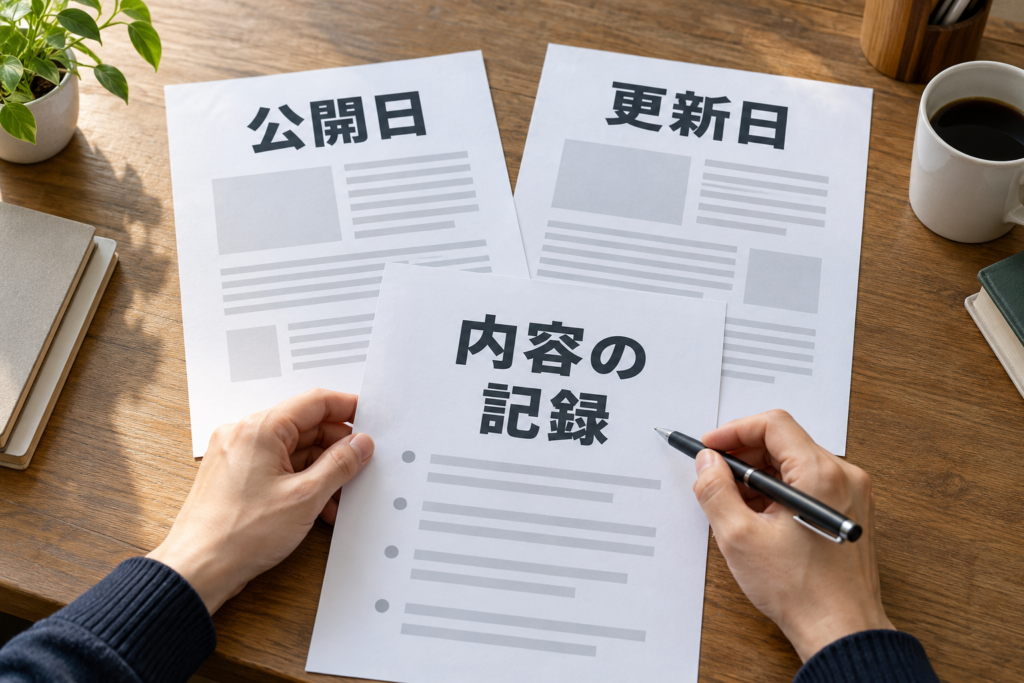
更新日を足したのに日付が読めない。別の記事では「更新日:」だけが残る。まず、公開した日と内容を直した日を分けて確認しましょう。
公開日・内容の更新日・画面の表示を別に確認します。更新済みと未更新の二記事で、日付の部品と固定文字を見比べます。
どの記事の、どの日付を確かめる?
対象の記事を開き、題名の近く、本文の終わり、記事一覧のうち、どこに困った日付があるかを見ます。「更新日が変だ」だけでは、記事の情報と共通の表示部品のどちらを調べるか決まりません。まず一つの場所に絞り、そこに見える文字をそのまま確かめます。
例えば「更新日:」だけが見える状態と、日付は見えるが何の日付か分からない状態では、直す対象が違います。公開日と更新日の両方が必要なのか、どちらか一方を案内したいのかも、先に編集担当と決めます。日付が新しく見えることだけを目的にしません。
WordPressの公開相談には、公開日と更新日を示したいのに、未更新の記事で「Updated:」という文字だけが残るという本人の報告があります。本人は各記事へ手作業で部品を入れ続ける運用も望んでいません。これは一人のブロックテーマ利用者の相談で、すべてのテーマの不具合や、特定の修正方法の成功を示す記録ではありません。出典:WordPressの公開日・更新日に関する本人の相談
この記事では、同じ表示の仕組みを使う更新済み記事と未更新記事を一つずつ選び、内容の記録、日付を読む部品、公開画面の順に見ます。後の二例は説明用の別々の架空記事です。実際の顧客サイトの調査や、修正前後の成功例ではありません。
公開日と更新日は、何を伝える日付?
公開日は、その記事を最初に公開した日を伝えます。内容の更新日は、読者が使う説明を後から改めた日を伝えるためのものです。最初の公開を毎回やり直したように見せず、何を直したかの記録と対応させます。
例えば、必要資料の案内を改訂したなら、以前の説明と変更した箇所を比べ、内容の更新日を判断できます。開いて読んだだけの日、社内の確認予定日、記事で紹介するイベントの開催日は、それぞれ別の意味です。日付だけを今日へ変えて、情報全体が新しいように案内しません。
画面を保存した日時が分かっても、それだけで内容を実質的に改訂した日とは決められません。表示の調整だけをしたのか、料金・条件・手順など読者が使う説明を直したのかを、保存版や元資料と照合します。サイトが持つ更新日時と、読者へ説明したい改訂内容の関係をここで確認します。
架空の「見積もり相談で必要なもの」は、公開日が2026-09-01、本文の必要資料を改訂した日が2026-09-18という記録です。公開画面の公開日表示は記録されていますが、画面上の更新日表示は未確認です。更新日用の部品に2026-09-18という値があることから、読者にもその日付が見えているとは判断しません。
別の架空記事「相談前の確認事項」は、公開日が2026-09-04で、公開後の本文改訂なしと記録されています。画面には「更新日:[日付空欄]」があります。内容更新日の欄や更新日用の部品の記録は未確認で、空文字や0という値を取得した記録ではありません。二記事は、それぞれ異なる条件を考える例です。
日付の部品と「更新日:」の文字を分けて調べる
WordPressのブロックは、見出しや日付などを表示するための部品です。公開日を読むPost Dateと、更新日時を読むModified Dateは、日付を直接打ち込んだ文章とは違います。テンプレートは、複数の記事が使う共通の配置です。記事本文を直しても、日付がその共通配置から出ていれば、表示の調査はテンプレート側にも必要になります。
公式資料では、Post Dateは公開日を表示し、Modified Dateは更新日時を表示すると説明されています。公開後に変更されていない記事では、Modified Dateの公開画面の値は空になります。その隣へ別の文章として「更新日:」を置いている場合、その文章も同じ条件で消えるとは限りません。出典:Post Date block、Modified Date block
ブロックテーマで共通の単一記事テンプレートを編集できる担当は、次の順に調べます。単一記事テンプレートとは、一つの記事を開いたときの共通レイアウトです。画面名や権限が違うサイトでは、同じ入口があると決めず、適用中のテーマと編集できる範囲を確認してください。
- 対象記事が使うテンプレートを確認し、編集前の版と、変更が及ぶ記事を確かめます。
- テンプレートのリスト表示を開き、公開日と更新日を出す部品を選びます。リスト表示は、画面の部品を順番にたどる一覧です。
- 選んだ部品がPost Date、Modified Date、手入力の文章のどれかを読みます。「更新日:」という文字も、日付部品の中か、別の段落かを分けます。
- 部品の設定で日付の書式を確認します。書式とは、年・月・日の並べ方です。更新日を読むつもりの部品が公開日を読んでいないかも確かめます。
- 変更候補を作業用で試し、更新済み記事と未更新記事の両方を開きます。編集画面で文字が見えたことだけでは完了にしません。
標準の日付部品の書式設定を使える場合は、Default format(サイト共通の書式を使う設定)を外し、Custom(個別の書式)を選ぶ経路があります。Y-m-dは、4桁の年・2桁の月・2桁の日をハイフンで並べる指定です。サイト全体の一般設定を変える前に、対象部品だけで必要な表示にできるかを調べます。出典:Modified Dateの書式設定
孤立する文字への確認候補は、「更新日:」を別の段落に置く代わりに、日付部品の書式内へ含める方法です。例えば\更\新\日:Y-m-dは、日付と一緒に出す日本語のラベルを含む書式の例です。バックスラッシュは、後ろの文字をそのまま表示するための印です。公式の書式仕様と、日付が空なら部品を返さない現行の公開コードを基にした候補であり、相談者のサイトやすべての版で動作確認した解決策ではありません。対象サイトでその書式を受け付けるか、更新済みではラベルと値が出て、未更新ではラベルだけ残らないかを二記事で試して判断します。出典:日付書式と文字の扱い、WordPressの現行開発コード
同じ設定がないテーマや、独自の日付表示では、この候補をそのまま適用しません。実際に日付とラベルを出す部品の条件を調べます。公開相談の返信に出たPHPというサーバー側プログラムの追加や、ショートコードという呼出し用の短い記述を、全サイト共通の必須手順にはしません。
二つの架空記事でも、日付の記録と公開画面の確認は別です。最初の記事の更新日表示は未確認で、「表示されていない」とは断定できません。もう一方は日付空欄のラベルが記録されていますが、表示元は未確認です。原因を特定のテーマや部品へ先回りして決めないことが、次の調査を絞る出発点になります。
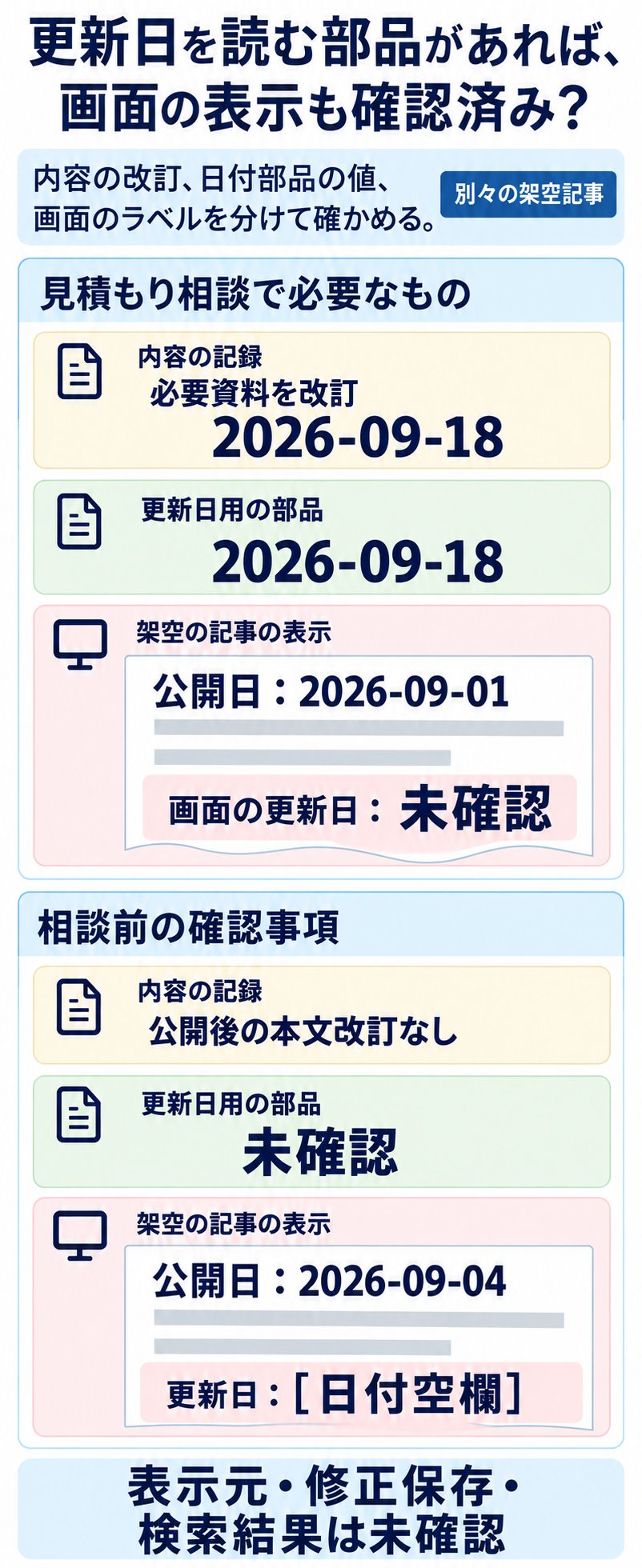
二つの架空記事の日付記録と未確認を全文で読む
改訂記録と画面の日付を、項目ごとに比べる
説明用の架空の別記事です。二例は修正前後ではありません。「未確認」と「更新日:[日付空欄]」は異なる記録です。表示元、修正保存、他の記事や検索結果の状態は、この記録だけでは分かりません。
先に比べるところ|改訂記録と、更新日の表示
一つ目は本文を改訂した日が記録されていますが、画面の更新日表示は未確認です。もう一つは改訂のない別の記事で、「更新日:[日付空欄]」と表示されています。未確認と日付空欄を同じ意味にはしません。
二つの記事の同じ項目を、続けて比べます。
公開後の本文改訂の記録
- 本文を改訂した記事
- 本文の必要資料を改訂
- 改訂のない別の記事
- 公開後の本文改訂なし
画面の更新日表示
- 本文を改訂した記事
- 未確認
- 改訂のない別の記事
- 更新日:[日付空欄]
内容の更新日
- 本文を改訂した記事
- 2026-09-18
- 改訂のない別の記事
- 未確認
更新日用の部品にある値
- 本文を改訂した記事
- 2026-09-18
- 改訂のない別の記事
- 未確認
画面の公開日表示
- 本文を改訂した記事
- 公開日:2026-09-01
- 改訂のない別の記事
- 公開日:2026-09-04
最初に公開した日
- 本文を改訂した記事
- 2026-09-01
- 改訂のない別の記事
- 2026-09-04
公開日用の部品にある値
- 本文を改訂した記事
- 2026-09-01
- 改訂のない別の記事
- 2026-09-04
記事の名前
- 本文を改訂した記事
- 架空の「見積もり相談で必要なもの」
- 改訂のない別の記事
- 架空の「相談前の確認事項」
両方に共通する記録
- 記事の公開状態の記録
- 公開中
- 検索向け記述の公開日
- 未確認
- 検索向け記述の更新日
- 未確認
- 検索結果に出る日付
- 未確認
二つとも公開中という記録ですが、検索向けの記述や検索結果の日付を確認した記録ではありません。
画面の日付と、検索向けの日付情報を照合する
画面で読める日付と、検索エンジン向けに記述された日付は、同じ記事の同じ事実を伝えるかを比べます。構造化データは、記事の公開日などをソフトウェアが読みやすい項目として記述する仕組みです。Articleという記事の記述では、datePublishedが公開日、dateModifiedが更新日を示します。
まず公開画面のラベルと値を読み、次にページのHTMLでその表示付近を調べます。HTMLはページの構造を記述する形式です。timeという日時の要素や、そのdatetimeという機械向けの値がある場合、どの日付を出しているかを比べます。その要素があることだけで、別のArticle記述も正しいとは扱いません。
Articleの日付記述があるサイトでは、対象ページのdatePublishedとdateModifiedを探し、画面上の対応する日付と照合します。時刻や時間帯を含む場合も、そのページで示す実際の公開・更新時点と矛盾しないかを確認します。未確認の値は埋めず、同じ項目を別の部品が重ねて出していないかも調べます。
Googleは、ページの分かりやすい場所へ適切なラベルの日付を示し、対応する可視の日付と構造化データを整合させることを案内しています。一方、検索結果に日付を出すか、どの日付を使うかはGoogleの判断で、記述どおりの表示は保証されません。この記事の二つの架空例でも、構造化データと検索結果の日付は未確認です。出典:Google検索の日付情報の案内
表示を直すために、初回公開日を今日へ置き換えたり、未来の社内予定を更新日にしたりしません。日付を合わせた後の検索表示や流入の変化は、別の観測です。画面や項目の整合が取れたことを、順位や問い合わせの増加へ読み替えないでください。
保存後は、更新済み・未更新の二記事を読み直す
保存する前に、対象部品と変更が及ぶ範囲を読み直します。共通テンプレートを保存するときは、同じ配置を使う別の記事も確認対象です。記事本文だけの修正なのか、共通の表示を変えるのかを分け、戻す版を残します。この記事の説明のために実サイトを変更した結果はありません。
保存後は、編集画面の成功表示と公開画面を分けて確かめます。更新済みの記事では、残す公開日と、内容更新の事実に対応する更新日が読めるかを見ます。未更新の記事では、更新日の日付が空のときに文字だけが残らないかを見ます。望む表示条件そのものも、サイトの担当が決めた方針と照合してください。
スマートフォンの幅とPCの幅で、ラベルと日付が離れて誤読されないか、長い表示が欠けないか、同じ日付が二重に出ないかを確認します。記事一覧にも同じ部品を使っている場合は、その一覧も別に開きます。記事画面で見えたことから、一覧や検索結果の見え方を推定しません。
期待した表示にならない場合は、まず対象のテンプレートと日付部品、固定の文章をもう一度対応させます。出所を確かめず、サイト全体のスタイルを変えて日付を隠す対応はしません。CSSという見た目を指定する記述で隠せても、元の日付情報や別の記事の表示が直るとは限らないためです。
元資料の変更連絡や公開判断が止まっている場合は、日付表示の調整だけでは解決しません。誰が内容の正しさを確認し、どの版を公開するかという運営の不足は、記事の確認待ち・誤公開・更新漏れを防ぐ方法で、資料と担当の受け渡しから整理できます。
まとめ:まず二記事の公開日と更新日を比べる
公開日、内容を更新した日、画面のラベルと日付を分けます。更新日時を読む部品が空になる条件と、別に書いた「更新日:」の文字が残る条件を、同じものとして扱わないことが要点です。
まず、本文を更新した記事と、公開後の本文改訂がない記事を一つずつ選んでください。それぞれの公開日・改訂内容・見えているラベルを確認し、同じテンプレートのどの部品から出ているかを調べます。未確認は未確認のまま残し、二例を修正前後や成功例へ変えません。
変更が必要なら対象の部品へ絞り、保存後に二記事をスマホとPCで読み直します。画面とArticleの日付情報の整合、Googleが検索結果で選ぶ日付は、別々に確かめます。公開日だけを新しく見せる操作や、日付表示だけによる検索成果の約束はしません。
日付の確認から、記事の企画・公開・改善全体の順序も整えたい場合は、オウンドメディアSEOの進め方へ進めます。このページでは一記事の日付表示を調べ、別の仕事は必要な範囲へ分けて進めてください。
仕事の流れから、顧客との接点まで。
一体で見直す、最初の一歩を。