Webデザインの参考サイトの選び方|制作会社へ希望を伝える方法
WEBサイト・SEO · 参考サイトから制作依頼へ
「このサイトのようにしたい」とURLを送ったのに、届いた提案は想像と違う。ホームページを初めて依頼する経営者や、更新も兼ねるWeb担当者が迷うのは、好みが足りないからではありません。相手に見てほしい場所と、その理由がまだ共有できていない場合があります。
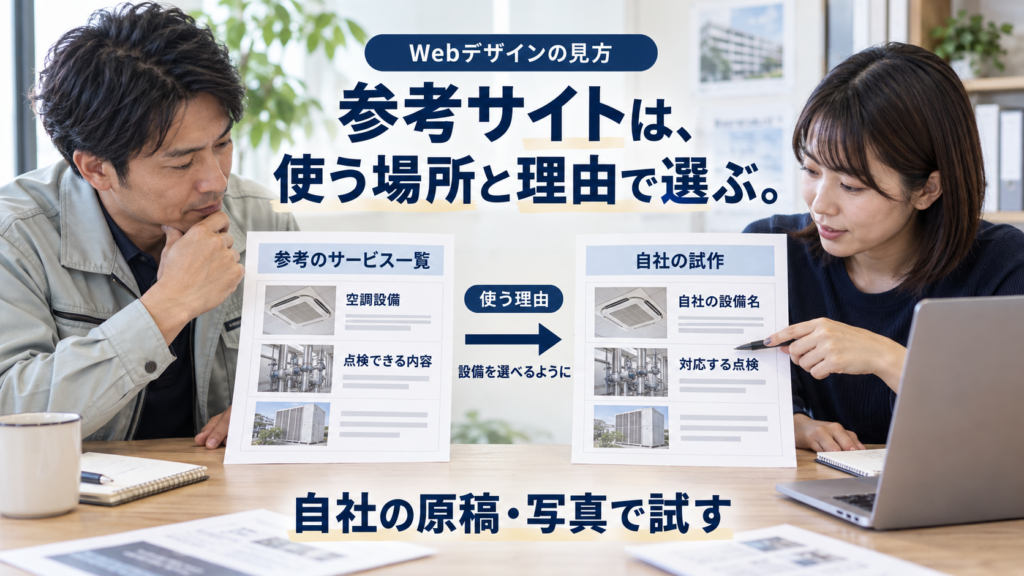
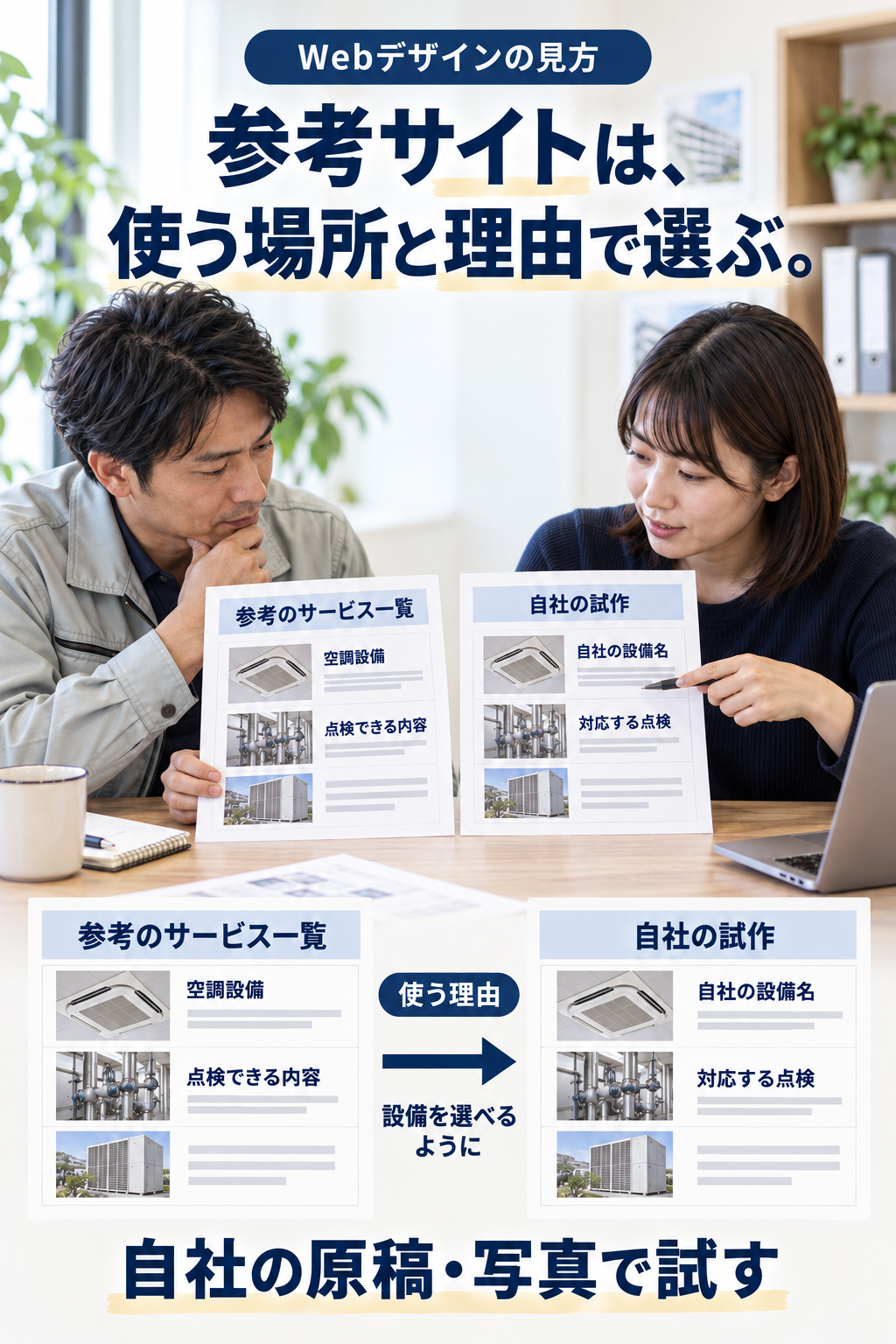
参考サイトのURLに、使いたい場所と理由を添えます。自社の原稿・写真へ置き換えた案で、必要な説明と次の操作が伝わるかを制作会社と確かめましょう。
この記事では、設備点検会社の架空例で、参考の探し方、同じ原稿を入れた案の比べ方、制作会社への依頼文までつなげます。参考を探している段階でも、案を受け取った段階でも使えます。原稿や利用条件の不明点は、決まったことにせず相談できます。
01
参考を探す前に、訪問者に何をしてほしいかを決める
「どんな雰囲気にするか」の前に、誰が何を知り、次に何をするページかを一文にします。
たとえば、架空の設備点検会社がホームページを作り直すとします。初めて相談する施設担当者は、まず自分の設備が点検の対象かを知りたい。そのうえで、見積もりの相談に何を用意すればよいか、どこへ連絡すればよいかを確かめたいと考えます。この記事の会社・原稿・画面案は、この用事を説明するための架空例です。実際の受付条件や操作試験の結果ではありません。
この場合に参考にするのは、サービス一覧の設備名と対象説明、相談前の準備物、問い合わせ先へ進む順番です。大きな写真の印象が好みでも、対象や準備物が見つからなければ、訪問者の用事は済みません。会社の雰囲気を伝える写真と、依頼できる内容を説明する情報の両方を考えます。
自社では「誰が、何を知って、どこへ進むか」を一文にしてください。「初めての担当者が対応設備を選び、必要な資料を確認して相談先へ進む」のように書ければ、見るべき場所が決まります。既存の取引先が資料を探す場合は、別の行き先が必要かも確かめます。
好みのサイトを先に見つけた場合も、捨てる必要はありません。写真、説明の順番、予約の操作など、参考にしたい部分を分けます。業種や配色が同じことより、自社の訪問者が行う用事との関係を説明できるかを優先してください。
表は横へ動かして、右端まで読めます。
| 訪問者の疑問 | 参考にする場所 | 自社で必要な情報 |
|---|---|---|
| 自分の設備を相談できる? | サービス一覧 | 設備名と、対応する点検の説明 |
| 相談前に何が必要? | 準備物の案内 | 型番・設備全体の写真など、自社で確認した準備物 |
| どこへ連絡する? | 相談入口までの順番 | 案内を読んだ後に進める相談先 |
自社の訪問者が済ませたい用事を、一文にする。
02
ギャラリーで候補を見つけ、実サイトで使う場所を確かめる
作品を探す場所と、実際の画面・操作を確かめる場所を分けます。
参考探しの入口には、複数のWebサイトを集めたギャラリーがあります。MUUUUU.ORGでは掲載例やカテゴリから候補を探し、実サイトへのリンクへ進めます。まずは自社で見たい場所がある候補を一つ開けば十分です。大量に集めることを先に目標にしません。
MUUUUU.ORGで参考サイトの候補を探す → 掲載例の実サイトを開き、見たい場所を一つ選びます。
ギャラリーの画像は、配色や大まかな配置を見る材料です。メニューが開くか、説明を読んで相談へ進めるかは、実サイトで確かめます。候補URLは画像の保存先だけでなく、参考にしたページそのものを記録してください。掲載や受賞は、自社での使いやすさや売上を証明するものではありません。
実サイトでは、最初に決めた用事を試します。点検会社の例なら、サービス一覧から対象設備を探し、準備物と相談入口をたどります。「設備名の下に対象の説明がある」のように、観察できた内容を残しましょう。制作費や更新のしやすさは、画面だけでは分かりません。
テンプレートは、ページや部品のひな型です。記事やページを管理・更新するCMSという仕組み、編集できる範囲、商用利用、画像・書体の利用条件、更新とサポートの条件が別にあります。参考サイトと同じ見た目に近づけるだけで選ばず、自社の原稿を入れて読めるか、更新担当者が使えるかを確かめます。
参考は自社の案を考える材料であり、他社の写真・ロゴ・文章・コードをそのまま使う許可ではありません。使いたい素材やテンプレートの条件が不明なら、提供元へ確認する項目として残してください。
表は横へ動かして、右端まで読めます。
| 見る資料 | ここで確かめること | 別に確かめること |
|---|---|---|
| ギャラリー | 写真・配色・配置の候補 | 狭い画面や操作の状態 |
| 実サイト | 説明を探して次へ進む流れ | 制作費・内部の保守・素材の利用許可 |
| テンプレートの提供ページ | 対応環境・利用条件・編集範囲 | 自社の原稿と担当者で使えるか |
| 自社原稿の試作 | 説明・写真・行き先の組み合わせ | 公開後の成果、まだ試していない操作 |
候補の実ページURLと、使いたい場所を一つ残す。
03
「すっきりした感じ」を、場所と理由が分かる希望にする
設備名の下の説明など、画面の場所と助けたい判断をセットで伝えます。
「すっきり」「高級感」「見やすい」は好みを話すきっかけになります。ただし、写真の大きさ、文字の少なさ、余白、説明の並び方のどれを指すかは、人によって違います。制作会社へは、その言葉に具体的な場所を足してください。
点検会社なら「サービス一覧の設備名のすぐ下に、対応する点検の説明を置きたい。初めての施設担当者が、自分の設備を相談できるか選ぶためです」と伝えられます。「設備名の下」が場所、「対象を選べる」が理由です。写真の色や大きさだけを同じにする依頼より、必要な原稿が分かります。
次の見本では、空調設備という名前の下に、点検で何を見るかを置いています。対象の機種や場所を確認する条件と、相談前に準備する資料も省きません。名前だけのカードより文字は増えますが、依頼できるか判断するための説明です。短く見せるために重要な条件を消さないことが大切です。
設備名の下に、選ぶための説明を置く
説明用の架空原稿です。「空調設備の点検」のすぐ下に、何を見る点検かを置きます。
空調設備の点検
業務用エアコンの状態を確認します。
対象となる機種・設置場所は、型番と設備全体の写真をもとに確認します。
相談前に、型番と設備全体の写真をご用意ください。
現在は撮影前の見本
写真については「設備全体を見せたい」「作業の様子を見せたい」など役割を決めます。自社で使える写真がない場合は、文章を先に読める案や撮影を含む案を相談できます。参考の写真を使うことを前提に完成案を作らないでください。
画像が情報を伝える場合は、何を伝える画像かを文章でも説明します。代替テキストとは、画像が表示されないときや、音声でページを読むときに画像の役割を伝える説明です。飾りだけの画像とは扱いが違います。自社の写真に、参考サイトの説明文をそのまま付けることは避けます。
「画面の場所」と「なぜ使いたいか」を、一文ずつ添える。
04
同じ自社原稿を入れた案で、説明と操作を比べる
参考と似ているかより、自社の条件でも必要な説明を読めるかを確かめます。
参考サイトは、短い見出しや豊富な写真で成立しているかもしれません。自社では説明が長い、対象外の条件がある、写真がまだない、といった違いがあります。自社原稿を入れる前のきれいな画面だけで決定すると、この違いを見落とします。
次の二つの案には、設備名・説明・対象確認・準備物をまったく同じ文で入れています。一方は写真の位置を先に取り、もう一方は設備名と説明を先に読める配置です。灰色の場所は撮影前を表す見本で、実在の写真ではありません。文字の量を減らして一方だけ良く見せる比較にはしません。
同じ原稿で、写真と説明の順序を比べる
設備名・説明・対象確認・準備物は両方とも同じ文章です。写真の場所と、説明を読む順番を比べてください。
現在は撮影前の見本
空調設備の点検
業務用エアコンの状態を確認します。
対象となる機種・設置場所は、型番と設備全体の写真をもとに確認します。
相談前に、型番と設備全体の写真をご用意ください。
空調設備の点検
業務用エアコンの状態を確認します。
対象となる機種・設置場所は、型番と設備全体の写真をもとに確認します。
相談前に、型番と設備全体の写真をご用意ください。
現在は撮影前の見本
この会社で選ぶ理由:写真がまだ用意できない段階なら、説明を先に置く案で対象と条件を読めるかを確かめます。写真が設備選びに必要で用意できる場合は、写真を先に置く案も検討できます。
ここでは「自社の写真が未準備でも設備名と説明を先に読める」という理由で、説明を先に置く案を検討できます。写真から設備の種類を判別することが重要で、利用できる写真がそろうなら、写真を先に置く案も候補です。どちらが常に正解という比較ではなく、原稿と写真の条件から理由を選びます。
実際の試作ではスマートフォンで、対象設備を探す、確認条件を読む、相談先へ進む順に試してください。文字を拡大したときに説明やボタンが重ならないかも見ます。パソコンではTabキーでリンクやボタンへ移動し、今いる場所が見えるか、必要な操作へ進めるかを確かめます。フォームなら入力内容、エラーの直し方、送信後の案内までが確認の対象です。
文字と背景の明暗差も見た目だけで決めません。Web技術の共通ルールを整える国際団体W3Cの基準では、通常の文字は4.5:1、大きな文字は3:1などの条件があります。これは背景との明るさの比です。文字の大きさによる条件やロゴなどの例外を分け、制作担当へ色の値での確認を依頼します。
条件や例外を詳しく確認する場合は、W3Cの文字と背景の明暗差の基準を制作担当と確認してください。
アクセシビリティとは、障害の有無などにかかわらず内容を読み、理解し、操作できることです。W3CのEasy Checksは初めの点検に役立ちますが、簡単な操作だけで全条件への適合を証明するものではありません。「スマートフォンでメニューを開けなかった」「原因は未確認」のように、試した結果と推測を分けます。動きがある画面は、待たずに条件を読めるか、動きを減らしても内容を読めるかも制作担当と確かめてください。
表は横へ動かして、右端まで読めます。
| 確認したいこと | 試し方 | 結果と未確認を分けた書き方 |
|---|---|---|
| 対象を選べるか | 設備名から説明・確認条件まで読む | 空調設備の説明は読めた。対象機種は担当者へ確認する |
| 長い文章でも読めるか | 自社の最も長い説明を入れ、スマートフォンと拡大表示で見る | 条件まで表示された。実機の拡大操作は未確認 |
| 相談先へ進めるか | リンクを押す。パソコンではTabキーでもたどる | メニューを開けなかった。原因と修正方法は未確認 |
| 写真を用意・更新できるか | 担当者と素材の有無、公開条件を確認する | 写真が未準備。文章を先に読む案と撮影範囲を相談する |
何から試すか迷う場合は、W3Cのはじめの点検項目(Easy Checks)で、文字・画像・キーボード・フォームなどの入口を確認できます。
自社の原稿で一つの用事を試し、読めたことと未確認を分ける。
05
制作会社には、希望と確認条件を一緒に相談する
参考URL・使う場所・理由・自社素材があれば、分からない条件も含めて相談できます。
制作会社へは、候補URLだけでなく「どのページの、どの場所か」「何を助けたいか」を伝えます。参考を組み合わせる場合も、写真の見せ方、説明の順番、相談への流れなど役割を分けてください。別々のサイトの書体やボタンをそのまま集めると、全体の使い方がそろわなくなる場合があります。
点検会社なら、下のように依頼できます。対象設備や準備物の原稿がまだ確定していない場合は、その点を隠さず伝えます。すべての原稿や写真を完成させることを、最初の相談の条件にする必要はありません。原稿整理や撮影をどこまで依頼するかも、見積もりで確かめる範囲です。
費用と作業範囲は、原稿の整理、写真の準備、デザイン、画面への実装、操作確認、公開後の更新・保守に分けて尋ねます。「参考に近づける費用」とだけ聞くと、含まれる作業を比べにくくなります。写真撮影や原稿修正、追加ページ、公開後の修正の扱いも確認してください。料金と受付可否は個別の条件で変わります。
提案を受け取ったら、合意した理由が自社の案でも成立するかを見ます。「すっきり見えるから採用」だけでなく、「設備名と対象説明を読める」「準備物を読んで相談へ進める」「更新担当が必要な説明を直せる」と確かめます。確認できない場合は、採用を急がず、どの条件を満たせば進めるかを相談しましょう。
下のメモは、その内容を残したい方のための補助です。用意することでデザインの採用や素材の利用許可が済むわけではありません。書けない欄は「未確認」と残してください。相談では、特に決めたいことと分からないことから話せます。
候補一つについて、使う場所・理由・不明点を制作会社へ伝える。
06
まとめ:参考URLに、使う場所と理由を添える
今日の一歩は、好きなサイト一つの「どこを、何のために使いたいか」を言葉にすることです。
参考サイトは、完成品をそのまま再現する指示ではなく、自社の訪問者をどう助けたいかを話す材料です。URLに使う場所と理由を添え、自社の原稿・写真に置き換えた案で確かめます。参考の見た目と似ていることより、必要な説明を読み、次の操作へ進めることを判断の中心にしてください。
まず候補を一つ開き、「サービス一覧の設備名の下に説明を置きたい。自分の設備を相談できるか選ぶため」と一文にしてみましょう。次に自社の設備名・対応範囲へ置き換え、長い説明や写真不足があっても意味が通る案を相談します。
素材の利用許可、対象範囲、実際の操作など、まだ確かめていない条件は未確認のまま残します。分からないことを明らかにできれば、制作会社へ聞く内容も具体的になります。すべてを決めてから相談する必要はありません。
候補URLに「場所・理由・未確認条件」を添えて、一つの希望を伝える。
仕事の流れから、顧客との接点まで。
一体で見直す、最初の一歩を。